Przewodnik krok po kroku
Pierwsze kroki z panelem ProofSnap
Jak w 2026 roku zabezpieczyć dowód z internetu w panelu ProofSnap: otwórz w przeglądarce app.getproofsnap.com, zarejestruj się, podając adres e-mail i hasło, potwierdź e-mail i wypróbuj do 50 bezpłatnych przechwyceń testowych. Potem wybierz plan i zapisz pierwszą stronę internetową w zapieczętowanym pliku ZIP z dowodami. Zajmuje to około dziesięciu minut i niczego nie instalujesz.
Wszystkie ilustracje na tej stronie odwzorowują interfejs panelu, więc przy każdym kroku wiesz, co zobaczysz. Przewodnik pokazuje też, jak weryfikować, porównywać i zaczerniać przechwycenia, a do tego zawiera krok dla programistów, krok dla prawników i część o resetowaniu hasła.
Autor: Radim Motycka, założyciel i główny inżynier ProofSnap, który zbudował panel, API i system przechwytywania opisany w tym przewodniku. ·
Potrzebny czas
Około dziesięciu minut
Przeglądarka
Dowolna aktualna
Przed wyborem planu
50 przechwyceń testowych
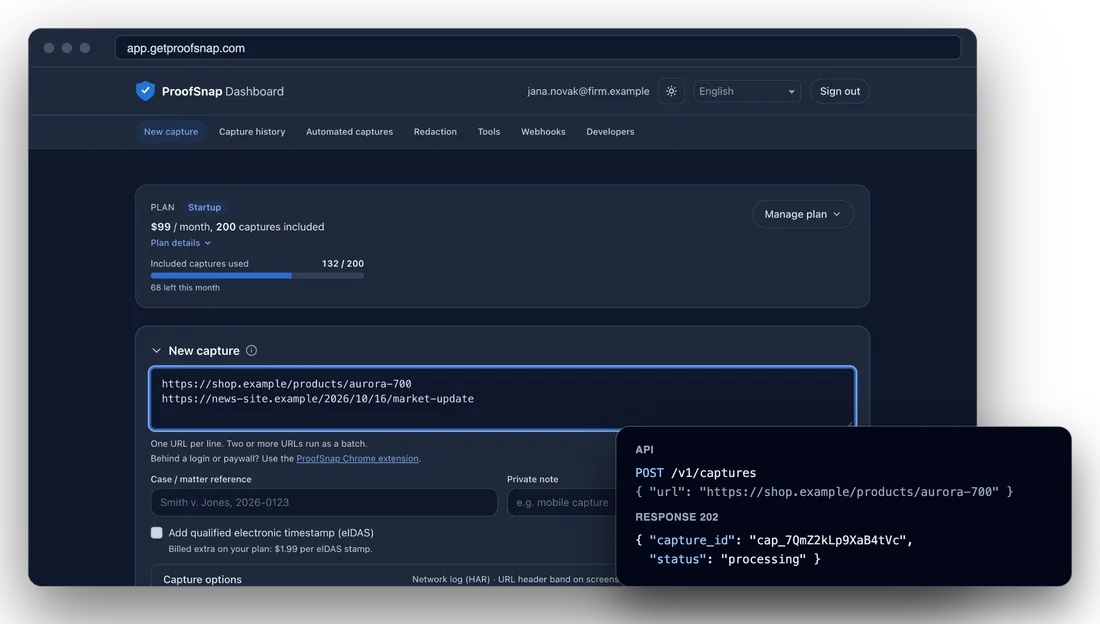
Panel ProofSnap z nowym przechwyceniem obok tego samego przechwycenia uruchomionego przez API. Interfejs na zrzucie jest w języku angielskim.
Do czego służy ten przewodnik
Jest dla każdego, kto zaczyna pracę z panelem ProofSnap: założenie konta, wypróbowanie trybu testowego, wybór planu i pierwsze przechwycenie strony internetowej jako dowodu, bez żadnej instalacji. Typowe sytuacje w Polsce to fałszywe opinie w Google, na Opineo czy Ceneo, oszustwa na OLX, Allegro i Vinted, zniesławienie i hejt na Facebooku, nieuczciwe sklepy internetowe oraz regulamin sklepu, który ktoś po cichu zmienił. Wiele osób sięga wtedy po zrzut ekranu, wydruk strony albo protokół notarialny; w panelu publiczną stronę przechwycisz od razu, gdy na nią trafisz, zanim zniknie. Każdy krok pokazuje odpowiedni ekran panelu z tymi samymi nazwami przycisków, które tam znajdziesz.
Kto z niego korzysta i do czego
- Adwokaci i radcowie prawni: zniesławiający publiczny wpis na Facebooku, fałszywa opinia o kliencie w Google albo oszukańcze ogłoszenie na OLX zapisane, zanim autor je usunie, z przechwyceniami pogrupowanymi według spraw.
- Działy prawne firm: datowane kopie własnego regulaminu sklepu internetowego, zasad reklamacji i polityki prywatności na wypadek, gdyby klient twierdził, że obowiązywała wtedy inna wersja.
- Biegli sądowi: publiczne strony cytowane w opinii, przechwycone na serwerach ProofSnap, z pakietem, który strony postępowania i sąd mogą zweryfikować samodzielnie.
- Inspektorzy ochrony danych (IOD) i działy compliance: każda wersja polityki prywatności i banera cookies na stronie firmy oraz kopie z zaczernionymi danymi, zanim trafią do innego działu albo do dostawcy.
- Ochrona marki i e-commerce: oferty podróbek Twojej marki na Allegro lub Vinted i fałszywe opinie na Ceneo albo Opineo, przechwycone, zanim sprzedawca je wycofa.
- Detektywi: publiczny profil, ogłoszenie na OLX albo sklep internetowy, przed którym ostrzega UOKiK, zapisane, zanim się zmienią lub znikną.
- Dziennikarze i fact-checkerzy: strona kampanii wyborczej kandydata, artykuł albo komunikat urzędu zapisane dokładnie tak, jak zostały opublikowane, nawet jeśli ktoś później je zmieni.
- Programiści: cały proces wypróbowany w trybie testowym, zanim podłączą API.
Zanim zaczniesz
- Aktualna przeglądarka na komputerze, tablecie lub telefonie.
- Adres e-mail, który możesz od razu sprawdzić, i hasło o długości co najmniej 10 znaków.
- Karta płatnicza, ale dopiero wtedy, gdy wybierzesz plan. Do tego czasu przechwycenia testowe są bezpłatne.
Krok 1
Otwórz panel
W dowolnej aktualnej przeglądarce wejdź na app.getproofsnap.com. Niczego nie instalujesz: panel to działające w karcie przeglądarki narzędzie do przechwytywania stron, więc stronę internetową zabezpieczysz jako dowód bez żadnego rozszerzenia i nie musisz polegać na samym zrzucie ekranu jako dowodzie. Przechwycenia odbywają się na serwerach ProofSnap, dlatego komputer nie musi pozostać włączony, dopóki przechwycenie się nie zakończy. Najpierw zobaczysz kartę logowania.
- 1Motyw. Przełącza między trybem ciemnym, który widzisz na tej stronie, a trybem jasnym.
- 2Język. Panel jest dostępny w 29 językach. Wybierz swój jeszcze przed rejestracją. Język dokumentu dowodowego PDF wybierasz osobno przy każdym przechwyceniu.
- 3Potrzebujesz konta? Przełącza kartę w tryb rejestracji. Zobacz następny krok.
 ProofSnap Dashboard
ProofSnap Dashboard
Zaloguj się przy użyciu konta ProofSnap.
Forensyczne przechwytywanie stron · dowody gotowe do sądu
Krok 2
Załóż konto
Kliknij Potrzebujesz konta?, a karta zmieni się na Utwórz konto ProofSnap. Wystarczą adres e-mail i hasło. Gdy klikniesz Utwórz konto, od razu się zalogujesz.
Korzystasz już z rozszerzenia ProofSnap do przeglądarki? Panel ma własne konta i plany, więc dane logowania z rozszerzenia tutaj nie działają. Możesz zarejestrować się tym samym adresem e-mail.
- 1E-mail. Użyj adresu, który możesz od razu sprawdzić: w następnym kroku przyjdzie na niego link potwierdzający.
- 2Hasło. Co najmniej 10 znaków. Ikona oka pokazuje wpisany tekst.
- 3Utwórz konto. Zakłada konto i od razu Cię loguje.
ProofSnap Dashboard
Utwórz konto ProofSnap.
Krok 3
Potwierdź adres e-mail
Zaraz po rejestracji ProofSnap wysyła Ci powitalny e-mail z linkiem potwierdzającym. Dopóki go nie otworzysz, przypomina o tym komunikat u góry panelu i nie możesz jeszcze tworzyć przechwyceń, kluczy API ani zaproszeń do firmy. Otwórz link, wróć do karty z panelem i kliknij Adres jest już potwierdzony.
- 1Komunikat. Widoczny, dopóki adres e-mail nie zostanie potwierdzony.
- 2Wyślij e-mail z potwierdzeniem. Wysyła link ponownie, jeśli powitalny e-mail nie dotarł. Zajrzyj też do folderu ze spamem.
- 3Adres jest już potwierdzony. Kliknij tutaj, gdy otworzysz link. Komunikat zniknie.
ProofSnap Dashboard
Wyloguj się
Potwierdź swój adres e-mail, aby tworzyć klucze API, przechwycenia i zaproszenia.
2Wyślij e-mail z potwierdzeniem 3Adres jest już potwierdzonyKrok 4
Wypróbuj tryb testowy
Dopóki nie wybierzesz planu, Twoje konto działa w trybie testowym (sandbox). Masz 50 bezpłatnych przechwyceń testowych, aby przed zapłatą obejrzeć cały proces i pakiet dowodowy. Każde przechwycenie testowe ma znak wodny TEST - NIE DO UŻYTKU PRAWNEGO, więc nigdzie go nie załączaj.
- 1Komunikat trybu testowego. Informuje, że te przechwycenia są bezpłatne i mają znak wodny.
- 2Licznik. Ile z 50 przechwyceń testowych zostało już wykorzystanych.
- 3eIDAS, zablokowane. Kwalifikowany elektroniczny znacznik czasu wymaga płatnego planu, dlatego w trybie testowym pole jest wyłączone. Zaczernianie i porównywanie to także narzędzia płatne.
Nowe przechwycenie
Tryb testowy: przechwycenia są bezpłatne i oznaczone znakiem wodnym „TEST - NIE DO UŻYTKU PRAWNEGO”. Wybierz plan, aby uzyskać przechwycenia gotowe do użycia sądowego.
Wykorzystane bezpłatne przechwycenia testowe: 3 / 502
https://example.org
Jeden adres URL w wierszu. Dwa lub więcej adresów uruchamia przechwytywanie wsadowe.
Krok 5
Wybierz plan
Karta Wybierz plan pozostaje u góry panelu, dopóki nie wybierzesz planu. Plany są podzielone na trzy grupy. Wybierz grupę, która pasuje do Twojej pracy, i kliknij Wybierz. Każdy plan możesz później zmienić lub anulować. Opcjonalne znaczniki czasu eIDAS kosztują we wszystkich planach 1,99 USD (ok. 7,80 zł) za sztukę.
- 1Miesięcznie lub Rocznie. Przy płatności rocznej dwa miesiące masz gratis. W planie Developer w obu przypadkach płacisz za każde przechwycenie.
- 2Plany API. Developer za 1,49 USD (ok. 5,80 zł) za przechwycenie bez opłaty miesięcznej, Startup za 99 USD (ok. 387 zł) miesięcznie z 200 przechwyceniami i Growth za 499 USD (ok. 1950 zł) miesięcznie z 2000 przechwyceń. Wszystkie obejmują klucze API.
- 3Obszar roboczy do dowodów w sprawach. Wszystko, co dają plany API, a do tego sprawy, łańcuch dowodowy rejestrujący każdą operację, pieczętowanie i eksport na potrzeby postępowania. Solo za 49 USD (ok. 192 zł) miesięcznie z 50 przechwyceniami, Company za 49 USD (ok. 192 zł) za miejsce miesięcznie ze 100 przechwyceniami na miejsce, co najmniej dwa miejsca.
- 4Archiwizacja stron internetowych. Website Archive za 49 USD (ok. 192 zł) miesięcznie przechowuje kopie Twojej własnej strony dla organów nadzoru: raz dziennie sprawdza do 30 podstron i tworzy nową zapieczętowaną kopię za każdym razem, gdy codzienna kontrola wykryje zmieniony tekst.
Wybierz plan
Każde przechwycenie zawiera zrzut ekranu, kod HTML i widoczny tekst strony, skróty SHA-256, manifest podpisany RSA oraz PDF przygotowany do użytku sądowego w 29 językach, a manifest zostaje przesłany do OpenTimestamps (Bitcoin). Zmiana lub anulowanie w każdej chwili.
Developer
Idealne do sporadycznych przechwyceń na żądanie.
1,49 USD za przechwycenie
ok. 5,80 zł za przechwycenie
Płatność za wykorzystanie. Wymagana karta, brak opłaty miesięcznej.
WybierzStartup
Idealne dla małych zespołów o stałym wolumenie.
99 USD /miesiąc
ok. 387 zł miesięcznie
200 przechwyceń miesięcznie w cenie.
WybierzGrowth
Idealne do dużej liczby zautomatyzowanych przechwyceń.
499 USD /miesiąc
ok. 1950 zł miesięcznie
2000 przechwyceń miesięcznie w cenie.
WybierzObszar roboczy do dowodów w sprawach
Solo
Idealne dla samodzielnego prawnika lub małej kancelarii.
49 USD /miesiąc
ok. 192 zł miesięcznie
50 przechwyceń / miesiąc
WybierzCompany
Idealne dla kancelarii i zespołów prawnych.
49 USD /miejsce/miesiąc
ok. 192 zł za miejsce miesięcznie
100 przechwyceń na miejsce / miesiąc
Archiwizacja stron internetowych dla podmiotów regulowanych
Przechowuj kopie własnej strony dla organów nadzoru. Website Archive, 49 USD /miesiąc (ok. 192 zł), 100 przechwyceń / miesiąc.
Krok 6
Zapłać w nowej karcie
Bezpieczna płatność przez Stripe otwiera się w nowej karcie przeglądarki. Tam podajesz dane karty płatniczej. Panel pozostaje otwarty w dotychczasowej karcie i czeka: gdy tylko Stripe potwierdzi płatność, sam przełącza się na nowy plan. Nie musisz logować się ponownie.
- 1Uruchamianie bezpiecznej płatności. Przycisk przez kilka sekund pokazuje wskaźnik ładowania, zanim Stripe przygotuje stronę płatności.
- 2Karta ze stroną Stripe. Tutaj płacisz. Jeśli ją zamkniesz bez dokonania płatności, nie zostaniesz obciążony żadną kwotą, a plan możesz wybrać ponownie, kiedy zechcesz.
ProofSnap Dashboard
Płatność2
Subskrypcja
Startup 99 USD miesięcznie
W tym czasie w karcie z panelem:
Uruchamianie bezpiecznej płatności…Krok 7
Sprawdź swój plan
Po powrocie do panelu u góry pojawia się komunikat Twój plan jest aktywny. Karta Wybierz plan znika, a karta planu pod nim pokazuje, co masz. Niżej pojawia się krótka karta Pierwsze kroki z trzema ponumerowanymi krokami, która pozostaje widoczna, dopóki nie wykonasz pierwszego przechwycenia albo nie utworzysz pierwszej sprawy. Możesz ją zamknąć.
- 1Twój plan jest aktywny. W planie API komunikat od razu proponuje Utwórz pierwszy klucz API. Klucze opisuje krok 13.
- 2Plan. Nazwa planu oraz wiersz z ceną i liczbą przechwyceń zawartych w planie. Szczegóły planu otwierają pełne zestawienie: cenę, dodatki, limity i okres przechowywania przechwyceń.
- 3Wykorzystanie. Ile przechwyceń w cenie wykorzystano w tym miesiącu i ile zostało.
- 4Zarządzaj planem. Zawiera Zmień plan, Przejdź na Company i Zarządzaj rozliczeniami. Zarządzaj rozliczeniami otwiera portal rozliczeniowy Stripe, w którym zmienisz metodę płatności albo anulujesz plan.
Twój plan jest aktywny.
Utwórz klucz API, aby zacząć korzystać z API.
Utwórz pierwszy klucz API99 USD / miesiąc (ok. 387 zł), 200 przechwyceń w cenie
Szczegóły planu
Pozostało w tym miesiącu: 188
Krok 8
Wykonaj pierwsze przechwycenie
Przejdź do sekcji Nowe przechwycenie. Wklej adres strony, którą chcesz zachować, i kliknij Przechwyć. Przechwycenie odbywa się na serwerach ProofSnap i zwykle trwa od 30 do 90 sekund, z archiwum internetowym (WARC) albo znacznikiem czasu eIDAS nieco dłużej. W tym czasie możesz pracować dalej.
- 1Adresy URL. Jeden w wierszu. Dwa lub więcej uruchamia przechwytywanie wsadowe. Dla strony wymagającej zalogowania albo objętej paywallem użyj rozszerzenia ProofSnap.
- 2Sygnatura akt / oznaczenie sprawy i Prywatna notatka. Oba pola są opcjonalne. Sygnatura akt trafia do pakietu dowodowego. Notatka jest tylko dla Ciebie, widać ją w historii przechwyceń i nie jest pieczętowana.
- 3eIDAS. Dodaje kwalifikowany elektroniczny znacznik czasu eIDAS, wydawany przez kwalifikowanego dostawcę usług zaufania z unijnej listy zaufanych dostawców, za 1,99 USD (ok. 7,80 zł) za znacznik.
- 4Opcje przechwycenia. Język dokumentu dowodowego PDF (29 języków), dziennik sieciowy (HAR), przewijanie całej strony, zamykanie banerów cookies i wyskakujących okien, widok jak na telefonie i inne. Ustawienia domyślne pasują do większości stron.
- 5Przechwyć. Uruchamia przechwycenie. Pod przyciskiem przy nowym przechwyceniu pojawia się Przetwarzanie, a potem link Pobierz ZIP.
Nowe przechwycenie
Jeden adres URL w wierszu. Dwa lub więcej adresów uruchamia przechwytywanie wsadowe.
Sygnatura akt / oznaczenie sprawy
Prywatna notatka
Rozliczane dodatkowo w ramach Twojego planu: 1,99 USD (ok. 7,80 zł) za znacznik czasu eIDAS.
Krok 9
Pobierz pakiet dowodowy
Każde przechwycenie pojawia się w Historii przechwyceń, czyli na liście wszystkiego, co zostało przechwycone, certyfikowane lub porównane. Gdy status zmieni się na Zakończone, pobierz plik ZIP. Ten ZIP to zapieczętowany pakiet dowodowy: zrzut ekranu, kod HTML i tekst strony, dokument dowodowy PDF, skróty (hashe), manifest podpisany RSA i znaczniki czasu. Każdy może go zweryfikować także bez ProofSnap, na przykład w bezpłatnym Weryfikatorze dowodów.
- 1Wyszukiwanie i filtry. Przechwycenie znajdziesz po adresie, ID przechwycenia albo swojej prywatnej notatce i możesz filtrować według statusu, daty i typu.
- 2Status. Przetwarzanie, dopóki przechwycenie trwa, potem Zakończone albo Nieudane. Lista odświeża się sama.
- 3Dowody. Potwierdzenia zawarte w pakiecie: BTC dla OpenTimestamps (Bitcoin), eIDAS dla kwalifikowanego znacznika czasu i IA, jeśli kopia trafiła też do Internet Archive.
- 4Pobierz ZIP. Zapisuje pakiet dowodowy na Twoim komputerze.
Historia przechwyceń
PorównajOdśwież| Źródło | Notatka | Typ | Kiedy | Status2 | Dowody3 | |
|---|---|---|---|---|---|---|
| shop.example.com/listing/4821 | strona sprzedawcy | Strona | 23.10.2026, 14:32 | Zakończone | BTC eIDAS | 4 |
| example.org/regulamin | Strona | 23.10.2026, 14:34 | Przetwarzanie | |||
| example.com | Test | 22.10.2026, 09:15 | Zakończone | BTC |
Krok 10
Zweryfikuj pakiet dowodowy
Chcesz sprawdzić pakiet, zanim dołączysz go do pisma, albo zweryfikować taki, który ktoś Ci przysłał? W płatnym planie otwórz Narzędzia, wybierz Zweryfikuj pakiet i przeciągnij plik ZIP na pole do upuszczania. Kontrola odbywa się w Twojej przeglądarce, a ZIP nie jest nigdzie przesyłany. Każdy, także bez konta, może zweryfikować pakiet razem z zakotwiczeniem w Bitcoinie w bezpłatnym Weryfikatorze dowodów albo skryptami z folderu verification/ w pakiecie.
- 1Zweryfikuj pakiet. Zakładka w sekcji Narzędzia obok Porównaj przechwycenia i Certyfikuj plik.
- 2Pole do upuszczania. Upuść tutaj ZIP z dowodami albo wybierz go kliknięciem.
- 3Wynik. Pokazuje Zweryfikowano. Pakiet nienaruszony., jeśli od zapieczętowania nic się nie zmieniło, albo Weryfikacja nie powiodła się. Pakiet zmieniony., jeśli zmienił się któryś plik.
- 4Kontrole. Każda kontrola ma własny wiersz: podpis manifestu (RSA-4096 w pakietach z panelu), skrót SHA-256 każdego pliku, to, czy potwierdzenie OpenTimestamps (Bitcoin) i znacznik czasu eIDAS należą do tego manifestu, oraz rejestr wydań ProofSnap. Zakotwiczenie w Bitcoinie i łańcuch certyfikatów dostawcy usługi znakowania czasem sprawdzają Weryfikator dowodów i skrypty w pakiecie.
Narzędzia
ZIP jest sprawdzany w Twojej przeglądarce i nie jest przesyłany.
Zweryfikowano. Pakiet nienaruszony.
- Podpis manifestu (RSA-4096)Zweryfikowano
- Skróty plików (SHA-256)Zweryfikowano
- OpenTimestamps (Bitcoin)Powiązane z tym pakietem
- Kwalifikowany elektroniczny znacznik czasu eIDASNie dołączono
- Rejestr wydań ProofSnapWydane przez ProofSnap
Krok 11
Porównaj dwa przechwycenia
Ta sama strona została przechwycona dwa razy i trzeba pokazać, co się zmieniło? W płatnym planie otwórz Narzędzia, a potem Porównaj przechwycenia, jako Przed wybierz starsze przechwycenie, jako Po nowsze i kliknij Porównaj. Porównanie jest pieczętowane jako osobny pakiet dowodowy i liczy się jako jedno przechwycenie.
Krok 12
Zaczernij kopię przechwycenia
Musisz udostępnić przechwycenie bez danych osobowych albo poufnych treści? W płatnym planie otwórz Zaczernianie, wczytaj przechwycenie i zaznacz, co ma zostać usunięte. ProofSnap tworzy zaczernioną kopię i pieczętuje ją jako nowy pakiet dowodowy. Oryginalne przechwycenie pozostaje bez zmian.
- 1Przechwycenie źródłowe. Wyszukaj zakończone przechwycenie i kliknij Wczytaj.
- 2Znajdź dane osobowe. Szuka w tekście przechwyconej strony adresów e-mail, amerykańskich numerów ubezpieczenia społecznego (SSN), numerów IBAN, numerów telefonów, adresów IP i numerów kart płatniczych. Zaznacz wartości do usunięcia. Ręcznie możesz dodać inny tekst do usunięcia oraz usunąć adresy IP i rekordy DNS strony.
- 3Obszary zrzutu ekranu. Przeciągając po zrzucie ekranu, rysujesz czarny prostokąt i wybierasz, czy usuwa on także odpowiadający mu fragment tekstu strony, czy tylko zakrywa obraz. Do każdego elementu przypisujesz powód zaczernienia: RODO, Tajemnica zawodowa, Dane osobowe, Wyłączenie FOIA albo Inne.
- 4Zastosuj zaczernienie. Sprawdź podsumowanie i zastosuj zaczernienie. Zaczerniona kopia pojawia się w historii przechwyceń z typem Zaczernione.
Zaczernianie
Tworzy zaczernioną kopię przechwycenia i ponownie ją pieczętuje. Oryginał się nie zmienia.
Przechwycenie źródłowe
Zaczernij
- sprzedawca77@example.comAdres e-mail
- +48 555 010 100Numer telefonu
Obszary zrzutu ekranu
Sprawdź i zastosuj
Prostokąty na zrzucie ekranu: 1 · Tekst usuwany ze wszystkich plików: 2
Krok 13, dla programistów
Utwórz klucz API
Potrzebujesz go tylko wtedy, gdy Twoje własne oprogramowanie ma wywoływać ProofSnap API. Otwórz sekcję Dla deweloperów, opcjonalnie nazwij klucz i kliknij + Nowy klucz. Klucz jest pokazywany tylko raz, w oknie dialogowym: skopiuj go do menedżera sekretów, zanim klikniesz Gotowe. Ramka Szybki start nad kluczami zawiera gotowe polecenie curl dla pierwszego przechwycenia przez API i link do dokumentacji API.
- 1Szybki start. Żądanie
POST /v1/capturesz przyciskiem kopiowania. Potem odpytuj API o status przechwycenia albo podaj adres URL webhooka. - 2+ Nowy klucz. Tworzy klucz. Twoje klucze są wymienione pod nim z nazwą, środowiskiem, datą ostatniego użycia i statusem.
- 3Twój nowy klucz API. Pokazywany tylko raz. Nie masz już kopii klucza? Unieważnij go i utwórz nowy.
- 4Sekret podpisu webhooka. Jeśli pojawia się razem z nowym kluczem, także jest pokazywany tylko raz. Służy do sprawdzenia, czy webhook naprawdę pochodzi od ProofSnap.
Dla deweloperów
Szybki start
Dokumentacja API
curl -X POST "https://api.getproofsnap.com/v1/captures" \
  -H "Authorization: Bearer ps_live_YOUR_KEY" \
  -H "Content-Type: application/json" \
  -d '{"url": "https://example.com"}'
Klucze API
2+ Nowy kluczTwój nowy klucz API
Skopiuj go teraz: ze względów bezpieczeństwa nie zostanie on ponownie wyświetlony.
Klucz API
ps_live_••••••••••••••••KopiujSekret podpisu webhooka
whsec_••••••••••••••••KopiujKrok 14, dla prawników
Utwórz sprawę
W planach Solo i Company panel pokazuje na pierwszym miejscu Sprawy. Sprawa to obszar roboczy dla jednego postępowania: jego przechwycenia i łańcuch dowodowy, który rejestruje wszystko, co się z nimi dzieje. Karta Pierwsze kroki prowadzi Cię przez trzy kroki.
- 1+ Nowa sprawa. Nazwij ją tak jak postępowanie. Klient, sygnatura akt, strona przeciwna i jurysdykcja są opcjonalne.
- 2Dodaj do sprawy. Na karcie Nowe przechwycenie wybierz sprawę: przechwycenie trafia do niej zaraz po wysłaniu. Wcześniejsze przechwycenia dodasz z historii przechwyceń.
- 3Pieczętowanie i eksport. Gdy sprawa jest kompletna, przycisk Zapieczętuj sprawę blokuje ją i zakotwicza łańcuch dowodowy w Bitcoinie przez OpenTimestamps. Przycisk Eksportuj tworzy pakiet sprawy.
Pierwsze kroki
- 1Utwórz sprawę dla swojego postępowania.
- 2Przechwyć dowody z sieci bezpośrednio do sprawy.
- 3Zapieczętuj łańcuch dowodowy i wyeksportuj pakiet sprawy.3
Sprawy
1+ Nowa sprawaDodaj do sprawy
Na karcie Nowe przechwycenie
W razie potrzeby
Ustaw lub zresetuj hasło
Nie pamiętasz hasła? Na karcie logowania najpierw wpisz adres e-mail, a potem kliknij Ustaw lub zresetuj hasło. Jeśli z tym adresem jest powiązane konto, ProofSnap wyśle Ci link do ustawienia nowego hasła. Nowe hasło także musi mieć co najmniej 10 znaków.
- 1E-mail. Adres użyty przy rejestracji.
- 2Ustaw lub zresetuj hasło. Wysyła link.
- 3Potwierdzenie. Sprawdź skrzynkę odbiorczą i folder ze spamem.
ProofSnap Dashboard
Zaloguj się przy użyciu konta ProofSnap.
3Jeśli z tym adresem e-mail powiązane jest konto, wysłaliśmy wiadomość z linkiem do ustawienia lub zresetowania hasła.
Częste pytania
Powiązane przewodniki
- Wszystkie przewodniki po paneluWszystkie przewodniki krok po kroku po ProofSnap Dashboard.
- Dokumentacja APIEndpointy, uwierzytelnianie, webhooki i przykłady integracji ProofSnap API.
- Bezpieczeństwo i przetwarzanie danychJak ProofSnap chroni Twoje przechwycenia, klucze i dane.
- Weryfikator dowodówSprawdź skróty, podpis i znaczniki czasu pakietu, bezpłatnie i bez konta.
Pierwsze przechwycenie czeka
Otwórz panel i wykonaj kroki opisane wyżej. Po mniej więcej dziesięciu minutach możesz pobrać swój pierwszy pakiet dowodowy.
Otwórz ProofSnap DashboardDalej: ProofSnap API · Dokumentacja API · Bezpieczeństwo · Weryfikator dowodów