Návod krok za krokem
První kroky s dashboardem ProofSnap
V roce 2026 zajistíte důkaz z internetu v dashboardu ProofSnap takto: otevřete v prohlížeči app.getproofsnap.com, zaregistrujte se e-mailem a heslem, potvrďte e-mail a vyzkoušejte až 50 bezplatných testovacích záznamů. Potom vyberte plán a uložte první webovou stránku do zapečetěného ZIPu s důkazy. Zabere to asi deset minut a nic neinstalujete.
Všechny ilustrace na této stránce kopírují rozhraní dashboardu, abyste u každého kroku věděli, co uvidíte. Návod také ukazuje, jak záznamy ověřit, porovnat a začernit, a obsahuje krok pro vývojáře, krok pro advokáty a část o obnovení hesla.
Autor: Radim Motycka, zakladatel a hlavní inženýr ProofSnapu, který dashboard, API i systém záznamů popsaný v tomto návodu vyvinul. ·
Potřebný čas
Asi deset minut
Prohlížeč
Jakýkoli aktuální
Před výběrem plánu
50 testovacích záznamů
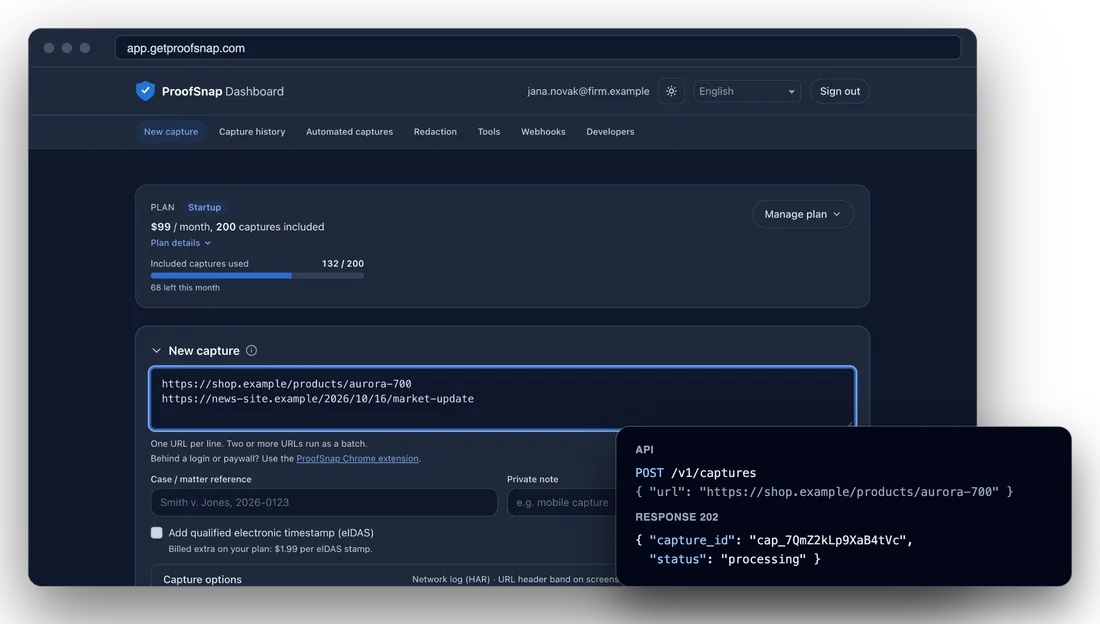
ProofSnap Dashboard s novým záznamem vedle stejného záznamu spuštěného přes API. Obrázek s anglickým rozhraním.
K čemu tento návod slouží
Návod je určen každému, kdo s dashboardem ProofSnap začíná. Provede vás založením účtu, vyzkoušením režimu sandbox, výběrem plánu a prvním záznamem webové stránky jako důkazu, a to bez jakékoli instalace. V Česku se nejčastěji zaznamenávají pomluvy a urážky na Facebooku a v diskusích pod články, falešné recenze na Heurece, v Googlu nebo na Firmy.cz, podvodné e-shopy a inzeráty na Bazoši nebo Sbazaru, klamavá reklama a obchodní podmínky e-shopu, které provozovatel potichu změnil. Mnoho lidí sahá po screenshotu (printscreenu) nebo po notářském zápisu; v dashboardu veřejnou stránku zaznamenáte hned, jak na ni narazíte, dřív, než zmizí. Každý krok ukazuje odpovídající obrazovku dashboardu se stejnými názvy tlačítek, jaké tam najdete.
Kdo dashboard používá a k čemu
- Advokáti a advokátní kanceláře: pomlouvačný veřejný příspěvek na Facebooku nebo v diskusi pod článkem, falešná recenze na Firmy.cz nebo podvodný inzerát na Bazoši uložené dřív, než je autor smaže, a záznamy roztříděné do spisů.
- Firemní právní oddělení: datované kopie vlastních obchodních podmínek, reklamačního řádu a zásad ochrany osobních údajů e-shopu pro chvíli, kdy zákazník tvrdí, že tehdy platilo jiné znění.
- Soudní znalci a znalecké ústavy: veřejné stránky citované v posudku, zachycené na serveru, v balíčku, který si strany i soud mohou samy ověřit.
- Pověřenci pro ochranu osobních údajů (DPO) a pracovníci compliance: každá verze zásad ochrany osobních údajů a cookie lišty na firemním webu a kopie se začerněnými údaji před předáním jinému oddělení nebo dodavateli.
- Ochrana značky a e-commerce: nabídka padělků vaší značky na Allegru nebo Aukru a falešné recenze na Heurece nebo v Googlu, zachycené dřív, než je prodejce stáhne.
- Soukromí detektivové: veřejný profil, inzerát na Sbazaru nebo e-shop ze seznamu rizikových e-shopů ČOI, zaznamenané dřív, než se změní nebo zmizí.
- Novináři a ověřovatelé faktů: volební stránka kandidáta, článek nebo prohlášení úřadu uložené přesně tak, jak byly zveřejněny, i když je někdo později upraví.
- Vývojáři: celý proces vyzkoušený v sandboxu, než napojí API.
Než začnete
- Aktuální prohlížeč v počítači, tabletu nebo mobilu.
- E-mailová adresa, ke které máte hned přístup, a heslo o délce alespoň 10 znaků.
- Platební karta, ale až ve chvíli, kdy si vyberete plán. Do té doby máte zdarma testovací záznamy v režimu sandbox.
Krok 1
Otevřete dashboard
V libovolném aktuálním prohlížeči přejděte na app.getproofsnap.com. Nic se neinstaluje: dashboard je nástroj pro záznam webu, který běží v záložce prohlížeče, takže webovou stránku zachytíte jako důkaz bez jakéhokoli rozšíření a nemusíte se spoléhat na pouhý screenshot. Záznamy běží na serverech ProofSnapu, proto počítač nemusí zůstat zapnutý, dokud se záznam nedokončí. Jako první uvidíte přihlašovací kartu.
- 1Motiv. Přepíná mezi tmavým režimem, který vidíte na této stránce, a světlým režimem.
- 2Jazyk. Dashboard je k dispozici ve 29 jazycích. Vyberte si svůj ještě před registrací. Jazyk důkazního PDF se volí zvlášť u každého záznamu.
- 3Nemáte účet? Přepne kartu do režimu registrace. Viz další krok.
 ProofSnap Dashboard
ProofSnap Dashboard
Přihlaste se pomocí svého účtu ProofSnap.
Forenzní záznamy webu · důkazy připravené pro soud
Krok 2
Založte si účet
Klikněte na Nemáte účet? a karta se změní na Vytvořte si účet ProofSnap. Stačí e-mailová adresa a heslo. Jakmile kliknete na Vytvořit účet, jste rovnou přihlášeni.
Už používáte rozšíření ProofSnap pro prohlížeč? Dashboard má vlastní účet i plány, takže přihlašovací údaje z rozšíření tady nefungují. Zaregistrovat se můžete se stejným e-mailem.
- 1E-mail. Použijte adresu, ke které máte hned přístup: v dalším kroku na ni přijde potvrzovací odkaz.
- 2Heslo. Alespoň 10 znaků. Ikona oka zobrazí, co jste napsali.
- 3Vytvořit účet. Založí účet a rovnou vás přihlásí.
ProofSnap Dashboard
Vytvořte si účet ProofSnap.
Krok 3
Potvrďte svůj e-mail
Hned po registraci vám ProofSnap pošle uvítací e-mail s potvrzovacím odkazem. Dokud ho neotevřete, připomíná vám to oznámení nahoře v dashboardu a zatím nemůžete vytvářet záznamy, klíče API ani pozvánky do firmy. Otevřete odkaz, vraťte se do záložky s dashboardem a klikněte na Adresu už mám potvrzenou.
- 1Oznámení. Zobrazuje se, dokud e-mail není potvrzený.
- 2Poslat potvrzovací e-mail. Pošle odkaz znovu, pokud uvítací e-mail nedorazil. Podívejte se i do složky se spamem.
- 3Adresu už mám potvrzenou. Klikněte sem, až odkaz otevřete. Oznámení zmizí.
ProofSnap Dashboard
Odhlásit se
Potvrďte svou e-mailovou adresu, abyste mohli vytvářet klíče API, záznamy a pozvánky.
2Poslat potvrzovací e-mail 3Adresu už mám potvrzenouKrok 4
Vyzkoušejte režim sandbox
Dokud si nevyberete plán, běží váš účet v režimu sandbox. Máte 50 bezplatných testovacích záznamů, abyste si před zaplacením prohlédli celý postup i důkazní balíček. Každý testovací záznam nese vodoznak TEST - NENÍ URČENO K PRÁVNÍMU POUŽITÍ, proto ho nepřikládejte k žádnému podání.
- 1Oznámení režimu sandbox. Upozorňuje, že tyto záznamy jsou zdarma a s vodoznakem.
- 2Počítadlo. Kolik z 50 testovacích záznamů jste už využili.
- 3eIDAS, zamčeno. Kvalifikované elektronické časové razítko vyžaduje placený plán, proto je políčko v režimu sandbox vypnuté. Začernění a porovnání jsou také placené nástroje.
Nový záznam
Režim sandbox: záznamy jsou zdarma a opatřeny vodoznakem „TEST - NENÍ URČENO K PRÁVNÍMU POUŽITÍ“. Pro ostré záznamy připravené pro soud vyberte plán.
Využité bezplatné testovací záznamy: 3 / 502
https://example.org
Jedna URL na řádek. Dvě nebo více URL se zpracují jako dávka.
Krok 5
Vyberte plán
Karta Vyberte plán zůstává nahoře v dashboardu, dokud si plán nevyberete. Má tři skupiny. Zvolte skupinu, která odpovídá vaší práci, a klikněte na Vybrat. Každý plán můžete později změnit nebo zrušit. Volitelná časová razítka eIDAS stojí ve všech plánech 1,99 $ (cca 43 Kč) za kus.
- 1Měsíčně nebo Ročně. Při roční platbě máte dva měsíce zdarma. Developer se v obou případech účtuje za záznam.
- 2Plány API. Developer za 1,49 $ (cca 33 Kč) za záznam bez měsíčního poplatku, Startup za 99 $ (cca 2 160 Kč) měsíčně s 200 záznamy a Growth za 499 $ (cca 10 900 Kč) měsíčně s 2 000 záznamy. Všechny zahrnují klíče API.
- 3Pracovní prostor pro právní důkazy. Vše, co nabízejí plány API, a navíc spisy, řetězec úschovy, který zaznamenává každou operaci, zapečetění a export pro řízení. Solo za 49 $ (cca 1 070 Kč) měsíčně s 50 záznamy, Company za 49 $ (cca 1 070 Kč) za místo měsíčně se 100 záznamy na místo, nejméně se dvěma místy.
- 4Archivace webu. Website Archive za 49 $ (cca 1 070 Kč) měsíčně uchovává záznamy vašeho vlastního webu pro dozorové orgány: jednou denně kontroluje až 30 stránek a pokaždé, když najde změněný text, vytvoří novou zapečetěnou kopii.
Vyberte plán
Každý záznam obsahuje snímek obrazovky, HTML a viditelný text stránky, otisky SHA-256, manifest podepsaný RSA a PDF připravené pro soud ve 29 jazycích. Manifest se navíc odešle do OpenTimestamps (Bitcoin). Plán můžete kdykoli změnit nebo zrušit.
Developer
Ideální pro občasné záznamy na vyžádání.
1,49 US$ za záznam
přibližně 33 Kč za záznam
Platíte podle skutečného využití. Vyžadována karta, žádný měsíční poplatek.
VybratStartup
Ideální pro malé týmy s pravidelným objemem.
99 US$ /měsíc
přibližně 2 160 Kč měsíčně
V ceně 200 záznamů měsíčně.
VybratGrowth
Ideální pro automatizované pořizování záznamů ve velkém objemu.
499 US$ /měsíc
přibližně 10 900 Kč měsíčně
V ceně 2 000 záznamů měsíčně.
VybratPracovní prostor pro právní důkazy
Solo
Ideální pro samostatného advokáta nebo malou kancelář.
49 US$ /měsíc
přibližně 1 070 Kč měsíčně
50 záznamů / měsíc
VybratCompany
Ideální pro advokátní kanceláře a právní týmy.
49 US$ /místo/měsíc
přibližně 1 070 Kč za místo měsíčně
100 záznamů na místo / měsíc
Archivace webu pro regulované subjekty
Uchovávejte záznamy vlastního webu pro dozorové orgány. Website Archive, 49 US$ /měsíc, 100 záznamů / měsíc.
Krok 6
Zaplaťte v nové záložce
Zabezpečená platební stránka Stripe se otevře v nové záložce prohlížeče. Tam zadejte údaje karty. Dashboard zůstane otevřený ve své záložce a čeká: jakmile Stripe platbu potvrdí, sám se přepne na nový plán. Znovu se přihlašovat nemusíte.
- 1Spouštění zabezpečené platby. Tlačítko na několik sekund ukáže indikátor načítání, než Stripe připraví platební stránku.
- 2Záložka Stripe. Tady zaplatíte. Když záložku zavřete bez zaplacení, nic se neúčtuje a plán si můžete vybrat znovu, kdykoli budete chtít.
ProofSnap Dashboard
Platba2
Předplatné
Startup 99,00 US$ měsíčně
Mezitím v záložce s dashboardem:
Spouštění zabezpečené platby…Krok 7
Zkontrolujte svůj plán
Po návratu do dashboardu se nahoře objeví zpráva Váš plán je aktivní. Karta Vyberte plán zmizí a karta plánu ukazuje, co máte. Pod kartou plánu se objeví krátká karta Začínáme se třemi očíslovanými kroky, která zůstane, dokud nepořídíte první záznam nebo nevytvoříte první spis. Můžete ji zavřít.
- 1Váš plán je aktivní. V plánu API zpráva rovnou nabízí Vytvořit první klíč API. Klíče vysvětluje krok 13.
- 2Plán. Název plánu a řádek s cenou a záznamy v ceně. Podrobnosti plánu otevřou celý přehled: cenu, doplňky, limity a dobu, po kterou se záznamy uchovávají.
- 3Využití. Kolik záznamů v ceně jste tento měsíc využili a kolik jich zbývá.
- 4Spravovat plán. Obsahuje Změnit plán, Přejít na týmový plán a Spravovat fakturaci. Spravovat fakturaci otevře fakturační portál Stripe, kde změníte způsob platby nebo plán zrušíte.
Váš plán je aktivní.
Vytvořte klíč API a začněte volat API.
Vytvořit první klíč API99 US$ / měsíc, v ceně 200 záznamů
Podrobnosti plánu
Zbývá tento měsíc: 188
Krok 8
Pořiďte první záznam
Přejděte na Nový záznam. Vložte adresu stránky, kterou chcete uchovat, a klikněte na Zachytit. Záznam běží na serverech ProofSnapu a obvykle trvá 30 až 90 sekund, s webovým archivem (WARC) nebo časovým razítkem eIDAS o něco déle. Mezitím můžete pracovat dál.
- 1URL. Jedna na řádek. Dvě a více se zpracují jako dávka. Pro stránku za přihlášením nebo za paywallem použijte rozšíření ProofSnap.
- 2Spisová značka / označení spisu a Soukromá poznámka. Obojí je nepovinné. Spisová značka se uloží do důkazního balíčku. Poznámka je jen pro vás, zobrazí se v historii záznamů a není zapečetěná.
- 3eIDAS. Za 1,99 $ (cca 43 Kč) za razítko přidá kvalifikované elektronické časové razítko eIDAS od kvalifikovaného poskytovatele služeb vytvářejících důvěru uvedeného na důvěryhodném seznamu EU.
- 4Možnosti záznamu. Jazyk důkazního PDF (29 jazyků), síťový log (HAR), posouvání celé stránky, zavírání cookie lišt a vyskakovacích oken, zobrazení jako na mobilu a další. Výchozí nastavení vyhoví většině stránek.
- 5Zachytit. Spustí záznam. Pod tlačítkem se u nového záznamu objeví Zpracovává se a potom odkaz Stáhnout ZIP.
Nový záznam
Jedna URL na řádek. Dvě nebo více URL se zpracují jako dávka.
Spisová značka / označení spisu
Soukromá poznámka
Účtuje se k vašemu plánu navíc: 1,99 US$ (přibližně 43 Kč) za razítko eIDAS.
Krok 9
Stáhněte důkazní balíček
Každý záznam se objeví v Historii záznamů, seznamu všeho, co jste zaznamenali, certifikovali nebo porovnali. Až se stav změní na Dokončeno, stáhněte ZIP. Tento ZIP je zapečetěný důkazní balíček: snímek obrazovky, HTML a text stránky, důkazní PDF, otisky (hashe), manifest podepsaný RSA a časová razítka. Kdokoli ho může ověřit i bez ProofSnapu, například v bezplatném Ověřovači důkazů.
- 1Hledání a filtry. Záznam najdete podle adresy, ID záznamu nebo své soukromé poznámky a můžete filtrovat podle stavu, data a typu.
- 2Stav. Zpracovává se, dokud záznam běží, potom Dokončeno nebo Selhalo. Seznam se obnovuje sám.
- 3Důkazy. Prvky ověření, které balíček obsahuje: BTC pro OpenTimestamps (Bitcoin), eIDAS pro kvalifikované časové razítko a IA, pokud se kopie uložila i do Internet Archive.
- 4Stáhnout ZIP. Uloží důkazní balíček do vašeho počítače.
Historie záznamů
PorovnatObnovit| Zdroj | Poznámka | Typ | Kdy | Stav2 | Důkazy3 | |
|---|---|---|---|---|---|---|
| shop.example.com/listing/4821 | stránka prodejce | Web | 23. 10. 2026 14:32 | Dokončeno | BTC eIDAS | 4 |
| example.org/obchodni-podminky | Web | 23. 10. 2026 14:34 | Zpracovává se | |||
| example.com | Test | 22. 10. 2026 9:15 | Dokončeno | BTC |
Krok 10
Ověřte důkazní balíček
Chcete balíček zkontrolovat, než ho přiložíte k podání, nebo ověřit ten, který vám někdo poslal? V placeném plánu otevřete Nástroje, zvolte Ověřit balíček a přetáhněte ZIP na vyznačenou plochu. Kontrola probíhá ve vašem prohlížeči a ZIP se nikam nenahrává. Kdokoli, i bez účtu, může balíček včetně ukotvení v Bitcoinu ověřit v bezplatném Ověřovači důkazů nebo skripty ze složky verification/ v balíčku.
- 1Ověřit balíček. Záložka v části Nástroje vedle Porovnat záznamy a Certifikovat soubor.
- 2Plocha pro přetažení. Přetáhněte sem ZIP s důkazy nebo ho vyberte kliknutím.
- 3Výsledek. Ukáže „Ověřeno. Balíček neporušený.“, pokud se od zapečetění nic nezměnilo, nebo „Ověření selhalo. Balíček byl změněn.“, pokud se změnil některý soubor.
- 4Kontroly. Každá kontrola má vlastní řádek: podpis manifestu (RSA-4096 u balíčků z dashboardu), otisk SHA-256 každého souboru, příslušnost důkazu OpenTimestamps (Bitcoin) a časového razítka eIDAS k tomuto manifestu a registr vydání ProofSnap. Ukotvení v Bitcoinu a řetězec certifikátů autority časových razítek ověří Ověřovač důkazů a skripty v balíčku.
Nástroje
ZIP se ověřuje ve vašem prohlížeči a nikam se nenahrává.
Ověřeno. Balíček neporušený.
- Podpis manifestu (RSA-4096)Ověřeno
- Hashe souborů (SHA-256)Ověřeno
- OpenTimestamps (Bitcoin)Navázáno na balíček
- Kvalifikované elektronické časové razítko eIDASNení přiloženo
- Registr vydání ProofSnapVydal ProofSnap
Krok 11
Porovnejte dva záznamy
Zaznamenali jste stejnou stránku dvakrát a potřebujete ukázat, co se změnilo? V placeném plánu otevřete Nástroje a potom Porovnat záznamy, jako Před zvolte starší záznam, jako Po novější a klikněte na Porovnat. Porovnání se zapečetí jako samostatný důkazní balíček a počítá se jako jeden záznam.
Krok 12
Začerněte kopii záznamu
Potřebujete sdílet záznam bez osobních údajů nebo důvěrného obsahu? V placeném plánu otevřete Začernění, načtěte záznam a označte, co se má odstranit. ProofSnap vytvoří začerněnou kopii a zapečetí ji jako nový důkazní balíček. Původní záznam zůstane beze změny.
- 1Zdrojový záznam. Vyhledejte dokončený záznam a klikněte na Načíst.
- 2Najít osobní údaje. Hledá v textu zachycené stránky e-mailové adresy, americká čísla sociálního zabezpečení (SSN), čísla IBAN, telefonní čísla, IP adresy a čísla platebních karet. Označte hodnoty, které se mají odstranit. Ručně můžete přidat i další text k odstranění a odebrat IP adresy a DNS záznamy webu.
- 3Oblasti snímku obrazovky. Tažením přes snímek obrazovky nakreslíte černý obdélník a zvolíte, zda se má z textu stránky odstranit i odpovídající pasáž, nebo jen zakrýt obrázek. U každé položky zvolíte důvod: GDPR, Advokátní mlčenlivost, Osobní údaje, Výjimka FOIA nebo Jiné.
- 4Použít začernění. Zkontrolujte souhrn a začernění použijte. Začerněná kopie se objeví v historii záznamů s typem Začerněno.
Začernění
Vytvoří začerněnou kopii záznamu a znovu ji zapečetí. Originál se nemění.
Zdrojový záznam
Začernit
- prodejce77@example.comE-mailová adresa
- +420 555 010 100Telefonní číslo
Oblasti snímku obrazovky
Zkontrolovat a použít
Obdélníky na snímku obrazovky: 1 · Text odstraněný ze všech souborů: 2
Krok 13, pro vývojáře
Vytvořte klíč API
Potřebujete ho jen tehdy, když ProofSnap API volá váš vlastní software. Otevřete Pro vývojáře, klíč případně pojmenujte a klikněte na + Nový klíč. Klíč se zobrazí jen jednou, v dialogovém okně: zkopírujte si ho do úložiště tajných klíčů dřív, než kliknete na Hotovo. Rámeček Rychlý start nad klíči obsahuje připravený příkaz curl pro první záznam přes API a odkaz na dokumentaci API.
- 1Rychlý start. Požadavek
POST /v1/capturess tlačítkem pro kopírování. Potom se průběžně dotazujte na stav záznamu, nebo zadejte URL webhooku. - 2+ Nový klíč. Vytvoří klíč. Vaše klíče jsou vypsané pod ním s názvem, prostředím, datem posledního použití a stavem.
- 3Váš nový klíč API. Zobrazí se jen jednou. Ztratili jste klíč? Zrušte ho a vytvořte nový.
- 4Tajný kód pro podpis webhooků. Pokud se objeví spolu s novým klíčem, zobrazí se také jen jednou. Slouží k ověření, že webhook opravdu přišel od ProofSnapu.
Pro vývojáře
Rychlý start
Dokumentace API
curl -X POST "https://api.getproofsnap.com/v1/captures" \
  -H "Authorization: Bearer ps_live_YOUR_KEY" \
  -H "Content-Type: application/json" \
  -d '{"url": "https://example.com"}'
Klíče API
2+ Nový klíčVáš nový klíč API
Zkopírujte si ho nyní. Z bezpečnostních důvodů se již znovu nezobrazí.
Klíč API
ps_live_••••••••••••••••KopírovatTajný kód pro podpis webhooků
whsec_••••••••••••••••KopírovatKrok 14, pro advokáty
Založte spis
V plánech Solo a Company ukazuje dashboard na prvním místě Spisy. Spis je pracovní prostor pro jeden případ: jeho záznamy a řetězec úschovy, který zaznamenává vše, co se s nimi děje. Karta Začínáme vás provede třemi kroky.
- 1+ Nový spis. Pojmenujte ho podle případu. Klient, spisová značka, protistrana a jurisdikce jsou nepovinné.
- 2Přidat do spisu. Na kartě Nový záznam zvolte spis: záznam se do něj zařadí hned po odeslání. Dřívější záznamy přidáte z historie záznamů.
- 3Zapečetit a exportovat. Až je případ kompletní, tlačítkem Zapečetit spis spis uzamknete a řetězec úschovy se ukotví v Bitcoinu přes OpenTimestamps. Exportovat sestaví balíček případu.
Začínáme
- 1Vytvořte spis pro váš případ.
- 2Zachyťte webový důkaz přímo do spisu.
- 3Zapečeťte řetězec úschovy a exportujte balíček případu.3
Spisy
1+ Nový spisPřidat do spisu
Na kartě Nový záznam
V případě potřeby
Nastavte nebo obnovte heslo
Zapomněli jste heslo? Na přihlašovací kartě nejdřív zadejte e-mailovou adresu a potom klikněte na Nastavit nebo obnovit heslo. Pokud k této adrese existuje účet, pošle vám ProofSnap odkaz pro nastavení nového hesla. I nové heslo musí mít alespoň 10 znaků.
- 1E-mail. Adresa, kterou jste použili při registraci.
- 2Nastavit nebo obnovit heslo. Pošle odkaz.
- 3Potvrzení. Podívejte se do doručené pošty i do složky se spamem.
ProofSnap Dashboard
Přihlaste se pomocí svého účtu ProofSnap.
3Pokud k tomuto e-mailu existuje účet, poslali jsme vám e-mail s odkazem pro nastavení nebo obnovení hesla.
Časté dotazy
Související návody
- Všechny návody k dashboarduKaždý návod krok za krokem pro ProofSnap Dashboard.
- Dokumentace APIEndpointy, autentizace, webhooky a příklady pro napojení ProofSnap API.
- Bezpečnost a nakládání s datyJak ProofSnap chrání vaše záznamy, klíče a data.
- Ověřovač důkazůZkontrolujte otisky, podpis a časová razítka balíčku, zdarma a bez účtu.
Pusťte se do prvního záznamu
Otevřete dashboard a postupujte podle kroků výše. Za zhruba deset minut si můžete stáhnout svůj první důkazní balíček.
Otevřít ProofSnap DashboardViz také: ProofSnap API · Dokumentace API · Bezpečnost · Ověřovač důkazů