Stap voor stap
Eerste stappen met het ProofSnap Dashboard
Zo stelt u in 2026 bewijs van internet veilig in het ProofSnap Dashboard: open app.getproofsnap.com in uw browser, registreer u met uw e-mailadres en een wachtwoord, bevestig uw e-mailadres en maak tot 50 gratis testvastleggingen. Kies daarna een abonnement en bewaar uw eerste webpagina in een verzegelde bewijs-ZIP. Dat duurt ongeveer tien minuten en u installeert niets.
Alle illustraties op deze pagina zijn nagebouwd naar de interface van het dashboard, zodat u bij elke stap weet wat u te zien krijgt. De handleiding laat ook zien hoe u vastleggingen verifieert, vergelijkt en er gegevens in weglakt. Daarnaast is er een stap voor ontwikkelaars, een stap voor juristen en een deel over het resetten van uw wachtwoord.
Auteur: Radim Motycka, oprichter en technisch directeur van ProofSnap, die het dashboard, de API en het vastlegsysteem uit deze handleiding heeft gebouwd. ·
Benodigde tijd
Ongeveer tien minuten
Browser
Elke actuele browser
Voordat u een abonnement kiest
50 testvastleggingen
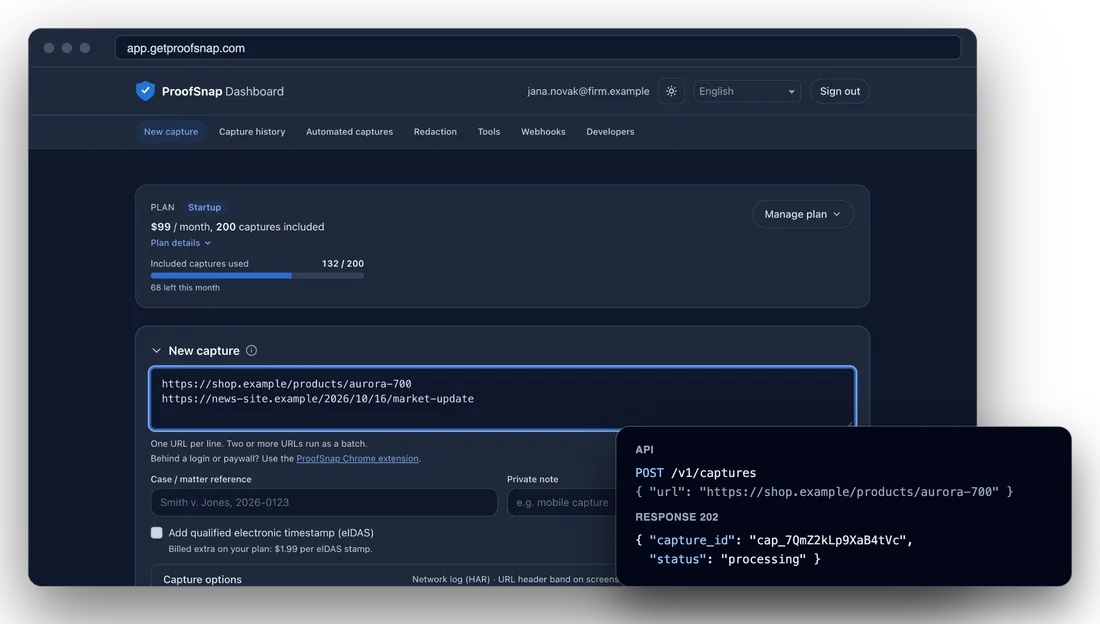
Het ProofSnap Dashboard met een nieuwe vastlegging naast dezelfde vastlegging via de API. De interface op de afbeelding is in het Engels.
Waarvoor dient deze handleiding
Deze handleiding is bedoeld voor iedereen die met het ProofSnap Dashboard begint: een account aanmaken, de sandboxmodus uitproberen, een abonnement kiezen en een webpagina voor het eerst als bewijs vastleggen, zonder iets te installeren. Typische situaties in Nederland zijn een nepwebshop waarvoor de Fraudehelpdesk waarschuwt, oplichting via Marktplaats, Vinted of Facebook Marketplace, nepreviews op Google, Trustpilot of Kiyoh, smaad of laster op social media en algemene voorwaarden die een webshop stilletjes heeft gewijzigd. Veel mensen maken dan een screenshot of een printje, of vragen een deurwaarder om een proces-verbaal van constatering; in het dashboard legt u een openbare pagina meteen vast zodra u die ziet, voordat die verdwijnt. Elke stap toont het bijbehorende scherm van het dashboard met dezelfde knopnamen die u daar vindt.
Wie gebruikt het dashboard en waarvoor
- Advocaten: een smadelijk openbaar bericht op Facebook of X, een nepreview over een cliënt op Google of een misleidende advertentie op Marktplaats, vastgelegd voordat de maker die verwijdert, met de vastleggingen per zaak gegroepeerd.
- Bedrijfsjuristen: gedateerde kopieën van de algemene voorwaarden, het retourbeleid en de privacyverklaring van de eigen webshop, voor het geval een klant stelt dat toen een andere versie gold.
- Deskundigen: openbare pagina's die zij in een rapport aanhalen, vastgelegd op de servers van ProofSnap, met een pakket dat partijen en rechter zelf kunnen verifiëren.
- Functionarissen voor gegevensbescherming en compliance officers: elke versie van de privacyverklaring en de cookiebanner op de website van de organisatie, en weggelakte kopieën voordat die naar een andere afdeling of een leverancier gaan.
- Merkbescherming en e-commerce: namaakaanbiedingen van uw merk op Marktplaats of Vinted en nepreviews op Trustpilot of Kiyoh, vastgelegd voordat de verkoper ze weghaalt, bijvoorbeeld voor een melding bij de ACM.
- Recherchebureaus: een openbaar profiel, een advertentie op Marktplaats of een nepwebshop waarvoor de Fraudehelpdesk waarschuwt, bewaard voordat ze veranderen of verdwijnen.
- Journalisten en factcheckers: de campagnepagina van een partij, een artikel of een persbericht van een overheidsinstantie, precies zoals het is gepubliceerd, ook als iemand het later aanpast.
- Ontwikkelaars: het hele proces in de sandboxmodus uitproberen voordat zij hun software aan de API koppelen.
Voordat u begint
- Een actuele browser op een computer, tablet of telefoon.
- Een e-mailadres waarvan u de inbox meteen kunt openen en een wachtwoord van minstens 10 tekens.
- Een creditcard of debitcard, maar pas wanneer u een abonnement kiest. Tot dan zijn de testvastleggingen gratis.
Stap 1
Open het dashboard
Ga in een actuele browser naar app.getproofsnap.com. U installeert niets: het dashboard draait in een browsertabblad. Zo legt u een webpagina zonder extensie als bewijs vast en hoeft u niet alleen op een screenshot te vertrouwen. Vastleggingen worden uitgevoerd op de servers van ProofSnap; uw computer hoeft dus niet aan te blijven tot een vastlegging klaar is. Eerst ziet u de inlogkaart.
- 1Thema. Schakelt tussen de donkere modus die u op deze pagina ziet en de lichte modus.
- 2Taal. Het dashboard is beschikbaar in 29 talen. Kies de uwe al vóór de registratie. De taal van de bewijs-PDF kiest u apart bij elke vastlegging.
- 3Nog geen account? Zet de kaart in de registratiemodus. Zie de volgende stap.
 ProofSnap Dashboard
ProofSnap Dashboard
Log in met uw ProofSnap-account.
Forensische vastlegging van webpagina's · gerechtsklaar bewijs
Stap 2
Maak een account aan
Na een klik op Nog geen account? verandert de kaart in Maak uw ProofSnap-account aan. Een e-mailadres en een wachtwoord zijn genoeg. Zodra u op Account aanmaken klikt, bent u meteen ingelogd.
Gebruikt u al de ProofSnap-browserextensie? Het dashboard heeft eigen accounts en abonnementen, dus uw inloggegevens van de extensie werken hier niet. U kunt zich met hetzelfde e-mailadres registreren.
- 1E-mail. Gebruik een adres waarvan u de inbox meteen kunt openen: in de volgende stap krijgt u daar een bevestigingslink.
- 2Wachtwoord. Minstens 10 tekens. Het oogpictogram toont wat u hebt getypt.
- 3Account aanmaken. Maakt het account aan en logt u meteen in.
ProofSnap Dashboard
Maak uw ProofSnap-account aan.
Stap 3
Bevestig uw e-mailadres
Direct na de registratie stuurt ProofSnap u een welkomstmail met een bevestigingslink. Zolang u de link niet hebt geopend, herinnert een melding boven in het dashboard u eraan en kunt u nog geen vastleggingen maken, API-sleutels aanmaken of collega's uitnodigen. Open de link, ga terug naar het tabblad met het dashboard en klik op Ik heb het bevestigd.
- 1Melding. Zichtbaar zolang uw e-mailadres niet is bevestigd.
- 2Bevestigingsmail versturen. Stuurt de link opnieuw als de welkomstmail niet is aangekomen. Kijk ook in uw spammap.
- 3Ik heb het bevestigd. Klik hierop zodra u de link hebt geopend. De melding verdwijnt.
ProofSnap Dashboard
Uitloggen
Bevestig uw e-mailadres om API-sleutels, vastleggingen en uitnodigingen te maken.
2Bevestigingsmail versturen 3Ik heb het bevestigdStap 4
Probeer de sandboxmodus
Zolang u geen abonnement hebt gekozen, werkt uw account in de sandboxmodus. U hebt 50 gratis testvastleggingen om het hele proces en het bewijspakket te bekijken voordat u betaalt. Elke testvastlegging heeft het watermerk TEST - NIET VOOR JURIDISCH GEBRUIK. Gebruik ze dus niet als bewijs.
- 1Sandboxmelding. Geeft aan dat deze vastleggingen gratis zijn en een watermerk hebben.
- 2Teller. Hoeveel van de 50 testvastleggingen al zijn gebruikt.
- 3eIDAS, vergrendeld. De gekwalificeerde elektronische tijdstempel vereist een betaald abonnement, daarom is het vakje in de sandboxmodus uitgeschakeld. Weglakken en vergelijken zijn ook alleen beschikbaar bij een betaald abonnement.
Nieuwe vastlegging
Sandboxmodus: vastleggingen zijn gratis en voorzien van het watermerk "TEST - NIET VOOR JURIDISCH GEBRUIK". Kies een abonnement voor live, gerechtsklare vastleggingen.
3 / 50 gratis testvastleggingen gebruikt2
https://example.org
Eén URL per regel. Twee of meer URL's worden als batch uitgevoerd.
Stap 5
Kies een abonnement
De kaart Kies een abonnement blijft boven in het dashboard staan tot u een abonnement kiest. De abonnementen zijn in drie groepen verdeeld. Kies de groep die bij uw werk past en klik op Kiezen. U kunt elk abonnement later wijzigen of opzeggen. Optionele eIDAS-tijdstempels kosten bij alle abonnementen $ 1,99 (ongeveer € 1,80) per stuk.
- 1Maandelijks of Jaarlijks. Bij jaarlijkse betaling krijgt u twee maanden gratis. Bij Developer betaalt u in beide gevallen per vastlegging.
- 2API-abonnementen. Developer voor $ 1,49 (ongeveer € 1,35) per vastlegging zonder maandbedrag, Startup voor $ 99 (ongeveer € 88) per maand met 200 vastleggingen en Growth voor $ 499 (ongeveer € 445) per maand met 2.000 vastleggingen. Bij alle drie hoort toegang tot de API met API-sleutels.
- 3Werkruimte voor juridisch bewijs. Alles uit de API-abonnementen, plus zaken, een bewijsketen die elke handeling registreert, verzegeling en export voor gerechtelijke procedures. Solo voor $ 49 (ongeveer € 44) per maand met 50 vastleggingen, Company voor $ 49 (ongeveer € 44) per licentie per maand met 100 vastleggingen per licentie, minstens twee licenties.
- 4Website-archivering. Website Archive voor $ 49 (ongeveer € 44) per maand bewaart kopieën van uw eigen website voor toezichthouders: het controleert dagelijks tot 30 pagina's en maakt telkens een nieuwe verzegelde kopie zodra de dagelijkse controle een tekstwijziging vaststelt.
Kies een abonnement
Elke vastlegging bevat een schermafbeelding, de HTML en zichtbare tekst van de pagina, SHA-256-hashes, een RSA-ondertekend manifest en een gerechtsklare PDF in 29 talen, en de hash van het manifest wordt ter verankering aangeboden aan OpenTimestamps (Bitcoin). Altijd wijzigbaar of opzegbaar.
Developer
Geschikt voor losse vastleggingen wanneer u ze nodig hebt.
US$ 1,49 per vastlegging
ca. € 1,35 per vastlegging
Betaal per gebruik. Kaart vereist, geen maandelijkse kosten.
KiezenStartup
Geschikt voor kleine teams met een vast volume.
US$ 99 /maand
ca. € 88 per maand
200 vastleggingen/maand inbegrepen.
KiezenGrowth
Geschikt voor geautomatiseerde vastlegging op grote schaal.
US$ 499 /maand
ca. € 445 per maand
2.000 vastleggingen/maand inbegrepen.
KiezenWerkruimte voor juridisch bewijs
Solo
Geschikt voor een zelfstandige advocaat of een klein kantoor.
US$ 49 /maand
ca. € 44 per maand
50 vastleggingen / maand
KiezenCompany
Geschikt voor advocatenkantoren en juridische teams.
US$ 49 /licentie/maand
ca. € 44 per licentie per maand
100 vastleggingen per licentie / maand
Website-archivering voor gereguleerde instellingen
Bewaar uw eigen website voor toezichthouders. Website Archive, US$ 49 /maand (ca. € 44), 100 vastleggingen / maand.
Stap 6
Betaal in een nieuw tabblad
De beveiligde betaalpagina van Stripe opent in een nieuw browsertabblad. Daar vult u uw kaartgegevens in. Het dashboard blijft open in het oorspronkelijke tabblad en wacht: zodra Stripe de betaling bevestigt, schakelt het vanzelf over naar het nieuwe abonnement. U hoeft niet opnieuw in te loggen.
- 1Beveiligde betaalpagina wordt geopend. De knop toont een paar seconden een laadindicator terwijl Stripe de betaalpagina voorbereidt.
- 2Tabblad met de Stripe-pagina. Hier betaalt u. Sluit u het zonder te betalen, dan wordt er niets afgeschreven en kunt u het abonnement opnieuw kiezen wanneer u wilt.
ProofSnap Dashboard
Betaling2
Abonnement
Startup US$ 99 per maand
Ondertussen in het tabblad met het dashboard:
Beveiligde betaalpagina wordt geopend…Stap 7
Controleer uw abonnement
Terug in het dashboard verschijnt bovenaan de melding Uw abonnement is actief. De kaart Kies een abonnement verdwijnt en de abonnementskaart eronder laat zien welk abonnement u hebt. Daaronder verschijnt een kleine kaart Aan de slag met drie genummerde stappen, die zichtbaar blijft tot u uw eerste vastlegging maakt of uw eerste zaak aanmaakt. U kunt de kaart sluiten.
- 1Uw abonnement is actief. Bij een API-abonnement toont de melding meteen de knop Uw eerste API-sleutel aanmaken. Sleutels komen aan bod in stap 13.
- 2Abonnement. De naam van het abonnement en een regel met de prijs en het aantal inbegrepen vastleggingen. Abonnementsdetails opent het volledige overzicht: prijs, extra's, limieten en bewaartermijn van vastleggingen.
- 3Gebruik. Hoeveel inbegrepen vastleggingen deze maand zijn gebruikt en hoeveel er over zijn.
- 4Abonnement beheren. Bevat Abonnement wijzigen, Upgraden naar team en Facturering beheren. Facturering beheren opent het factureringsportaal van Stripe, waar u de betaalmethode wijzigt of het abonnement opzegt.
Uw abonnement is actief.
Maak een API-sleutel aan om de API te gaan gebruiken.
Uw eerste API-sleutel aanmakenUS$ 99 / maand (ca. € 88), 200 vastleggingen inbegrepen
Abonnementsdetails
Nog 188 deze maand
Stap 8
Maak uw eerste vastlegging
Ga naar het onderdeel Nieuwe vastlegging. Plak het adres van de pagina die u wilt bewaren en klik op Vastleggen. De vastlegging wordt uitgevoerd op de servers van ProofSnap en duurt meestal 30 tot 90 seconden, met een webarchief (WARC) of een eIDAS-tijdstempel iets langer. Ondertussen kunt u gewoon doorwerken.
- 1URL's. Eén per regel. Twee of meer worden als batch uitgevoerd. Voor een pagina achter een login of betaalmuur gebruikt u de ProofSnap-extensie.
- 2Zaakreferentie en Privénotitie. Beide velden zijn optioneel. De zaakreferentie komt in het bewijspakket. De notitie is alleen voor u, staat in de vastleggingsgeschiedenis en wordt niet verzegeld.
- 3eIDAS. Voegt een gekwalificeerde elektronische tijdstempel (eIDAS) toe, uitgegeven door een gekwalificeerde verlener van vertrouwensdiensten op de EU-vertrouwenslijst, voor $ 1,99 (ongeveer € 1,80) per tijdstempel.
- 4Vastleggingsopties. Taal van de bewijs-PDF (29 talen), netwerklog (HAR), de hele pagina scrollen, cookiebanners en pop-ups sluiten, een mobiele weergave en meer. De standaardinstellingen volstaan voor de meeste pagina's.
- 5Vastleggen. Start de vastlegging. Onder de knop verschijnt bij de nieuwe vastlegging Wordt verwerkt en daarna de link ZIP downloaden.
Nieuwe vastlegging
Eén URL per regel. Twee of meer URL's worden als batch uitgevoerd.
Zaakreferentie
Privénotitie
Extra gefactureerd bovenop uw abonnement: US$ 1,99 (ca. € 1,80) per eIDAS-tijdstempel.
Stap 9
Download het bewijspakket
Elke vastlegging verschijnt in de Vastleggingsgeschiedenis, de lijst van alles wat is vastgelegd, gecertificeerd of vergeleken. Zodra de status Voltooid is, downloadt u de ZIP. Die ZIP is een verzegeld bewijspakket: screenshot, HTML en tekst van de pagina, bewijs-PDF, hashes, een met RSA ondertekend manifest en tijdstempels. Iedereen kan het ook zonder ProofSnap verifiëren, bijvoorbeeld in de gratis Bewijsverificatie.
- 1Zoeken en filters. U zoekt een vastlegging op adres, vastleggings-ID of privénotitie en kunt filteren op status, periode en type.
- 2Status. Wordt verwerkt zolang de vastlegging loopt, daarna Voltooid of Mislukt. De lijst ververst vanzelf.
- 3Bewijzen. Geeft aan welke bewijzen het pakket bevat: BTC voor OpenTimestamps (Bitcoin), eIDAS voor de gekwalificeerde tijdstempel en IA als er ook een kopie naar het Internet Archive is gegaan.
- 4ZIP downloaden. Slaat het bewijspakket op uw computer op.
Vastleggingsgeschiedenis
VergelijkenVernieuwen| Bron | Notitie | Type | Wanneer | Status2 | Bewijzen3 | |
|---|---|---|---|---|---|---|
| shop.example.com/listing/4821 | pagina verkoper | Web | 23-10-2026, 14:32 | Voltooid | BTC eIDAS | 4 |
| example.org/algemene-voorwaarden | Web | 23-10-2026, 14:34 | Wordt verwerkt | |||
| example.com | Test | 22-10-2026, 09:15 | Voltooid | BTC |
Stap 10
Verifieer het bewijspakket
Wilt u een pakket controleren voordat u het bij een processtuk voegt, of een pakket verifiëren dat iemand u heeft gestuurd? Open bij een betaald abonnement Hulpmiddelen, kies Pakket verifiëren en sleep de ZIP naar het sleepvak. De controle vindt plaats in uw browser en de ZIP wordt nergens geüpload. Iedereen, ook zonder account, kan het pakket inclusief de Bitcoin-verankering verifiëren in de gratis Bewijsverificatie of met de scripts in de map verification/ van het pakket.
- 1Pakket verifiëren. Tabblad in Hulpmiddelen naast Vastleggingen vergelijken en Bestand certificeren.
- 2Sleepvak. Sleep de bewijs-ZIP hierheen of klik om het bestand te kiezen.
- 3Resultaat. Toont Geverifieerd. Pakket intact. als er sinds het verzegelen niets is veranderd, of Verificatie mislukt. Pakket gewijzigd. als een bestand is gewijzigd.
- 4Controles. Elke controle heeft een eigen regel: de handtekening van het manifest (RSA-4096 bij pakketten uit het dashboard), de SHA-256-hash van elk bestand, of het OpenTimestamps-bewijs (Bitcoin) en de eIDAS-tijdstempel bij het manifest horen, en het ProofSnap-uitgifteregister. De Bitcoin-verankering en de certificaatketen van de tijdstempeldienst worden gecontroleerd door de Bewijsverificatie en de scripts in het pakket.
Hulpmiddelen
De ZIP wordt in uw browser gecontroleerd en niet geüpload.
Geverifieerd. Pakket intact.
- Manifest-handtekening (RSA-4096)Geverifieerd
- Bestandshashes (SHA-256)Geverifieerd
- OpenTimestamps (Bitcoin)Gekoppeld aan dit pakket
- Gekwalificeerde elektronische tijdstempel (eIDAS)Niet aanwezig
- ProofSnap-uitgifteregisterUitgegeven door ProofSnap
Stap 11
Vergelijk twee vastleggingen
Is dezelfde pagina twee keer vastgelegd en moet u laten zien wat er is veranderd? Open bij een betaald abonnement Hulpmiddelen en daarna Vastleggingen vergelijken, kies de oudere vastlegging als Vóór en de nieuwere als Na en klik op Vergelijken. De vergelijking wordt verzegeld als apart bewijspakket en telt als één vastlegging.
Stap 12
Maak een weggelakte kopie van een vastlegging
Moet u een vastlegging delen zonder persoonsgegevens of vertrouwelijke inhoud? Open bij een betaald abonnement Weglakken, laad de vastlegging en markeer wat moet verdwijnen. ProofSnap maakt een weggelakte kopie en verzegelt die als nieuw bewijspakket. De oorspronkelijke vastlegging blijft ongewijzigd.
- 1Bronvastlegging. Zoek een voltooide vastlegging en klik op Laden.
- 2Persoonsgegevens zoeken. Zoekt in de tekst van de vastgelegde pagina naar e-mailadressen, Amerikaanse socialezekerheidsnummers (SSN), IBAN-nummers, telefoonnummers, IPv4-adressen en kaartnummers. Vink de waarden aan die weg moeten. Handmatig kunt u andere tekst toevoegen en de IP-adressen en DNS-records van de site verwijderen.
- 3Gebieden op schermafbeelding. Door over de screenshot te slepen tekent u een zwart vak en kiest u of het ook de bijbehorende tekst van de pagina verwijdert of alleen het beeld afdekt. Bij elk item geeft u een reden voor het weglakken op: AVG, Verschoningsrecht, Persoonsgegevens, Woo-uitzondering of Overig.
- 4Weglakking toepassen. Controleer de samenvatting en pas de weglakking toe. De weggelakte kopie verschijnt in de vastleggingsgeschiedenis met het type Weggelakt.
Weglakken
Maakt een weggelakte kopie van de vastlegging en verzegelt die opnieuw. Het origineel blijft ongewijzigd.
Bronvastlegging
Weglakken
- verkoper77@example.comE-mailadres
- +31 6 12345678Telefoonnummer
Gebieden op schermafbeelding
Controleren en toepassen
Vakken op de schermafbeelding: 1 · Uit alle bestanden verwijderde tekst: 2
Stap 13: voor ontwikkelaars
Maak een API-sleutel aan
Een API-sleutel hebt u alleen nodig als uw eigen software de ProofSnap API moet aanroepen. Open het onderdeel Ontwikkelaars, geef de sleutel eventueel een naam en klik op + Nieuwe sleutel. De sleutel wordt maar één keer getoond, in een dialoogvenster: bewaar hem in uw wachtwoordkluis of secretsbeheer voordat u op Gereed klikt. Het kader Snel aan de slag boven de sleutels bevat een kant-en-klaar curl-commando voor uw eerste vastlegging via de API en een link naar de API-documentatie.
- 1Snel aan de slag. Een verzoek
POST /v1/capturesmet een kopieerknop. Daarna vraagt u de status van de vastlegging op bij de API of geeft u een webhook-URL op. - 2+ Nieuwe sleutel. Maakt een sleutel aan. Uw sleutels staan eronder met naam, omgeving, datum van laatste gebruik en status.
- 3Uw nieuwe API-sleutel. Wordt maar één keer getoond. Hebt u geen kopie meer? Trek de sleutel in en maak een nieuwe aan.
- 4Webhook-secret voor ondertekening. Wordt dit secret samen met de nieuwe sleutel getoond, dan ziet u het ook maar één keer. Hiermee controleert u of een webhook echt van ProofSnap komt.
Ontwikkelaars
Snel aan de slag
API-documentatie
curl -X POST "https://api.getproofsnap.com/v1/captures" \
  -H "Authorization: Bearer ps_live_YOUR_KEY" \
  -H "Content-Type: application/json" \
  -d '{"url": "https://example.com"}'
API-sleutels
2+ Nieuwe sleutelUw nieuwe API-sleutel
Kopieer deze nu: om veiligheidsredenen wordt deze niet opnieuw getoond.
API-sleutel
ps_live_••••••••••••••••KopiërenWebhook-secret voor ondertekening
whsec_••••••••••••••••KopiërenStap 14: voor juristen
Maak een zaak aan
Bij Solo en Company toont het dashboard Zaken als eerste. Een zaak is een werkruimte voor één juridische kwestie, met de bijbehorende vastleggingen en een bewijsketen die alles registreert wat ermee gebeurt. De kaart Aan de slag leidt u door drie stappen.
- 1+ Nieuwe zaak. Geef de zaak de naam van de kwestie. Cliënt, zaaknummer, tegenpartij en jurisdictie zijn optioneel.
- 2Toevoegen aan zaak. Kies op de kaart Nieuwe vastlegging een zaak: de vastlegging komt in de zaak zodra u die start. Eerdere vastleggingen voegt u toe vanuit de vastleggingsgeschiedenis.
- 3Verzegelen en exporteren. Is de zaak compleet, dan vergrendelt u de zaak met Zaak verzegelen; de meest recente hash van de bewijsketen wordt daarbij ter verankering aangeboden aan OpenTimestamps (Bitcoin). Met Exporteren maakt u het zaakpakket aan.
Aan de slag
- 1Maak een zaak aan voor uw juridische kwestie.
- 2Leg webbewijs rechtstreeks vast in de zaak.
- 3Verzegel de bewijsketen en exporteer het zaakpakket.3
Zaken
1+ Nieuwe zaakToevoegen aan zaak
Op de kaart Nieuwe vastlegging
Indien nodig
Stel uw wachtwoord in of reset het
Wachtwoord vergeten? Vul op de inlogkaart eerst uw e-mailadres in en klik daarna op Wachtwoord instellen of resetten. Hoort er een account bij dat adres, dan stuurt ProofSnap u een link om een nieuw wachtwoord in te stellen. Ook het nieuwe wachtwoord moet minstens 10 tekens lang zijn.
- 1E-mail. Het adres waarmee u zich hebt geregistreerd.
- 2Wachtwoord instellen of resetten. Verstuurt de link.
- 3Bevestiging. Kijk in uw inbox en in de spammap.
ProofSnap Dashboard
Log in met uw ProofSnap-account.
3Als er een account bij dit e-mailadres hoort, hebben we u een e-mail gestuurd met een link om uw wachtwoord in te stellen of te resetten.
Veelgestelde vragen
Gerelateerde handleidingen
- Alle handleidingen voor het dashboardAlle stapsgewijze handleidingen voor het ProofSnap Dashboard.
- API-documentatieEndpoints, authenticatie, webhooks en integratievoorbeelden voor de ProofSnap API.
- Beveiliging en gegevensverwerkingHoe ProofSnap uw vastleggingen, sleutels en gegevens beschermt.
- BewijsverificatieControleer de hashes, de handtekening en de tijdstempels van een pakket, gratis en zonder account.
Klaar voor uw eerste vastlegging?
Open het dashboard en volg de stappen hierboven. Na ongeveer tien minuten kunt u uw eerste bewijspakket downloaden.
ProofSnap Dashboard openenZie ook: ProofSnap API · API-documentatie · Beveiliging · Bewijsverificatie