Przewodnik krok po kroku
Anonimizacja danych osobowych w kopii przechwycenia
Anonimizacja danych w przechwyceniu ProofSnap w 2026 roku: otwórz w panelu sekcję Zaczernianie, wczytaj zakończone przechwycenie, sprawdź znalezione dane osobowe, narysuj czarne prostokąty na zrzucie ekranu i wskaż tekst do usunięcia. Kliknij „Zastosuj zaczernienie”: ProofSnap pieczętuje kopię w nowym pakiecie dowodowym, a oryginał się nie zmienia.
Użyj zaczerniania, gdy musisz udostępnić przechwycenie bez danych osobowych, danych klientów albo treści objętych tajemnicą zawodową. Ilustracje poniżej odwzorowują interfejs panelu.
Autor: Radim Motycka, założyciel i główny inżynier ProofSnap, który zbudował panel, API i system przechwytywania opisany w tym przewodniku. ·
Plan
Dowolny plan płatny
Wynik
Nowy zapieczętowany pakiet
Oryginalne przechwycenie
Pozostaje bez zmian
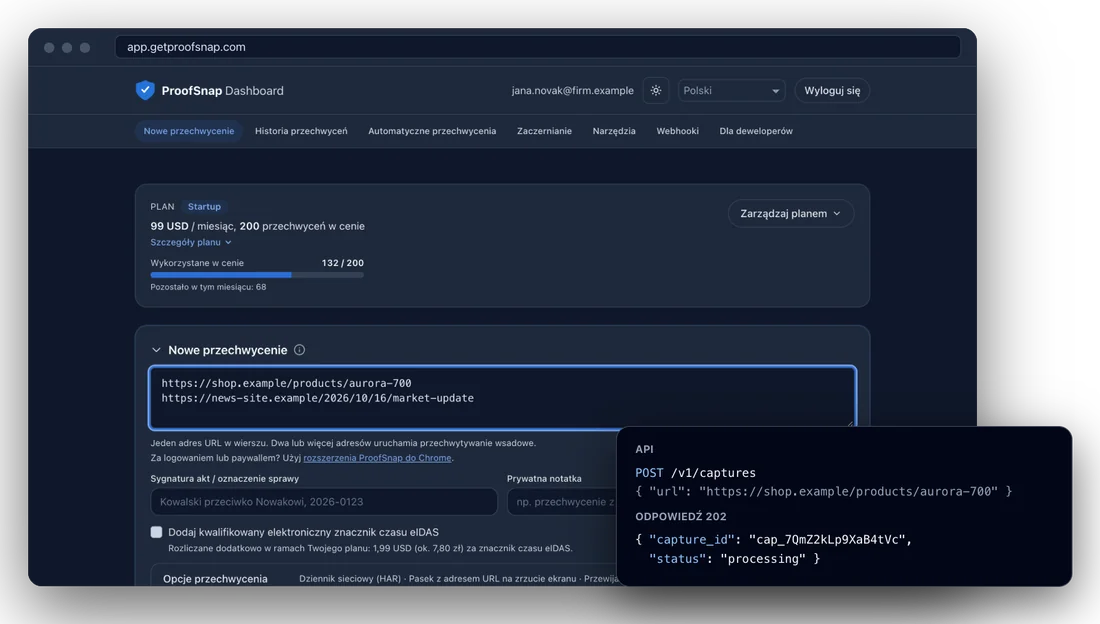
Panel ProofSnap z nowym przechwyceniem obok tego samego przechwycenia uruchomionego przez API.
Zanim zaczniesz
- Konto w panelu ProofSnap z płatnym planem. Pierwszy raz? Zacznij od przewodnika Pierwsze kroki z panelem.
- Zakończone przechwycenie strony internetowej, wykonane ręcznie albo jako automatyczne przechwycenie.
- Lista tego, co ma zniknąć: nazwiska, numery, fragmenty tekstu. „Znajdź dane osobowe” rozpoznaje najczęstsze identyfikatory, ale nie imiona i nazwiska.
Do czego służy ten przewodnik
Przechwycenie, które trafi do akt sprawy, do strony przeciwnej albo do publikacji, często pokazuje nazwiska, adresy e-mail i numery telefonów osób, które nie mają nic wspólnego ze sprawą: innych użytkowników forum, klientów, współpracowników. Dzięki sekcji Zaczernianie w panelu ProofSnap udostępniasz kopię bez tych danych, usuniętych ze zrzutu ekranu, z tekstu strony i z metadanych. To sposób na anonimizację dokumentów bez naruszania dowodu: oryginalne przechwycenie pozostaje nienaruszone na Twoim koncie, a zaczerniona kopia zostaje zapieczętowana w nowym pakiecie dowodowym, który weryfikuje się jak każde inne przechwycenie ProofSnap.
Kto z niego korzysta i do czego
- Adwokaci i radcowie prawni, aby dołączyć do akt fałszywą opinię w Google albo obraźliwy wpis bez nazwisk i danych kontaktowych innych użytkowników widocznych na tej samej stronie.
- Działy prawne i kadrowe firm, aby przesłać zewnętrznej kancelarii stronę, na której widać dane pracowników lub klientów niezwiązanych ze sprawą.
- Inspektorzy ochrony danych (IOD) i compliance, aby przekazać podmiotom trzecim kopię strony wewnętrznej albo portalu bez zawartych w niej adresów e-mail, numerów IBAN i telefonów.
- Biegli sądowi, aby dołączyć do opinii weryfikowalną kopię, która zachowuje tylko niezbędne dane.
- Detektywi i dziennikarze, aby udostępnić ogłoszenie, profil albo publiczną rozmowę, chroniąc osoby trzecie niezwiązane ze sprawą albo informatora.
- Ochrona marki i e-commerce, aby zgłosić ogłoszenie z podróbką w serwisie aukcyjnym albo skopiowany regulamin sprzedaży bez ujawniania zamówień i danych własnych klientów.
Krok 1
Otwórz sekcję Zaczernianie
Wejdź na app.getproofsnap.com i przewiń do sekcji Zaczernianie. Jej opis streszcza całą ideę: „Tworzy zaczernioną kopię przechwycenia i ponownie ją pieczętuje. Oryginał się nie zmienia.”
Najszybsza droga prowadzi przez Historię przechwyceń: kliknij ikonę Zaczernij w wierszu przechwycenia, które chcesz udostępnić. Panel przewinie do sekcji Zaczernianie, wybierze to przechwycenie i je wczyta, a Ty możesz przejść od razu do kroku 3.
Zaczernianie jest dostępne tylko w planach płatnych. W trybie testowym sekcja jest ukryta, a ikona Zaczernij w historii jest nieaktywna, z podpowiedzią „Dostępne w planie płatnym. Wybierz plan powyżej.” Jeśli nadal korzystasz z trybu testowego, zobacz, jak wybrać plan.
Krok 2
Wczytaj przechwycenie źródłowe
W polu Przechwycenie źródłowe wpisz część adresu, datę albo ID przechwycenia, wybierz je z listy i kliknij Wczytaj. Panel odczytuje z pakietu dowodowego tylko potrzebne pliki (zrzut ekranu, tekst przechwyconej strony i adresy URL zapisane w przechwyceniu) i otwiera edytor. Dopóki nie masz zakończonego przechwycenia, pole pokazuje „Brak ukończonych przechwyceń dostępnych do zaczernienia.”
- 1Przechwycenie źródłowe. Lista Twoich zakończonych przechwyceń stron internetowych z wyszukiwaniem, łącznie z automatycznymi. Nie ma na niej certyfikatów plików, porównań, zaimportowanych pakietów ani wcześniejszych zaczernień.
- 2Wczytaj. Pobiera potrzebne pliki i otwiera dwa kolejne etapy karty, Zaczernij oraz Sprawdź i zastosuj.
- 3Wiersz stanu. Podczas wczytywania pokazuje „Wczytywanie przechwycenia i zrzutu ekranu…”, a jeśli się nie udało, podaje powód.
Zaczernianie
Tworzy zaczernioną kopię przechwycenia i ponownie ją pieczętuje. Oryginał się nie zmienia.
Przechwycenie źródłowe
Przechwycenie źródłowe
3Wczytywanie przechwycenia i zrzutu ekranu…
Krok 3
Znajdź dane osobowe
Kliknij Znajdź dane osobowe. Panel analizuje tekst przechwyconej strony i szuka adresów e-mail, amerykańskich numerów ubezpieczenia społecznego (SSN), numerów IBAN, numerów telefonów, adresów IP i numerów kart. Numery kart muszą przejść test algorytmu Luhna, a daty, ceny i numery referencyjne nie są mylone z numerami telefonów. Nic nie jest zaznaczone z góry: to Ty decydujesz, które wartości usunąć.
- 1Znajdź dane osobowe. Uruchamia analizę. Jeśli nic nie znajdzie, pokazuje „Nie wykryto danych osobowych w przechwyconym tekście.”
- 2Liczba wyników. Zaznacz wszystko zaznacza wszystkie wartości, Wyczyść odznacza wszystkie.
- 3Jeden wiersz na wartość. Typ i zamaskowany podgląd: z dłuższych wartości widać tylko dwa pierwsze i dwa ostatnie znaki, aby sama lista nie ujawniała danych. Każda zaznaczona wartość staje się regułą tekstową z powodem Dane osobowe.
Imiona i nazwiska, adresy pocztowe, numery dokumentów, takie jak PESEL czy numer dowodu osobistego, oraz dowolny tekst nie mają własnego typu wykrywania. Aby mieć pewność, że znikną, dodaj je w kroku 5.
Tekst do usunięcia ze wszystkich plików
ja••••••pl+4••••••78PL••••••01Krok 4
Zaczernij obszary zrzutu ekranu
W części Obszary zrzutu ekranu przeciągnij kursorem po zrzucie ekranu, aby narysować czarny prostokąt na tym, co chcesz usunąć, na przykład na zdjęciu, podpisie albo bloku tekstu. Każdy prostokąt ma numer i własną kartę pod zrzutem ekranu. W gotowym pakiecie zakryte obszary są czarne w samych danych obrazu.
- 1Przesuń lub Rysuj. W trybie Rysuj przeciągnięcie rysuje prostokąt, w trybie Przesuń przesuwa widok. Na telefonie i tablecie tryb początkowy to Przesuń, aby strona dalej się przewijała. Obok przełącznika są przyciski powiększenia i Cofnij; Usuń wszystko prosi o potwierdzenie, zanim usunie wszystkie prostokąty.
- 2Prostokąt. Czarny, z tym samym numerem co jego karta.
- 3Co usuwa ten prostokąt. Domyślnie Wszędzie (zrzut ekranu i tekst strony): panel odczytuje tekst pod prostokątem i usuwa go także z plików strony. Tylko obraz zakrywa tylko piksele, a karta ostrzega, że tekst pozostaje czytelny w tekście strony i w metadanych.
- 4Usuń ten tekst także ze strony. Tekst odczytany pod prostokątem, dopasowany dokładnie do przechwyconego tekstu. W razie potrzeby go popraw. Jeśli niczego nie odczytano, wpisz tekst albo przełącz na Tylko obraz; do tego czasu przycisk Zastosuj zaczernienie jest nieaktywny.
Gdy prostokąt obejmuje etykietę i numer, na przykład numer rejestracyjny, karta proponuje Usuń także sam numer, co usuwa ten numer wszędzie, gdzie występuje, także bez etykiety.
Przeciągnij po zrzucie ekranu, aby narysować czarny prostokąt na tym, co chcesz usunąć. Dodaj dowolną liczbę prostokątów.
Usuń ten tekst także ze strony:
Krok 5
Dodaj tekst do usunięcia ze wszystkich plików
W przypadku nazwisk, numerów zamówień, danych sprawy albo poufnego fragmentu kliknij Dodaj tekst i wpisz dokładny tekst do usunięcia. Reguła tekstowa usuwa tekst z kodu HTML strony, z tekstu strony i z metadanych (nigdy z adresu URL przechwycenia, identyfikatorów, skrótów ani godzin) i zakrywa go na czarno na zrzucie ekranu tam, gdzie ProofSnap potrafi go zlokalizować. Jedna reguła w wierszu, a wierszy możesz dodać tyle, ile potrzebujesz.
- 1Wiersz tekstu. Pole Dokładny tekst do usunięcia, jego powód i przycisk usuwania wiersza.
- 2Uwzględniaj wielkość liter. Gdy pole jest odznaczone, reguła ignoruje wielkość liter. Zaznacz je, aby usuwać tylko dokładną pisownię.
- 3Zaczernienia metadanych. Jedna opcja, opisana w następnym kroku.
Adres URL przechwycenia nigdy nie jest zmieniany. Jeśli reguła pasuje także do adresu URL, wiersz ostrzega: „Ten tekst pozostanie widoczny w adresie URL przechwycenia, który nigdy nie jest zmieniany.” Jedno zaczernienie może obejmować najwyżej 200 prostokątów, 200 reguł tekstowych i 100 pól metadanych.
Tekst do usunięcia ze wszystkich plików
Zaczernienia metadanych
Usuwa adresy IP i odpowiedzi DNS przechwyconej witryny z całego pakietu.
Krok 6
Usuń adresy IP i DNS
Przechwycenie zapisuje, z jakiego adresu IP odpowiedziała witryna i co zwróciły serwery DNS. Jeśli ta informacja jest wrażliwa, na przykład w przypadku małej firmy, która utrzymuje własny serwer, zaznacz Adresy IP i DNS w części Zaczernienia metadanych. Opis tej opcji brzmi: „Usuwa adresy IP i odpowiedzi DNS przechwyconej witryny z całego pakietu”, czyli z metadanych, dzienników i łańcucha dowodowego, a także z każdego miejsca w tekście strony i na zrzucie ekranu, w którym pojawia się ten sam adres.
Adresy maszyny przechwytującej ProofSnap pozostają w dziennikach, ponieważ opisują sposób wykonania przechwycenia, a nie witrynę.
Krok 7
Podaj powód każdego elementu
Każdy prostokąt, wiersz tekstu i opcja metadanych ma swój powód. Raport z zaczernienia podaje powód każdej reguły tekstowej, a redaction_manifest.json zapisuje powód każdego prostokąta i każdej opcji metadanych. Do wyboru są RODO, Tajemnica zawodowa, Dane osobowe, Wyłączenie FOIA i Inne.
- Domyślny powód dla nowych elementów, u góry edytora, ustala powód każdego prostokąta i wiersza tekstu, który dodasz od tej chwili. Wartość domyślna to RODO.
- Powód prostokąta zmieniasz na jego karcie, a powód wiersza tekstu w menu tego wiersza.
- Wartości zaznaczone w funkcji Znajdź dane osobowe zawsze dostają powód Dane osobowe. Opcja metadanych używa powodu domyślnego.
Krok 8
Sprawdź podsumowanie i uzupełnij dane raportu
Etap Sprawdź i zastosuj pokazuje stale aktualne podsumowanie wszystkiego, co zostało zaznaczone. Przeczytaj je przed zastosowaniem: to ostatnia chwila, by zauważyć prostokąt, który zakrywa tylko obraz, albo prostokąt bez tekstu.
- 1Sprawdź przed zastosowaniem. Liczba prostokątów i ile z nich usuwa także tekst strony, liczba reguł tekstowych (Pokaż wymienia wszystkie, z zamaskowanymi danymi osobowymi) i opcje metadanych.
- 2Podsumowanie powodu. Jeden wiersz do raportu, na przykład w jakim celu przygotowano kopię.
- 3Zatwierdzający i Stanowisko. Osoba, która zatwierdziła zaczernienie. Pole Stanowisko odblokowuje się, gdy wpiszesz nazwisko. Oba pola są opcjonalne i pojawiają się w raporcie z zaczernienia.
- 4Zastosuj zaczernienie. Aktywny tylko wtedy, gdy jest co najmniej jeden element, każdy prostokąt ustawiony na Wszędzie ma swój tekst, a odczyt tekstu pod prostokątami się zakończył.
Sprawdź i zastosuj
Sprawdź przed zastosowaniem
- Prostokąty: 1 (także z tekstu strony: 1, tylko obraz: 0)
- Tekst usuwany ze wszystkich plików: 5 Pokaż
- Metadane: Adresy IP i DNS
Dane do raportu z zaczernienia (opcjonalne)
Podsumowanie powodu
Zatwierdzający
Stanowisko
Tworzy nowy zapieczętowany pakiet.
4Zastosuj zaczernienieKrok 9
Zastosuj zaczernienie i skopiuj klucz reguł
Kliknij Zastosuj zaczernienie. Przycisk pokazuje „Zaczernianie…”, podczas gdy ProofSnap usuwa zaznaczoną treść, ponownie oblicza skrót każdego pliku, podpisuje nowy manifest nowym kluczem RSA-4096 i przesyła go do OpenTimestamps. Wynik pojawia się na tej samej karcie, gdy tylko kopia zostanie zapieczętowana.
- 1Wiersz wyniku. Adres źródłowy i nowe ID zaczernionej kopii, z oznaczeniem Podpis i znacznik czasu oraz przyciskiem Pobierz ZIP.
- 2Kopiuj klucz reguł. Pojawia się, gdy zaczernienie usunęło tekst. Podpowiedź przycisku brzmi: „Zachowaj go, aby później wykazać, jakie reguły zastosowano; ProofSnap go nie przechowuje.” Pakiet zapisuje odcisk każdej reguły tekstowej, a nie samą regułę: dzięki kluczowi możesz wykazać, które reguły dały tę kopię. Jest oferowany tylko raz, na tym ekranie.
- 3Gotowe. Zamyka wynik i czyści pole Przechwycenie źródłowe, a karta jest gotowa do kolejnego zaczernienia.
red_8fK2mQx7Lp4vNs1T
Podpis i znacznik czasu
Pobierz ZIP
Krok 10
Przeczytaj ostrzeżenia
Po każdym zaczernieniu ProofSnap ponownie sprawdza wynik. To, co warto obejrzeć jeszcze raz, pojawia się pod wierszem wyniku (liczby poniżej są przykładowe):
- „Sprawdź zrzut ekranu: nie znaleziono na nim niektórych wystąpień tekstu (2).” Reguła tekstowa usunęła tekst z plików, ale ProofSnap nie zdołał zlokalizować wszystkich wystąpień na zrzucie ekranu. Obejrzyj zrzut ekranu i jeśli coś jest nadal widoczne, powtórz zaczernienie od oryginalnego przechwycenia z dodatkowym prostokątem.
- „Pozostały podobne wystąpienia tekstu (3), na przykład z inną wielkością liter.” Reguła z zaznaczoną opcją Uwzględniaj wielkość liter pominęła to samo słowo zapisane inną wielkością liter albo pozostała wersja z polskimi znakami lub bez nich. Jeśli także one mają zniknąć, powtórz zaczernienie od oryginalnego przechwycenia z dodatkową regułą.
Te dwa ostrzeżenia są tylko informacyjne: kopia i tak zostaje zapieczętowana i wydana. Inaczej jest przy dokładnym dopasowaniu: przed zapieczętowaniem ProofSnap ponownie szuka tekstu do usunięcia w każdym pliku tekstowym, także w postaci zakodowanej, na przykład jako encja HTML albo w kodowaniu procentowym adresów URL. Jeśli nadal go znajdzie, nie wydaje żadnej kopii i niczego nie nalicza: „Zaczernianie przerwane: część tekstu do usunięcia nadal znajdowała się w dowodach, więc nie utworzono zaczernionego pakietu. Sprawdź pisownię reguł tekstowych i spróbuj ponownie.”
Krok 11
Pobierz i zweryfikuj zaczerniony pakiet
Kliknij Pobierz ZIP. Zaczerniona kopia to samodzielne przechwycenie: pojawia się w sekcji Wcześniejsze zaczernienia, z ID oryginału w kolumnie Zaczerniono z, oraz w Historii przechwyceń z typem Zaczernione. Oryginalne przechwycenie pozostaje nietknięte i nadal można je zweryfikować samodzielnie.
- Przejęte i zaczernione: screenshot.jpeg, page.html, domtextcontent.txt, metadata.json i forensic_log.json.
- Utworzone od nowa: evidence.pdf (raport z zaczernienia, w języku oryginalnego przechwycenia), chain_of_custody.json ze zdarzeniami oryginału i zaczernienia, redaction_manifest.json, skrypty i przewodnik weryfikacji.
- Zapieczętowane ponownie: manifest.json, manifest.sig, publickey.pem oraz manifest.json.ots, gdy kalendarze OpenTimestamps odpowiedziały. Blok derived_from w manifeście wskazuje oryginalne przechwycenie.
- Pominięte: pliki, które mogłyby nadal zawierać usuniętą treść, takie jak page.mhtml, network.har, capture.warc, kopie obrazów i plik C2PA. Plik redaction_manifest.json wymienia każdy pominięty plik.
Kopię sprawdzisz jak każdy pakiet: zobacz, jak zweryfikować pakiet dowodowy. Kopia zaczerniona w panelu jest ponownie podpisywana i przesyłana do OpenTimestamps, bez kwalifikowanego elektronicznego znacznika czasu eIDAS. Jeśli oryginalne przechwycenie jest objęte blokadą prawną, ProofSnap nakłada blokadę także na jego zakończone zaczernienia i zdejmuje ją, gdy blokada oryginału zostanie zdjęta. Aby zaczernione kopie były przypisane do właściwego postępowania, zbierz je w sprawie: zobacz, jak porządkować przechwycenia według spraw.
Chcesz to zautomatyzować? Zaczernianie jest dostępne także jako trasa API, ze zdarzeniami webhooka Zaczernianie zakończone i Zaczernianie nieudane; przez API żądanie może też dodać kwalifikowany elektroniczny znacznik czasu eIDAS. Zajrzyj do dokumentacji API.
Dlaczego edytor grafiki nie wystarczy
Rozmycie albo czarny pas narysowany na screenshot.jpeg w edytorze grafiki zmienia jeden plik. To samo nazwisko czy numer zostaje w page.html, w tekście strony i często w metadanych, więc każdy, kto otworzy pakiet, może je odczytać. Do tego zmieniony zrzut ekranu przestaje odpowiadać skrótowi w podpisanym manifeście i pakiet nie przechodzi już weryfikacji.
ProofSnap stosuje Twoje reguły do zrzutu ekranu, plików strony i dzienników pakietu, pomija pliki, których nie potrafi oczyścić, zapisuje, co zrobiono i dlaczego, a wynik pieczętuje w nowym pakiecie, który można zweryfikować niezależnie.
Częste pytania
Powiązane przewodniki
- Weryfikacja pakietu dowodowegoSprawdź skróty, podpis i znaczniki czasu pakietu, także zaczernionej kopii.
- Sprawy i załącznikiZbierz przechwycenia i zaczernione kopie w sprawie, zapieczętuj ją i wyeksportuj.
- Porównanie dwóch przechwyceńPokaż, co zmieniło się na stronie, i zapieczętuj porównanie.
- Przechwycenie strony internetowejWykonaj pojedyncze przechwycenie i wybierz opcje pakietu.
- Pierwsze kroki z panelemZałóż konto, wybierz plan i wykonaj pierwsze przechwycenie.
- Weryfikator dowodówZweryfikuj pakiet dowodowy w przeglądarce, bez konta.
- Wszystkie przewodniki po paneluKażdy przewodnik krok po kroku po panelu ProofSnap.
- Wszystkie poradniki ProofSnapWszystkie 18 poradników krok po kroku, do rozszerzenia i do panelu.
Chcesz udostępnić zaczernioną kopię?
Otwórz panel, wczytaj zakończone przechwycenie i wykonaj opisane wyżej kroki. Oryginał pozostaje dokładnie taki, jaki został przechwycony.
Otwórz panel ProofSnapDalej: Pierwsze kroki z panelem · Dokumentacja API · Weryfikator dowodów