Przewodnik krok po kroku dla kancelarii i działów prawnych
Przechwycenia uporządkowane według spraw w panelu ProofSnap
Aby w 2026 roku uporządkować dowody z internetu na potrzeby jednego postępowania, otwórz panel ProofSnap w planie Solo lub Company i utwórz sprawę. Przechwytuj strony od razu do sprawy albo dodaj wcześniejsze przechwycenia, w razie potrzeby nałóż blokadę prawną, a na koniec zapieczętuj sprawę i wyeksportuj jeden plik ZIP z ponumerowanymi załącznikami i łańcuchem dowodowym.
Wszystkie ilustracje na tej stronie odwzorowują polski interfejs panelu. Przewodnik prowadzi jedną sprawę od pierwszego przechwycenia aż do pakietu, który przekazujesz stronie przeciwnej albo sądowi.
Autor: Radim Motycka, założyciel i główny inżynier ProofSnap, który zbudował panel, API i system przechwytywania opisany w tym przewodniku. ·
Plany
Solo lub Company
Pieczętowanie
OpenTimestamps (Bitcoin)
Eksport
Jeden ZIP na sprawę
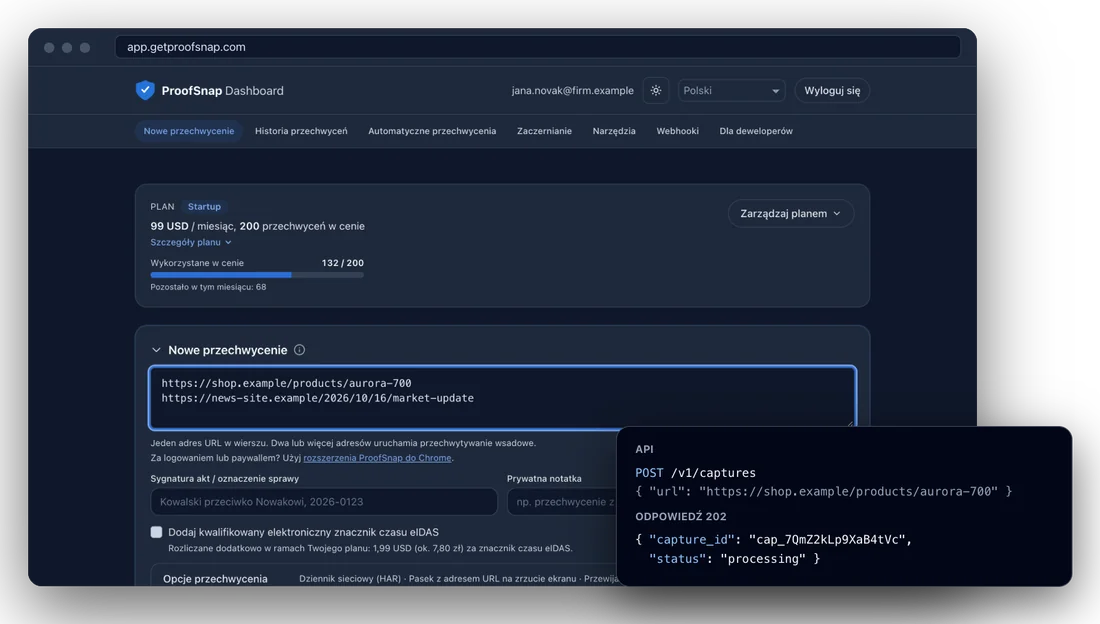
Panel ProofSnap z nowym przechwyceniem obok tego samego przechwycenia uruchomionego przez API.
Do czego służy ten przewodnik
W toku postępowania przechwyceń stron internetowych przybywa, a w końcu są rozproszone u różnych współpracowników i w różnych folderach. Sprawa zbiera wszystko w jednym miejscu, razem z łańcuchem dowodowym, który rejestruje każde dodanie, usunięcie, blokadę i eksport. Gdy materiał dowodowy jest kompletny, pieczętujesz sprawę i eksportujesz jeden plik ZIP z weryfikowalnymi oryginałami i ponumerowanymi kopiami dokumentów dowodowych PDF. Nie musisz już ręcznie zmieniać nazw plików ani ich numerować.
Kto z niego korzysta i do czego
- Adwokaci i radcowie prawni: jedna sprawa na każde postępowanie, na przykład o zniesławienie w mediach społecznościowych, nieuczciwą konkurencję albo fałszywe opinie o kliencie w Google, ze wszystkimi wpisami, ogłoszeniami i stronami zebranymi przez współpracowników w jednym miejscu.
- Działy prawne firm: spory z dostawcami lub dystrybutorami, regulamin sprzedaży zmieniony po cichu, podróbki w serwisie aukcyjnym, każda sprawa z własną blokadą prawną.
- Biegli sądowi: jedno zlecenie na sprawę, z eksportem do dołączenia do opinii i łańcuchem dowodowym, który każdy może przeliczyć.
- Detektywi: profile, ogłoszenia i publiczne strony oszukańczych sklepów internetowych zebrane dla klienta i przekazane jemu albo jego pełnomocnikowi w jednym pakiecie.
- Inspektorzy ochrony danych (IOD) i compliance: zgłoszenia wewnętrzne, opublikowane klauzule informacyjne i strony podmiotów trzecich zabezpieczone na potrzeby postępowania wyjaśniającego, pod blokadą prawną aż do jego zamknięcia.
Zanim zaczniesz
- Konto w panelu ProofSnap w planie Solo lub Company i potwierdzony adres e-mail. Zobacz, jak wybrać plan.
- Adresy URL stron, które chcesz zabezpieczyć jako dowód. Panel przechwytuje strony publiczne; do sprawy możesz dodać także pakiety utworzone rozszerzeniem ProofSnap do przeglądarki.
- Dla zespołu: plan Company z jednym miejscem dla każdego współpracownika, który pracuje nad sprawą.
Krok 1
Utwórz sprawę dla postępowania
Sprawa to obszar roboczy jednego postępowania: zbiera potrzebne Ci przechwycenia razem z łańcuchem dowodowym powiązanym skrótami, który rejestruje wszystko, co się z nimi dzieje. W planach Solo i Company sekcja Sprawy pojawia się zaraz pod kartą planu. Kliknij + Nowa sprawa, aby otworzyć formularz.
- 1+ Nowa sprawa. Otwiera formularz nad listą.
- 2Nazwa sprawy. Jedyne obowiązkowe pole. Zwykle wpisuje się nazwy stron, na przykład „Kowalski przeciwko Nowak”.
- 3Klient, sygnatura akt, strona przeciwna i jurysdykcja. Wszystkie opcjonalne. Sygnatura akt ma znaczenie: eksport tworzy z niej prefiks numeracji. Dane możesz uzupełnić lub zmienić później ikoną ołówka obok nazwy; każda zmiana zostaje zapisana jako Sprawa zmieniona.
- 4Utwórz sprawę. Sprawa otwiera się ze statusem otwarta, a łańcuch dowodowy zaczyna się od zdarzenia Sprawa utworzona.
- 5Lista. Jeden wiersz na sprawę: klient, sygnatura akt, status, liczba przechwyceń i data ostatniej zmiany. Kliknij Otwórz, aby wejść do sprawy.
Sprawy
1+ Nowa sprawaLis sp. z o.o. przeciwko Wiśniewski S.A.
Lis sp. z o.o. · X GC 567/26 · 7 · 20 paź 2026
Krok 2
Przechwytuj od razu do sprawy
W planie Legal karta Nowe przechwycenie ma dodatkowe pole: Dodaj do sprawy. Wybierz sprawę, zanim klikniesz Przechwyć: każda strona z partii trafia do sprawy zaraz po wysłaniu, bez czekania na koniec przechwycenia. Później nie musisz niczego porządkować.
- 1Adresy URL. Jeden w wierszu. Dwa lub więcej adresów uruchamia przechwytywanie wsadowe, a wszystkie strony trafiają do tej samej sprawy. Samo przechwytywanie opisuje przewodnik o pierwszym przechwyceniu.
- 2Dodaj do sprawy. Pokazuje Twoje otwarte sprawy z sygnaturą akt. Wartość domyślna, Bez sprawy (samodzielne przechwycenie), zostawia przechwycenie poza sprawami. Nie widać tu spraw zapieczętowanych ani zarchiwizowanych poleceniem Archiwizuj w menu sprawy: zarchiwizowana sprawa nie przyjmuje nowych przechwyceń, dopóki nie wybierzesz Przywróć z archiwum.
- 3Przechwyć. Przy wysłaniu łańcuch dowodowy zapisuje Przechwycenie dodane do sprawy. Jeśli przechwycenia nie da się przypisać, panel o tym informuje, a Ty możesz dodać je później z poziomu sprawy.
Nowe przechwycenie
https://example.pl/opinie
Dodaj do sprawy
Krok 3
Dodaj wcześniejsze przechwycenia
Dowody często pojawiają się, zanim zacznie się postępowanie. Otwórz sprawę i zostań na karcie Przechwycenia: menu Dodaj przechwycenia pozwala dołączyć zarówno wcześniejsze przechwycenia, jak i pakiety utworzone gdzie indziej. Każde dodanie i każde usunięcie trafia do łańcucha dowodowego.
- 1Nagłówek sprawy. Nazwa, status i wpisane dane, a za nimi działania, których użyjesz na końcu: Zapieczętuj sprawę, Udostępnij link i Eksportuj.
- 2Karty. Przechwycenia, Członkowie i Historia, każda z licznikiem.
- 3Z historii przechwyceń. Otwiera pole wyszukiwania (Wyszukaj swoje przechwycenia do dodania…) z Twoimi zakończonymi przechwyceniami, które nie należą jeszcze do żadnej sprawy, pogrupowanymi według strony. Zaznacz je albo zaznacz stronę, aby dodać całą jej serię, i kliknij Dodaj wybrane.
- 4Dodaj pakiet dowodowy. Wczytuje istniejący pakiet ProofSnap, na przykład utworzony rozszerzeniem do przeglądarki. ProofSnap weryfikuje pakiet i dodaje go tylko wtedy, gdy weryfikacja się powiedzie; łańcuch dowodowy zapisuje Zaimportowano pakiet dowodowy.
- 5Usuń. Wyjmuje przechwycenie ze sprawy, ale go nie kasuje: zostaje w historii przechwyceń, a łańcuch dowodowy zapisuje Przechwycenie usunięte ze sprawy.
Sprawy / Kowalski przeciwko Nowak
Kowalski przeciwko Nowak
otwartaKlient: Jan Kowalski · Sygnatura akt: I C 1234/26 · Nowak Handel sp. z o.o. · Sąd Rejonowy w Krakowie · Utworzono 21 paź 2026
3Z historii przechwyceń
4Dodaj pakiet dowodowy
https://sklep-przyklad.pl/ogloszenie
cap_7Qm2c9Xa
https://example.pl/opinie
cap_K3vT81pR
Krok 4
Sprawdź łańcuch dowodowy
Karta Historia zawiera dwa rejestry. Łańcuch dowodowy zapisuje, co dzieje się z dowodami: utworzenie sprawy, dodanie lub usunięcie przechwycenia albo członka, zmianę danych sprawy, nałożenie lub zdjęcie blokady prawnej. Każde zdarzenie zawiera skrót poprzedniego zdarzenia, więc zmienione, usunięte lub wstawione zdarzenie przerywa łańcuch. Dziennik dostępu zapisuje, kto co pobrał, wyświetlił lub wyeksportował, i pozostaje poza łańcuchem skrótów.
- 1Zweryfikuj integralność. Przelicza w Twojej przeglądarce skrót SHA-256 każdego zdarzenia i sprawdza każde ogniwo łańcucha oraz ostatni zapisany skrót. Jeśli wszystko się zgadza, zobaczysz Łańcuch nienaruszony (liczba zdarzeń: 6), wszystkie skróty zweryfikowane. Jeśli coś się nie zgadza, panel wskazuje zdarzenie: WYKRYTO MANIPULACJĘ przy zdarzeniu nr …
- 2Zdarzenia. Kiedy, Działanie, Wykonane przez (adres e-mail osoby) i Element (przechwycony adres URL z identyfikatorem). Zakończone przechwycenie pobierzesz bezpośrednio z jego wiersza, a pobranie również zostaje zapisane.
- 3Pokaż hash. Pokazuje numer kolejny zdarzenia i jego Integralność (skrót), czyli wartość, z którą łączy się następne zdarzenie.
- 4Dziennik dostępu. Kiedy, Działanie, Podmiot i IP. Adresy IP widzi tylko właściciel sprawy, a plik access_log.json w eksporcie nie zawiera żadnego.
Łańcuch dowodowy
1Zweryfikuj integralnośćŁańcuch nienaruszony (liczba zdarzeń: 6), wszystkie skróty zweryfikowane.
Dziennik dostępu
Krok 5
Nałóż blokadę prawną na pojedyncze przechwycenia
Aby chronić pojedynczy dowód, nie potrzebujesz sprawy. Przechwycenia objętego blokadą prawną nie można usunąć ani ręcznie, ani po upływie okresu przechowywania. Blokadę nakładasz w Historii przechwyceń; wymaga płatnego planu i dotyczy tylko prawdziwych przechwyceń, a nie przechwyceń z trybu testowego.
- 1Otwarta kłódka. Widać ją przy każdym zakończonym przechwyceniu. Kliknięcie otwiera okno Nałóż blokadę prawną; to samo polecenie znajdziesz w szczegółach przechwycenia.
- 2Powód (opcjonalnie). Na przykład nazwa sporu. Widać go w szczegółach razem z datą nałożenia blokady.
- 3Nałóż blokadę prawną. Przechwycenie dostaje oznaczenie Blokada prawna. Jeśli należy do sprawy, która nie jest jeszcze zapieczętowana, łańcuch dowodowy zapisuje to zdarzenie.
Kilka przechwyceń naraz. Zaznacz wiersze w historii i użyj przycisku Nałóż blokadę prawną nad tabelą. Gdy przefiltrujesz historię według domeny, pojawi się też opcja nałożenia blokady na wszystkie przechwycenia z tej domeny. Filtr Blokada prawna pokazuje tylko zablokowane przechwycenia, a każde nałożenie lub zdjęcie blokady trafia do Dziennika usunięć i blokad, powiązanego skrótami i codziennie kotwiczonego w OpenTimestamps. Blokadę na przechwyceniu firmy może zdjąć tylko właściciel konta firmowego.
Historia przechwyceń
https://example.pl/opinie
cap_K3vT81pR
Nałóż blokadę prawną
Przechwycenia objętego blokadą prawną nie można usunąć ani ręcznie, ani po upływie okresu przechowywania.
Powód (opcjonalnie)
Krok 6
Nałóż blokadę prawną na całą sprawę
Gdy zanosi się na spór, warto zablokować cały materiał dowodowy naraz. Blokada sprawy obejmuje wszystkie jej przechwycenia, także dodane później, z wyjątkiem testowych i tych, które są w koszu. Nałożyć lub zdjąć ją może tylko właściciel sprawy; działa także w zapieczętowanej sprawie.
- 1Blokada prawna tej sprawy. Pole wyboru pod nazwą sprawy. Zaznacz je i potwierdź przyciskiem Nałóż blokadę prawną. Panel odpowiada komunikatem Nałożono blokadę prawną na sprawę. Objęte przechwycenia: …, a obok pola pojawia się data.
- 2Przechwycenia dodane później. Zostają zablokowane, gdy tylko trafią do sprawy.
- 3W przechwyceniu. Szczegóły pokazują źródło blokady: Ze sprawy …. Taką blokadę zdejmiesz tylko z poziomu sprawy; blokady nałożone na pojedyncze przechwycenia obowiązują dalej, gdy zdejmiesz blokadę sprawy.
Kowalski przeciwko Nowak
otwarta2Obejmuje wszystkie przechwycenia w tej sprawie, także dodane później.
Dopóki obowiązuje blokada prawna, tego przechwycenia nie można usunąć.
Źródło: Ze sprawy Kowalski przeciwko Nowak
Krok 7, dla zespołów
Daj dostęp współpracownikom w planie Company
W planie Company każdy współpracownik ma własny login i własne miejsce. Najpierw zaproś go do firmy w sekcji Członkowie na karcie planu: przyjmuje zaproszenie we własnym panelu i od tej chwili zajmuje jedno miejsce. Przechwycenia wykonane dla firmy należą do firmy, a właściciel konta firmowego może je przeglądać. Następnie dodaj każdego współpracownika do spraw, nad którymi pracuje.
- 1Karta Członkowie. Pokazuje wszystkie osoby w sprawie, z oznaczeniem „właściciel” przy osobie, która ją utworzyła, i „Ty” przy Twoim nazwisku.
- 2Zaproś współpracownika do tej sprawy. Wpisz adres e-mail współpracownika i kliknij Dodaj członka. Dodać możesz tylko członków konta Twojej firmy z potwierdzonym adresem e-mail, najwyżej 50 na sprawę. Łańcuch dowodowy zapisuje Członek dodany.
Kto może co zrobić. Każdy członek może dodawać przechwycenia do otwartej sprawy i czytać jej historię. Zmiana danych, zarządzanie członkami, blokada prawna, pieczętowanie, udostępnianie i eksport należą do właściciela sprawy.
- anna@kancelaria.examplewłaścicielTy
- piotr@kancelaria.exampleUsuń
2+ Zaproś współpracownika do tej sprawy
Krok 8
Zapieczętuj sprawę
Gdy dowody w postępowaniu są kompletne, zapieczętuj sprawę. Pieczęć utrwala łańcuch dowodowy w obecnej postaci: skrót ostatniego ogniwa, który zależy od wszystkich wcześniejszych zdarzeń, trafia do OpenTimestamps, więc każdy może później sprawdzić, że łańcuch istniał w tej postaci najpóźniej w chwili bloku Bitcoina, który go potwierdza. Przy płatnym koncie ProofSnap zamawia też kwalifikowany elektroniczny znacznik czasu eIDAS dla tego samego skrótu, bez dodatkowej opłaty. Jeśli znacznik eIDAS zostanie odrzucony lub jest niedostępny, sprawa zostaje zapieczętowana tylko w OpenTimestamps; jeśli nie nadejdzie na czas, nic nie zostaje zapieczętowane i możesz spróbować ponownie.
- 1Potwierdzenie. Przeczytaj je przed kliknięciem: pieczętowania nie można cofnąć. ProofSnap odmawia zapieczętowania, dopóki któreś przechwycenie ze sprawy jest w koszu; najpierw je przywróć albo usuń ze sprawy.
- 2Zapieczętuj sprawę. Podczas zamawiania znacznika czasu przycisk pokazuje Pieczętowanie…
- 3Zapieczętowana. Status zmienia się na zapieczętowana, a jeden wiersz pokazuje datę i początek zakotwiczonego skrótu. Od tej chwili nie można dodawać ani usuwać przechwyceń, dane i członkowie są utrwaleni, a przechwyceń ze sprawy nie można usunąć ręcznie. Eksportuj, Udostępnij link i blokada prawna działają dalej.
Czy na pewno?
Zapieczętować tę sprawę? Zapieczętowanie przesyła bieżący skrót ostatniego ogniwa łańcucha dowodowego do OpenTimestamps (Bitcoin) i blokuje sprawę, tak że nie można już dodawać ani usuwać przechwyceń. Tej operacji nie można cofnąć.
Kowalski przeciwko Nowak
zapieczętowanaZapieczętowano 28 paź 2026. Skrót ostatniego ogniwa łańcucha dowodowego przesłano do OpenTimestamps (Bitcoin). sha256:9b41e07c2d55a8f30…
Krok 9
Wyeksportuj sprawę
Eksport zamienia całą sprawę w jeden plik ZIP, który możesz przekazać, dołączyć do akt albo zaimportować do platformy przeglądu dokumentów. Działa w sprawach otwartych i zapieczętowanych i jest zarezerwowany dla właściciela sprawy. Jeśli eksportujesz po zapieczętowaniu, pakiet zawiera także pieczęć. Każdy eksport pojawia się w dzienniku dostępu jako Eksport dowodów wygenerowany.
- 1Kod języka. Obok przycisku Eksportuj widać kod języka eksportu: domyślnie jest to język panelu.
- 2Język eksportu. Jedyna opcja eksportu w panelu. Ustala język dokumentów do czytania: raportu z łańcucha dowodowego, wykazu załączników, oznaczeń na kopiach i pliku README.txt. Nazwy plików i pliki odczytywane maszynowo są takie same we wszystkich językach.
- 3Eksportuj. Pokazuje Eksportowanie…, potem rozpoczyna pobieranie i potwierdza, ile przechwyceń i zdarzeń łańcucha zawiera eksport. Duża sprawa jest przygotowywana w tle, a panel czeka, aż będzie gotowa.
Kowalski przeciwko Nowak
zapieczętowana2Język eksportu
Eksport gotowy: przechwycenia: 3, zdarzenia łańcucha: 9. Pobieranie rozpoczęte.
Krok 10
Sprawdź zawartość eksportu
Rozpakuj eksport i zacznij od pliku README.txt, który opisuje każdy plik i każdy folder. Eksport z panelu zawsze zawiera kopie z numeracją ciągłą (numeracja Bates) i plik wczytywania (load file) dla platform do przeglądu dokumentów: nie ma opcji, która by je pomijała.
- 1Historia sprawy. custody_report.pdf (łańcuch dowodowy w czytelnej postaci), custody_log.json (zdarzenia powiązane skrótami), matter.json (dane sprawy i jej pieczęć) oraz access_log.json (dziennik dostępu), jeśli zawiera już wpisy.
- 2Oryginały. captures/ zawiera zapieczętowany pakiet dowodowy każdego zakończonego przechwycenia, identyczny co do bitu, a do tego zaktualizowany dowód OpenTimestamps, gdy zakotwiczenie w Bitcoinie zostanie potwierdzone. To te pliki należy weryfikować. Jeśli sprawa przekracza limity rozmiaru jednego eksportu, nadmiarowe przechwycenia figurują w raporcie, ale nie w captures/.
- 3Ponumerowane kopie. exhibits/ zawiera kopię dokumentu dowodowego PDF każdego przechwycenia z oznaczeniem na pierwszej stronie (w eksporcie po polsku Załącznik nr 1, Załącznik nr 2 i tak dalej) oraz numerem kolejnym w prawym dolnym rogu każdej strony. Numer 1 dostaje najstarszy dowód. Prefiks tworzą tylko litery A-Z (bez polskich znaków) i cyfry sygnatury akt, wielkimi literami i najwyżej 12 znaków, a gdy sygnatury brak, nazwy sprawy; po nim następuje sześć cyfr. exhibit_index.pdf i exhibit_index.csv tworzą wykaz załączników: wymieniają każdy załącznik z zakresem numerów i odpowiadającym mu przechwyceniem. Kopie służą do cytowania i dołączania do akt; podpisane oryginały pozostają nienaruszone w captures/.
- 4Load file. load/ to zestaw produkcyjny w formacie Concordance/Opticon, który platformy do przeglądu dokumentów potrafią zaimportować: plik .dat i plik .opt w DATA/, ponumerowane pliki PDF w IMAGES/, przechwycony HTML w NATIVES/ i tekst strony w TEXT/.
PDF/A. Gdy konwerter jest dostępny, a czas na to pozwala, ProofSnap konwertuje też ponumerowane kopie do PDF/A. Kopia deklaruje zgodność z PDF/A tylko wtedy, gdy rzeczywiście została przekonwertowana.
README.txt
custody_report.pdf1
custody_log.json
matter.json
access_log.json
captures/2
cap_7Qm2c9Xa.zip
cap_7Qm2c9Xa.upgraded.ots
exhibits/3
Exhibit-001.pdf
Exhibit-002.pdf
exhibit_index.pdf
exhibit_index.csv
load/4
DATA/loadfile.dat
DATA/loadfile.opt
IMAGES/001/IC123426000001.pdf
NATIVES/001/IC123426000001.html
TEXT/001/IC123426000001.txt
README.txt
Krok 11
Udostępnij publiczny link weryfikacyjny
Wyślij plik ZIP z eksportem kanałem, z którego zwykle korzystasz. Odbiorca nie potrzebuje ProofSnap, aby go sprawdzić: każdy pakiet w captures/ można zweryfikować w Weryfikatorze dowodów albo skryptami verify.sh i verify.ps1, które zawiera. Możesz też utworzyć publiczny link weryfikacyjny sprawy, który pokazuje łańcuch dowodowy bez treści przechwyceń.
- 1Udostępnij link. Tylko dla właściciela sprawy. Tworzy publiczny link weryfikacyjny i kopiuje go do schowka.
- 2Co pokazuje link. Nazwę sprawy, sygnaturę akt, jurysdykcję, organizację i łańcuch dowodowy, który przeglądarka osoby otwierającej link sprawdza ponownie. Treści przechwyceń nie widać: link służy do weryfikacji, a nie do przekazania dowodów. W sprawie firmowej nazwa firmy ustawiona w ustawieniach pojawia się za dopiskiem Poświadczone przez.
- 3Kopiuj, Otwórz link, Unieważnij. Link nie ma daty ważności: działa, dopóki go nie unieważnisz. Unieważnienie odbiera dostęp każdemu, kto ma link. Dopóki link jest aktywny, sprawa pokazuje ramkę Publiczny link weryfikacyjny aktywny z datą utworzenia i przyciskiem Unieważnij link. Utworzenie i unieważnienie są zapisywane w dzienniku dostępu.
Publiczny link weryfikacyjny gotowy
Każdy, kto ma ten link, może zweryfikować sprawę. Skopiowano do schowka.
2Każdy, kto ma ten link, widzi nazwę sprawy, sygnaturę akt, jurysdykcję, organizację i łańcuch dowodowy. Treść przechwyceń nie jest wyświetlana.
Krok 12
Zaplanuj przechowywanie dowodów
Postępowanie często trwa dłużej niż subskrypcja, więc z wyprzedzeniem zdecyduj, gdzie będzie przechowywany materiał dowodowy. ProofSnap przechowuje przechwycenia, dopóki Twój plan jest aktywny, przez maksymalnie 10 lat od przechwycenia (w przypadku zaimportowanego pakietu od importu). W automatycznych przechwyceniach okres liczy się od ostatniego sprawdzenia, które zastało stronę bez zmian, albo od chwili, gdy zastąpiło je nowsze przechwycenie.
- 1Sprawy zablokowane i zapieczętowane przy aktywnym planie. Blokada prawna chroni przed usunięciem nawet po upływie okresu przechowywania. Przechwycenia z zapieczętowanej sprawy nie można usunąć ręcznie, ale po upływie okresu przechowywania zostaje ono usunięte, jeśli nie jest objęte blokadą.
- 2Zmiana planu. Dopóki masz sprawy, możesz przejść tylko na inny plan Legal albo na Archive only, a w planie Company na archiwum firmy. W każdym innym planie sprawy przestałyby być dostępne, więc najpierw je wyeksportuj.
- 3Gdy plan się kończy. Przechwycenia pozostają dostępne przez 30 dni, a potem zostają trwale usunięte. Blokada prawna obowiązuje tylko wtedy, gdy masz plan, który przechowuje Twoje dane: po 30 dniach blokady są zdejmowane automatycznie, a zablokowane przechwycenia są usuwane razem z pozostałymi. Aby je zachować, przejdź wcześniej na Archive only albo je pobierz.
- 4Archive only. Za 9 USD (ok. 35,60 zł) miesięcznie każdy pakiet pozostaje czytelny, do pobrania i weryfikowalny, a sprawy pozostają dostępne i można je eksportować, ale nie możesz wykonywać nowych przechwyceń. Plan Company ma własne archiwum firmy na przechwycenia i sprawy wszystkich miejsc.
Twoja kopia eksportu nie zależy od ProofSnap: każdy pakiet w niej można zweryfikować także bez tej usługi. Zanim przedstawisz dowód z danymi osobowymi osób trzecich, zajrzyj do przewodnika o tym, jak zaczernić dane w kopii przechwycenia.
Częste pytania
Powiązane przewodniki
- Pierwsze kroki z panelemZałóż konto, wybierz plan i pobierz pierwszy pakiet dowodowy.
- Przechwycenie strony internetowejPojedyncze przechwycenie i jego opcje, krok po kroku.
- Weryfikacja pakietu dowodowegoSkróty, podpis i znaczniki czasu, w panelu albo skryptami.
- Porównanie dwóch przechwyceńPokaż, co zmieniło się na stronie, i zapieczętuj porównanie.
- Zaczernianie przechwyceniaZapieczętowana kopia bez danych osobowych, z nienaruszonym oryginałem.
- Weryfikator dowodówSprawdź pakiet ProofSnap w przeglądarce, bez konta.
- Wszystkie przewodniki po paneluKażdy przewodnik krok po kroku po panelu ProofSnap.
- Wszystkie poradniki ProofSnapWszystkie 18 poradników krok po kroku, do rozszerzenia i do panelu.
Otwórz swoją pierwszą sprawę
W planach Solo i Company sekcja Sprawy pojawia się zaraz pod kartą planu. Utwórz sprawę dla kolejnego postępowania i przechwytuj od razu do niej.
Otwórz panel ProofSnapDalej: Pierwsze kroki z panelem · Dokumentacja API · Weryfikator dowodów