Guía paso a paso
Monitorizar cambios en una página web con capturas automáticas
Esta guía muestra, para la versión de octubre de 2026 del panel de ProofSnap, cómo monitorizar o monitorear cambios en una página web pública con una captura automática en modo «Al cambiar (supervisión)». ProofSnap revisa el texto de la página hasta cada 5 minutos y guarda un paquete de pruebas sellado y fechado cada vez que cambia.
La guía también explica cómo comparar dos versiones, cómo protegerlas con una retención legal y cómo supervisar las páginas de tu propio sitio. Las ilustraciones reproducen la interfaz del panel, salvo el diagrama del paso 4.
Por Radim Motycka, fundador e ingeniero principal de ProofSnap, que ha desarrollado el panel, la API y el motor de captura que explica esta guía. ·
Revisa la página
Hasta cada 5 minutos
Cada cambio detectado
Un paquete sellado y fechado
Revisiones sin cambios
No se facturan
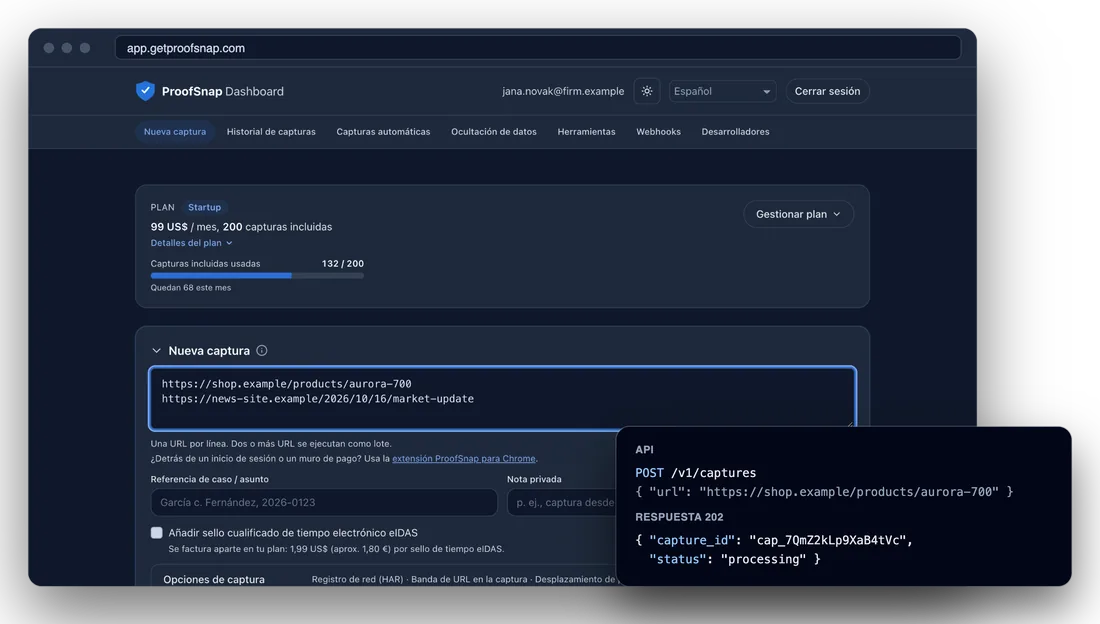
El panel de ProofSnap con una nueva captura, junto a la misma captura iniciada con la API.
Para qué sirve esta guía
Una página que te importa puede cambiar sin aviso: un precio sube, unas condiciones generales se reescriben o una publicación desaparece, y la versión anterior ya no se ve en ninguna parte. Con las capturas automáticas, ProofSnap monitoriza la página por ti y, en lugar de limitarse a avisarte, guarda cada cambio detectado como un paquete de pruebas sellado y fechado. Te sirve para seguir los precios o las afirmaciones de un competidor, un anuncio que copia tus productos o una publicación ofensiva, y también para conservar las versiones de tus propias páginas legales. Así tienes las versiones fechadas en el momento, en lugar de tener que reconstruirlas después.
Antes de empezar
- Una cuenta del panel de ProofSnap con el correo confirmado y un plan de pago. ¿Es tu primera vez? Empieza por los primeros pasos con el panel.
- La dirección de una página pública. Las páginas que exigen iniciar sesión necesitan la extensión de ProofSnap para el navegador.
- Para recibir avisos: un endpoint HTTPS que pueda recibir webhooks.
Paso 1
Comprueba lo que permite tu plan
La supervisión se configura en «Capturas automáticas», una sección propia del panel. Cuántas páginas puedes supervisar a la vez depende de tu plan, y solo cuentan las capturas automáticas activas: una en pausa libera su plaza. El modo sandbox, antes de elegir un plan, no permite ninguna. Los planes y sus precios se explican en la guía de primeros pasos.
| Plan | Activas a la vez | Como máximo |
|---|---|---|
| Developer, Solo, Company | 3 | Cada 5 minutos |
| Startup | 25 | Cada 5 minutos |
| Growth | 200 | Cada 5 minutos |
| Website Archive | 30 | Una vez al día |
- 1Detalles del plan. En la tarjeta del plan, «Detalles del plan» muestra la fila «Capturas automáticas» con tu límite.
- 2Contador. Junto al título de la sección ves cuántas plazas usas. Cuando están todas ocupadas, «+ Nueva» te explica el límite en lugar de abrir el formulario.
- 3Cuota mensual. Las capturas automáticas usan la misma cuota mensual que el resto de tus capturas. Cada captura que supera las incluidas en tu plan se factura como excedente. Al alcanzar tu máximo mensual, las ejecuciones se omiten hasta que el límite vuelva a permitirlas (paso 5).
Detalles del plan
Paso 2
Crea una captura automática
En «Capturas automáticas», haz clic en «+ Nueva» y pega la dirección de la página que quieres supervisar. Después elige cómo se ejecuta. Para guardar una copia cada vez que una revisión detecte que el texto de la página ha cambiado, elige «Al cambiar (supervisión)»: la revisión lee el texto del código fuente que envía el servidor. Para páginas que cargan su contenido con JavaScript, como muchas aplicaciones de una sola página, publicaciones en redes sociales y algunos anuncios, elige «Por intervalo» o «Expresión cron». Cuando termines, haz clic en «Crear».
- 1Modo. «Por intervalo» hace una captura completa en cada ejecución. «Al cambiar (supervisión)» revisa la página en cada ejecución y la captura cuando su texto ha cambiado. «Expresión cron» se ejecuta a las horas que fijes (por ejemplo
0 9 * * 1, los lunes a las 9:00), con una «Zona horaria (opcional)» que, si no la indicas, es UTC. - 2Frecuencia. Cada 5, 15 o 30 minutos, cada hora, cada 6 horas, diaria o semanal. En el modo «Al cambiar (supervisión)», marca cada cuánto se revisa la página.
- 3Captura completa. «Solo cuando cambie la página» o «Al menos cada 30, 90, 180 o 365 días». Con la segunda opción también se hace una captura completa cuando la más reciente es más antigua que ese plazo, aunque nada haya cambiado. Te sirve si necesitas una copia fechada reciente a intervalos regulares.
- 4Avisar. «Ante cualquier cambio» o «Solo si cambia el texto». Con la segunda opción, la captura se hace igual, pero no se envía ningún aviso cuando la comparación con la captura anterior no encuentra cambios en el texto o no puede determinarlos. Los avisos llegan por webhook (ver las preguntas frecuentes).
- 5Referencia de caso / asunto y eIDAS. La referencia se incluye en cada paquete. La casilla eIDAS añade a cada captura completa un sello cualificado de tiempo electrónico eIDAS de Disig a.s., prestador cualificado de servicios de confianza de la Lista de confianza de la UE, a 1,99 US$ (aprox. 1,80 €) por sello.
- 6Opciones de captura. Las mismas que en una captura individual: el idioma del PDF probatorio, la captura de la página completa, el cierre de banners de consentimiento, el registro de red (HAR) y más. En el modo «Al cambiar (supervisión)» se aplican a la captura completa que se hace cuando se detecta un cambio.
Capturas automáticas
Modo
Frecuencia
Las capturas solo se ejecutan cuando la página cambia, así que el número depende de la página. Tu máximo mensual es de 4.000 capturas.
Captura completa
Avisar
Referencia de caso / asunto
Se factura aparte en tu plan: 1,99 US$ por sello de tiempo eIDAS.
La supervisión ejecuta una comprobación ligera en cada ciclo; las opciones de captura se aplican a la captura completa realizada cuando se detecta un cambio.
Paso 3
Revisa la estimación de coste
Antes de hacer clic en «Crear», una línea bajo la frecuencia (o bajo la expresión cron) indica cuántas veces se ejecutará la programación en un mes y cuánto añade a tu factura. Se actualiza al cambiar la frecuencia o al marcar la casilla eIDAS. La estimación supone un mes de 30 días y está limitada por tu máximo mensual, el número de capturas a partir del cual ProofSnap deja de capturar ese mes.
- 1Dentro de tu plan. Una frecuencia diaria con Startup son unas 30 ejecuciones, dentro de las 200 capturas incluidas, así que la línea solo muestra el número.
- 2Por encima de tu plan. Cada hora con Startup son unas 720 capturas, 520 de ellas por encima de las 200 incluidas, a 0,60 US$ (aprox. 0,54 €) cada una: unos 312 US$ (aprox. 278 €) al mes. Con eIDAS marcado, cada ejecución suma además 1,99 US$ (aprox. 1,80 €).
- 3Al cambiar (supervisión). Cuántas capturas se hacen depende de cuántas veces cambie la página, así que la línea muestra tu máximo mensual en lugar de un precio.
- 4Demasiado frecuente. Si una expresión cron se ejecuta más a menudo de lo que permite tu plan, la línea lo indica en lugar de mostrar un precio y ProofSnap no crea la programación. Las frecuencias demasiado rápidas para tu plan no se pueden elegir.
Frecuencia
Esta programación se ejecuta unas 30 veces al mes.
Frecuencia
Coste adicional estimado: unos 312 US$ / mes. Unas 720 capturas al mes: 312 US$ por las capturas que superan las 200 incluidas.
Modo
Frecuencia
Las capturas solo se ejecutan cuando la página cambia, así que el número depende de la página. Tu máximo mensual es de 4.000 capturas.
Expresión cron
Demasiado frecuente: tu plan permite capturas automáticas como máximo una vez cada 5 minutos.
Paso 4
Entiende qué produce cada ejecución
Una programación «Por intervalo» o «Expresión cron» hace una captura completa en cada ejecución, haya cambios o no. Es lo adecuado cuando necesitas una copia a horas fijas. «Al cambiar (supervisión)» está pensado para seguir los cambios en el tiempo: guarda cada versión detectada sin llenar tu historial de copias idénticas.
- 1Primera ejecución. Una captura completa: la versión de partida con la que se comparan los cambios posteriores. Se hace en cuanto una revisión encuentra texto legible en el código fuente de la página.
- 2Sin cambios. En cada ciclo se hace una revisión ligera del texto que envía el servidor. Si el texto es el mismo, no se genera ningún paquete y no se factura nada.
- 3Texto cambiado. Una captura completa con las opciones de captura que elegiste. Después, ProofSnap la compara con la captura anterior y envía el resultado con el aviso.
- 4Copia periódica. Si «Captura completa» está en «Al menos cada N días», también se hace una captura completa cuando la más reciente supera ese plazo.
Cada captura completa es un paquete de pruebas completo: evidence.pdf, screenshot.jpeg, page.html, domtextcontent.txt, los hashes SHA-256 en manifest.json, la firma RSA en manifest.sig con publickey.pem, la prueba de OpenTimestamps (Bitcoin) en manifest.json.ots cuando los calendarios respondieron y, si lo elegiste, el sello eIDAS. La firma RSA demuestra que los archivos no han cambiado; OpenTimestamps demuestra que existían a más tardar en ese momento. Cualquiera puede comprobarlo con el Verificador de autenticidad.
Al cambiar (supervisión), ejecución a ejecución
- 11 oct., 09:00Paquete sellado
Primera versión registrada.
- 2Del 1 oct., 10:00 al 14 oct., 15:00
Revisiones cada hora, texto sin cambios: ningún paquete.
- 314 oct., 16:00Paquete sellado
Texto cambiado: captura completa, comparación y aviso.
- Desde el 14 oct., 17:00
Revisiones cada hora frente a la nueva versión.
- 490 días después de la última capturaPaquete sellado
Sin cambios, pero se cumplió el plazo de 90 días.
Paso 5
Sigue el estado de tus capturas automáticas
La lista de «Capturas automáticas» muestra todas las páginas que supervisas. «Editar» abre el formulario con sus ajustes, «Pausar» y «Reanudar» la detienen y la reactivan, y «Eliminar» la borra. Las capturas que ya hizo se conservan en el «Historial de capturas».
- 1Frecuencia. Cómo se ejecuta y cuántas capturas ha hecho hasta ahora. Una captura automática en modo «Al cambiar (supervisión)» muestra también su ajuste «Avisar».
- 2Ejecución omitida. Una captura automática cuya última ejecución alcanzó un límite sigue activa y vuelve a ejecutarse sola. La nota indica cuál: «límite mensual alcanzado», «límite mensual del despacho alcanzado», «demasiadas capturas en curso a la vez» o «límite diario de capturas de prueba alcanzado».
- 3En pausa, con el motivo. ProofSnap pone en pausa una captura automática por uno de estos motivos: «falló 5 veces seguidas», «programación no válida», «sin facturación activa» o, tras un cambio de plan, «no incluido en tu plan». Alcanzar el máximo mensual no la pone en pausa: la ejecución solo se omite (punto 2). Corrige la causa y haz clic en «Reanudar».
- 4Próxima ejecución. Cuándo se hará la siguiente revisión o captura. Para cambiar la frecuencia más adelante, haz clic en «Editar», ajusta el formulario y haz clic en «Guardar cambios».
Capturas automáticas
2 / 25 activas| Origen | Frecuencia1 | Próxima ejecución4 | Estado | |
|---|---|---|---|---|
https://competidor.example.com/precios eIDAS · Acme c. Rival, 2026-0457 | Al cambiar (supervisión) · 4× Avisar: Solo si cambia el texto | 21/10/2026, 16:00 | ● Activa | EditarPausarEliminar |
https://tienda.example.com/anuncio/4821 | Cada hora · 212× | 21/10/2026, 16:00 | ● Activa (última ejecución omitida, límite mensual alcanzado)2 | EditarPausarEliminar |
https://example.org/condiciones | Diaria · 9× | - | En pausa (falló 5 veces seguidas)3 | EditarReanudarEliminar |
Paso 6
Consulta las versiones en el historial de capturas
Cada captura completa que hace una supervisión aparece en el «Historial de capturas», junto a tus demás capturas. Para ver en orden las versiones de una página, filtra la lista por su captura automática. Cada versión se descarga como su propio ZIP de pruebas.
- 1Filtros. En «Captura automática», elige la página. Puedes acotar más por fecha.
- 2Filtro del servidor. Una línea sobre la lista indica el filtro aplicado, y «Quitar el filtro del servidor» vuelve a mostrarlo todo.
- 3Automática. La columna del tipo marca cada captura que hizo la supervisión, junto al dispositivo con el que se capturó. «Descargar ZIP» descarga esa versión.
Con cualquier plan, cada captura se conserva mientras tu plan esté activo, hasta 10 años desde la fecha de captura o, en una captura automática, desde la última comprobación en la que la página no había cambiado o desde que una captura más reciente la reemplazó.
Historial de capturas
1FiltrosCaptura automática
2Filtrado en el servidor: captura automática https://competidor.example.com/precios
- Completada
14/10/2026, 16:01
Escritorio · Automática3
- Completada
06/10/2026, 11:02
Escritorio · Automática
- Completada
01/10/2026, 09:01
Escritorio · Automática
Paso 7
Compara dos capturas
Para mostrar qué cambió entre dos versiones, abre «Herramientas» y luego «Comparar capturas», elige la captura más antigua como «Antes» y la más reciente como «Después» y haz clic en «Comparar». La comparación se sella en su propio paquete de pruebas, con un informe de los cambios en el texto, las imágenes y los metadatos, y cuenta como una captura en tu uso mensual.
- 1Antes y Después. Elige las dos capturas. «Intercambiar» cambia su orden; si eliges al revés, el panel te avisa de que Antes y Después seguirán tu elección y no el orden temporal.
- 2Mismos ajustes. Dos ejecuciones de la misma captura automática tienen los mismos ajustes mientras no la edites, así que se comparan directamente. Si dos capturas se hicieron con otro dispositivo u otros ajustes, el panel lo indica antes de comparar.
- 3El resultado. «Qué cambió en la página» muestra lo «Eliminado» y lo «Añadido», con el porcentaje de texto modificado, las imágenes modificadas y los metadatos que cambiaron. Las dos capturas originales no cambian y cada una se puede seguir verificando por separado.
En el modo «Al cambiar (supervisión)», ProofSnap ya compara cada captura nueva con la anterior y envía el resultado con el aviso. La comparación sellada de este paso es la que guardas como prueba de lo que cambió. Comparar capturas está disponible en los planes de pago, salvo Archive only.
Comparar capturas
Antes
Después
Informe de comparación
El contenido de la página cambió.
Qué cambió en la página
Eliminado
Plan Básico: 19 al mes
Añadido
Plan Básico: 24 al mes
Paso 8
Aplica una retención legal a las capturas clave
Cuando una versión pasa a ser importante, por ejemplo la captura que muestra un anuncio infractor o una publicación antes de que se editara, evita que se elimine. Abre la captura en el «Historial de capturas» y haz clic en «Aplicar retención legal». La retención legal está disponible en los planes de pago y solo para capturas reales, no de prueba.
- 1Qué hace. Mientras la retención esté activa y tu cuenta tenga un plan que conserve tus datos, la captura no se puede eliminar, ni a mano ni al terminar su periodo de conservación.
- 2Motivo (opcional). Hasta 200 caracteres, por ejemplo la referencia del caso. Se muestra después en los detalles de la captura.
- 3Aplicar retención legal. Confirma la retención. La captura lleva entonces la marca «Retención legal».
Para varias capturas a la vez, selecciónalas en el historial y usa la acción en bloque, o filtra por dominio y haz clic en «Aplicar retención legal a todas las capturas de este dominio». Una retención legal solo se mantiene mientras tengas un plan que conserve tus datos. Si tu plan termina, las retenciones se quitan 30 días después y esas capturas se eliminan junto con las demás. Para conservarlas, cámbiate antes a Archive only o descárgalas.
Aplicar retención legal
1Una captura con retención legal no se puede eliminar, ni a mano ni al terminar su periodo de conservación.
Motivo (opcional)
33 / 200
Paso 9
Supervisa tus propias páginas con Website Archive
Si lo que quieres conservar son las páginas de tu propio sitio web, como las condiciones generales, los precios o las políticas, el plan Website Archive está pensado para eso. Supervisa hasta 30 páginas, revisa cada una a diario y guarda una nueva copia sellada cuando cambia su texto. Sus capturas automáticas se crean en el panel, igual que en el paso 2.
- 1Hasta 30 páginas. El contador muestra cuántas de las 30 plazas usas. Para cada página elige «Al cambiar (supervisión)» con una frecuencia diaria.
- 2Justo después de publicar. Además de la revisión diaria, puedes capturar tú mismo cualquier página en cuanto publiques un cambio, desde «Nueva captura».
- 3Conservación. Cada copia se conserva mientras tu plan esté activo, hasta 10 años desde la última comprobación en la que la página no había cambiado o desde que una copia más reciente la reemplazó.
- 4Precio. 49 US$ (aprox. 44 €) al mes con 100 capturas incluidas; después, 0,60 US$ (aprox. 0,54 €) cada una. Los sellos eIDAS opcionales cuestan 1,99 US$ (aprox. 1,80 €) cada uno.
- 5Claves de API de solo lectura. Con este plan, las claves de API listan, descargan y verifican capturas y reciben eventos, pero no crean capturas.
Capturas automáticas
3 / 30 activas1https://www.tuempresa.example/condiciones
Al cambiar (supervisión) · 3× · ● Activa
https://www.tuempresa.example/precios
Al cambiar (supervisión) · 5× · ● Activa
https://www.tuempresa.example/privacidad
Al cambiar (supervisión) · 1× · ● Activa
Nueva captura: https://www.tuempresa.example/precios
Preguntas frecuentes
Guías relacionadas
- Primeros pasos con el panelCrea tu cuenta, elige un plan y haz tu primera captura.
- Certificar un archivoSella un archivo propio en un paquete de pruebas fechado.
- Verificador de autenticidadComprueba los hashes, la firma y los sellos de tiempo de un paquete.
- Todas las guías del panelCada guía paso a paso del panel de ProofSnap.
Empieza a supervisar una página
Abre el panel, ve a «Capturas automáticas» y haz clic en «+ Nueva» para dejar constancia de tu primera página.
Abrir el panel de ProofSnapMás información: Primeros pasos con el panel · Documentación de la API · Verificador de autenticidad