Guia passo a passo
Primeiros passos com o painel do ProofSnap
Para começar a usar o painel do ProofSnap em 2026, abra app.getproofsnap.com no navegador, cadastre-se com um e-mail e uma senha, confirme o e-mail e use até 50 capturas de teste gratuitas. Depois, escolha um plano e salve sua primeira página web em um ZIP de provas selado. Leva uns dez minutos, sem instalar nada.
Todas as ilustrações desta página reproduzem a interface do painel, para você saber o que vai ver em cada etapa. O guia também mostra como verificar e comparar capturas e como aplicar tarjas nelas, e traz uma etapa para desenvolvedores, uma para advogados e uma seção sobre como redefinir a senha.
Por Radim Motycka, fundador e engenheiro principal do ProofSnap, que desenvolveu o painel, a API e o sistema de captura explicados neste guia. ·
Tempo necessário
Uns dez minutos
Funciona em
Qualquer navegador atualizado
Antes de escolher um plano
50 capturas de teste
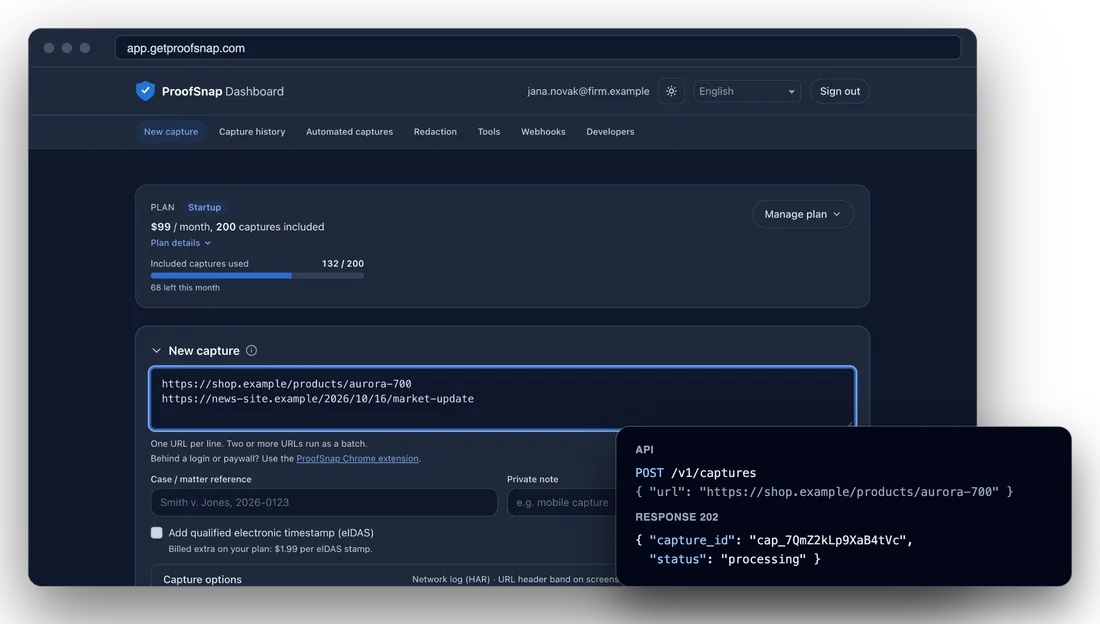
O painel do ProofSnap com uma nova captura, ao lado da mesma captura iniciada pela API. Imagem com a interface em inglês.
Para que serve este guia
Ele serve para quem vai começar a usar o painel do ProofSnap: criar a conta, testar o modo sandbox, escolher um plano e fazer a primeira captura de uma página web como prova, sem instalar nada. No Brasil, os usos mais comuns são registrar ofensas e difamação em sites e perfis públicos, avaliações falsas no Reclame Aqui ou no Google, golpes de lojas virtuais e anúncios falsos, publicidade enganosa e devedores que ostentam bens nas redes sociais. Muita gente recorre a um print ou a uma ata notarial em cartório; com o painel, você registra a página assim que a encontra, antes que ela saia do ar. Cada etapa mostra a tela correspondente do painel, com os mesmos nomes de botões que você vai encontrar.
Quem usa e para quê
- Advogados e escritórios de advocacia: uma reclamação falsa no Reclame Aqui, um post ofensivo em um blog ou um anúncio enganoso salvos antes de serem apagados, com as capturas organizadas por caso.
- Departamentos jurídicos de empresas: cópias datadas dos próprios termos de uso e da política de privacidade, e da loja virtual que vende produtos falsificados com a sua marca.
- Peritos judiciais e assistentes técnicos: as páginas públicas citadas nos quesitos, capturadas pelo servidor, com um pacote que as partes e o juízo podem verificar por conta própria.
- Encarregados de dados (DPO) e compliance: cada versão da política de privacidade e do aviso de cookies do site da empresa, e cópias com tarjas antes de enviá-las a outra área ou a um fornecedor.
- Proteção de marca e e-commerce: um anúncio no Mercado Livre ou na OLX que usa a sua marca sem autorização, capturado antes que o vendedor o retire.
- Investigadores e detetives particulares: um perfil público, um site de apostas ou uma loja virtual capturados antes que mudem ou saiam do ar.
- Jornalistas e checadores de fatos: a página de campanha de um candidato, uma matéria ou a nota de um órgão público preservadas exatamente como estavam publicadas, mesmo que sejam editadas depois.
- Desenvolvedores: todo o processo testado no modo sandbox antes de conectar a API.
Antes de começar
- Um navegador atualizado em computador, tablet ou celular.
- Um e-mail que você consiga abrir na hora e uma senha com pelo menos 10 caracteres.
- Um cartão de pagamento, mas só quando você escolher um plano. As capturas de teste do modo sandbox vêm antes e são gratuitas.
Etapa 1
Abra o painel
Acesse app.getproofsnap.com em qualquer navegador atualizado. Não há nada para instalar: o painel é uma ferramenta de captura web que roda em uma aba do navegador, então você pode capturar uma página web como prova sem nenhuma extensão, em vez de só tirar um print. Como as capturas rodam nos servidores do ProofSnap, seu computador não precisa ficar ligado até a captura terminar. A primeira coisa que você vê é o cartão de login.
- 1Tema. Alterna entre o modo escuro, que você vê nesta página, e o modo claro.
- 2Idioma. O painel está disponível em 29 idiomas. Escolha o seu antes de se cadastrar. O idioma do PDF de provas é uma escolha separada, feita em cada captura.
- 3Precisa de uma conta? Muda o cartão para o modo de cadastro. Veja a próxima etapa.
 ProofSnap Dashboard
ProofSnap Dashboard
Entre com sua conta ProofSnap.
Captura web forense · provas prontas para uso judicial
Etapa 2
Crie sua conta
Clique em Precisa de uma conta? e o cartão passa a mostrar Crie sua conta ProofSnap. Você só precisa de um e-mail e uma senha. Assim que clicar em Criar conta, você já entra no painel.
Já usa a extensão do ProofSnap para o navegador? O painel tem conta e planos próprios, então o login da extensão não funciona aqui. Você pode se cadastrar com o mesmo e-mail.
- 1E-mail. Use um endereço que você consiga abrir na hora: o link de confirmação chega nele na próxima etapa.
- 2Senha. Pelo menos 10 caracteres. O ícone de olho mostra o que você digitou.
- 3Criar conta. Cria a conta e já faz o login.
ProofSnap Dashboard
Crie sua conta ProofSnap.
Etapa 3
Confirme seu e-mail
Logo depois do cadastro, o ProofSnap envia um e-mail de boas-vindas com um link de confirmação. Enquanto você não abrir esse link, um aviso no topo do painel lembra você disso, e ainda não é possível criar capturas, chaves de API nem convites para a equipe. Abra o link, volte para a aba do painel e clique em Já confirmei.
- 1Aviso. Aparece enquanto o e-mail não estiver confirmado.
- 2Enviar e-mail de confirmação. Envia o link de novo se o e-mail de boas-vindas não chegou. Confira também a pasta de spam.
- 3Já confirmei. Clique aqui depois de abrir o link. O aviso desaparece.
ProofSnap Dashboard
Sair
Confirme seu endereço de e-mail para criar chaves de API, capturas e convites.
2Enviar e-mail de confirmação 3Já confirmeiEtapa 4
Teste no modo sandbox
Enquanto você não escolhe um plano, sua conta funciona no modo sandbox. Você tem 50 capturas de teste gratuitas para conhecer todo o processo e o pacote de provas antes de pagar. Cada captura de teste leva a marca d'água TEST - NÃO UTILIZAR PARA FINS JURÍDICOS, então não a junte a nenhum processo.
- 1Aviso do modo sandbox. Informa que essas capturas são gratuitas e levam marca d'água.
- 2Contador. Quantas das 50 capturas de teste você já usou.
- 3eIDAS, bloqueado. Um carimbo do tempo eletrônico qualificado exige um plano pago, por isso a caixa fica desativada no modo sandbox. A aplicação de tarjas e a comparação também são ferramentas pagas.
Nova captura
Modo sandbox: as capturas são gratuitas e com marca d'água “TEST - NÃO UTILIZAR PARA FINS JURÍDICOS”. Escolha um plano para capturas reais, prontas para uso judicial.
3 / 50 capturas de teste gratuitas usadas2
https://example.org
Uma URL por linha. Duas ou mais URLs são executadas em lote.
Etapa 5
Escolha um plano
O cartão Escolha um plano fica no topo do painel até você escolher um. Ele tem três grupos. Escolha o grupo que combina com o seu trabalho e clique em Escolher. Você pode mudar ou cancelar qualquer plano depois. Os carimbos do tempo eIDAS opcionais custam US$ 1,99 (aprox. R$ 9,90) cada, em todos os planos.
- 1Mensal ou Anual. Na cobrança anual, você ganha dois meses grátis. O Developer é cobrado por captura nos dois casos.
- 2Planos de API. Developer a US$ 1,49 (aprox. R$ 7,45) por captura, sem mensalidade, Startup a US$ 99 (aprox. R$ 493) por mês com 200 capturas e Growth a US$ 499 (aprox. R$ 2.490) por mês com 2.000 capturas. Todos vêm com chaves de API.
- 3Espaço de trabalho de provas jurídicas. Tudo o que os planos de API oferecem, mais casos, uma cadeia de custódia que registra cada operação, lacre e exportação para o processo. Solo a US$ 49 (aprox. R$ 244) por mês com 50 capturas, Company a US$ 49 (aprox. R$ 244) por assento por mês com 100 capturas por assento, com no mínimo dois assentos.
- 4Arquivamento de sites. O Website Archive, a US$ 49 (aprox. R$ 244) por mês, mantém o registro do seu próprio site para os reguladores: até 30 páginas verificadas uma vez por dia, com uma nova cópia selada sempre que a verificação diária encontra texto alterado.
Escolha um plano
Cada captura inclui uma captura de tela, o HTML e o texto visível da página, hashes SHA-256, um manifesto assinado com RSA e um PDF pronto para uso judicial em 29 idiomas, e envia o manifesto ao OpenTimestamps (Bitcoin). Altere ou cancele quando quiser.
Developer
Ideal para capturas ocasionais sob demanda.
US$ 1,49 por captura
cerca de R$ 7,45 por captura
Pague conforme o uso. Cartão obrigatório, sem mensalidade.
EscolherStartup
Ideal para equipes pequenas com volume constante.
US$ 99 /mês
cerca de R$ 493 por mês
200 capturas/mês incluídas.
EscolherGrowth
Ideal para capturas automatizadas em alto volume.
US$ 499 /mês
cerca de R$ 2.490 por mês
2.000 capturas/mês incluídas.
EscolherEspaço de trabalho de provas jurídicas
Solo
Ideal para advogado autônomo ou escritório pequeno.
US$ 49 /mês
cerca de R$ 244 por mês
50 capturas / mês
EscolherCompany
Ideal para escritórios e equipes jurídicas.
US$ 49 /assento/mês
cerca de R$ 244 por assento por mês
100 capturas por assento / mês
Arquivamento de sites para entidades reguladas
Guarde o registro do seu próprio site para os reguladores. Website Archive, US$ 49 /mês, 100 capturas / mês.
Etapa 6
Pague na nova aba
O checkout seguro do Stripe abre em uma nova aba do navegador. Digite ali os dados do seu cartão. O painel continua aberto na aba dele e aguarda: assim que o Stripe confirma o pagamento, o painel muda sozinho para o novo plano. Você não precisa entrar de novo.
- 1Iniciando o checkout seguro. O botão mostra um indicador de carregamento por alguns segundos enquanto o Stripe prepara a página de pagamento.
- 2Aba do Stripe. Pague ali. Se você fechar a aba sem pagar, nada é cobrado, e você pode escolher um plano de novo quando quiser.
ProofSnap Dashboard
Pagamento2
Assinar
Startup US$ 99,00 por mês
Enquanto isso, na aba do painel:
Iniciando o checkout seguro…Etapa 7
Confira seu plano
De volta ao painel, a mensagem Seu plano está ativo aparece no topo. O cartão Escolha um plano some, e o cartão do plano logo abaixo mostra o que você contratou. Abaixo dele aparece um cartão curto, Primeiros passos, com três etapas numeradas, que fica ali até você fazer a primeira captura ou criar o primeiro caso. Você pode fechá-lo.
- 1Seu plano está ativo. Em um plano de API, a mensagem já oferece Criar sua primeira chave de API. A etapa 13 explica as chaves.
- 2Plano. O nome do plano e uma linha com o preço e as capturas incluídas. Detalhes do plano abre a lista completa: preço, complementos, limites e por quanto tempo as capturas ficam guardadas.
- 3Uso. Quantas das capturas incluídas você já usou neste mês e quantas restam.
- 4Gerenciar plano. Reúne Mudar plano, Mudar para equipe e Gerenciar cobrança. Gerenciar cobrança abre o portal de cobrança do Stripe para a forma de pagamento e o cancelamento.
Seu plano está ativo.
Crie uma chave de API para começar a fazer chamadas à API.
Criar sua primeira chave de APIUS$ 99 / mês, 200 capturas incluídas
Detalhes do plano
Restam 188 neste mês
Etapa 8
Faça sua primeira captura
Vá até Nova captura. Cole o endereço da página que você quer preservar e clique em Capturar. A captura roda nos servidores do ProofSnap e costuma levar de 30 a 90 segundos, um pouco mais com um arquivo web (WARC) ou um carimbo do tempo eIDAS. Enquanto isso, você pode continuar trabalhando.
- 1URLs. Uma por linha. Duas ou mais rodam em lote. Para uma página atrás de login ou paywall, use a extensão do ProofSnap.
- 2Referência do caso / processo e Nota privada. As duas são opcionais. A referência vai para o pacote de provas. A nota é só para você, aparece no Histórico de capturas e não é selada.
- 3eIDAS. Adiciona um carimbo do tempo eletrônico qualificado eIDAS, emitido por um prestador qualificado de serviços de confiança na Lista de Confiança da UE, a US$ 1,99 (aprox. R$ 9,90) por carimbo.
- 4Opções de captura. O idioma do PDF de provas (29 idiomas), o log de rede (HAR), a rolagem de página inteira, o fechamento de avisos de cookies e pop-ups, a visualização como celular e mais. Os padrões servem para a maioria das páginas.
- 5Capturar. Inicia a captura. Abaixo do botão, a nova captura mostra Processando e depois um link Baixar ZIP.
Nova captura
Uma URL por linha. Duas ou mais URLs são executadas em lote.
Referência do caso / processo
Nota privada
Cobrado à parte no seu plano: US$ 1,99 (cerca de R$ 9,90) por carimbo do tempo eIDAS.
Etapa 9
Baixe o pacote de provas
Cada captura vai para o Histórico de capturas, a lista de tudo o que você capturou, certificou ou comparou. Quando o status mudar para Concluída, baixe o ZIP. Esse ZIP é o pacote de provas selado: a captura de tela, o HTML e o texto da página, o PDF de provas, os hashes, o manifesto assinado com RSA e os carimbos do tempo. Qualquer pessoa pode verificá-lo sem o ProofSnap, por exemplo no Verificador de Confiança gratuito.
- 1Busca e filtros. Encontre uma captura pelo endereço, pelo ID da captura ou pela sua nota privada, e filtre por status, data e tipo.
- 2Status. Processando enquanto a captura roda, depois Concluída ou Falhou. A lista se atualiza sozinha.
- 3Provas. As provas que o pacote contém: BTC para o OpenTimestamps (Bitcoin), eIDAS para o carimbo do tempo qualificado e IA quando uma cópia também foi salva no Internet Archive.
- 4Baixar ZIP. Salva o pacote de provas no seu computador.
Histórico de capturas
CompararAtualizar| Origem | Nota | Tipo | Quando | Status2 | Provas3 | |
|---|---|---|---|---|---|---|
| shop.example.com/listing/4821 | página do vendedor | Web | 22/10/2026, 14:32 | Concluída | BTC eIDAS | 4 |
| example.org/termos | Web | 22/10/2026, 14:34 | Processando | |||
| example.com | Teste | 21/10/2026, 9:15 | Concluída | BTC |
Etapa 10
Verifique um pacote de provas
Quer conferir um pacote antes de juntá-lo ao processo, ou um que alguém enviou para você? Em um plano pago, abra Ferramentas, escolha Verificar um pacote e solte o ZIP. A verificação roda no seu navegador e o ZIP não é enviado. Qualquer pessoa, mesmo sem conta, pode verificar o pacote, incluindo a âncora no Bitcoin, no Verificador de Confiança gratuito ou com os scripts da pasta verification/ do pacote.
- 1Verificar um pacote. Uma aba em Ferramentas, ao lado de Comparar capturas e Certificar um arquivo.
- 2Área para soltar. Solte o ZIP de provas ou clique para selecioná-lo.
- 3Resultado. Mostra Verificado. Pacote íntegro. se nada mudou desde que o pacote foi selado, ou Falha na verificação. Pacote modificado. se algum arquivo foi alterado.
- 4Verificações. Cada prova tem sua própria linha: a assinatura do manifesto (RSA-4096 nos pacotes do painel), o hash SHA-256 de cada arquivo, se a prova do OpenTimestamps (Bitcoin) e o carimbo do tempo eIDAS pertencem a este manifesto, e o registro de emissão do ProofSnap. A âncora no Bitcoin e a cadeia de certificados da autoridade de carimbo do tempo são verificadas pelo Verificador de Confiança e pelos scripts do pacote.
Ferramentas
O ZIP é verificado no seu navegador e não é enviado.
Verificado. Pacote íntegro.
- Assinatura do manifesto (RSA-4096)Verificado
- Hashes dos arquivos (SHA-256)Verificado
- OpenTimestamps (Bitcoin)Vinculado a este pacote
- Carimbo do tempo eletrônico qualificado eIDASNão incluído
- Registro de emissão ProofSnapEmitido pelo ProofSnap
Etapa 11
Compare duas capturas
Capturou a mesma página duas vezes e precisa mostrar o que mudou? Em um plano pago, abra Ferramentas e depois Comparar capturas, escolha a captura mais antiga como Antes e a mais recente como Depois e clique em Comparar. A comparação é selada em um pacote de provas próprio e conta como uma captura.
Etapa 12
Aplique tarjas em uma cópia da captura
Precisa compartilhar uma captura sem dados pessoais ou conteúdo sigiloso? Em um plano pago, abra Aplicação de tarjas, carregue a captura e marque o que deve ser removido. O ProofSnap cria uma cópia tarjada e a sela em um novo pacote de provas. A captura original não muda.
- 1Captura de origem. Busque uma captura concluída e clique em Carregar.
- 2Encontrar dados pessoais. Procura no texto da página capturada endereços de e-mail, números de seguro social dos EUA (SSN), IBANs, números de telefone, endereços IP e números de cartão. Marque os valores a remover. Você também pode acrescentar à mão outro texto a remover e eliminar os endereços IP e os registros DNS do site.
- 3Áreas da captura de tela. Arraste sobre a captura de tela para desenhar um retângulo preto e escolha se ele também remove o texto correspondente do texto da página ou só cobre a imagem. Cada item leva um motivo: GDPR, Sigilo profissional, Dados pessoais, Isenção FOIA ou Outro.
- 4Aplicar tarjas. Revise o resumo e aplique. A cópia tarjada aparece no Histórico de capturas com o tipo Tarjada.
Aplicação de tarjas
Cria uma cópia tarjada da captura e a sela novamente. O original não muda.
Captura de origem
Tarjar
- vendedor77@example.comEndereço de e-mail
- +55 11 5555-0100Número de telefone
Áreas da captura de tela
Revisar e aplicar
Retângulos na captura de tela: 1 · Texto removido de todos os arquivos: 2
Etapa 13, para desenvolvedores
Crie uma chave de API
Só é necessário se o seu próprio software chama a ProofSnap API. Abra Desenvolvedores, dê um nome à chave se quiser e clique em + Nova chave. A chave aparece uma única vez, em uma janela: copie-a para o seu cofre de segredos antes de clicar em Concluído. O bloco Início rápido, acima das chaves, traz um comando curl pronto para a sua primeira captura via API e um link para a documentação da API.
- 1Início rápido. Uma requisição
POST /v1/capturescom botão de copiar. Depois, consulte a captura periodicamente ou informe uma URL de webhook. - 2+ Nova chave. Cria a chave. Suas chaves aparecem abaixo com nome, ambiente, data do último uso e status.
- 3Sua nova chave de API. Aparece uma única vez. Perdeu a chave? Revogue-a e crie outra.
- 4Segredo de assinatura do webhook. Quando aparece junto com uma nova chave, também é mostrado uma única vez. Ele serve para verificar que um webhook vem mesmo do ProofSnap.
Desenvolvedores
Início rápido
Documentação da API
curl -X POST "https://api.getproofsnap.com/v1/captures" \
  -H "Authorization: Bearer ps_live_YOUR_KEY" \
  -H "Content-Type: application/json" \
  -d '{"url": "https://example.com"}'
Chaves de API
2+ Nova chaveSua nova chave de API
Copie agora: por segurança, este valor não será exibido novamente.
Chave de API
ps_live_••••••••••••••••CopiarSegredo de assinatura do webhook
whsec_••••••••••••••••CopiarEtapa 14, para advogados
Abra um caso
Nos planos Solo e Company, o painel mostra primeiro os Casos. Um caso é o espaço de trabalho de um processo: as capturas dele e uma cadeia de custódia que registra tudo o que acontece com elas. O cartão Primeiros passos guia você em três etapas.
- 1+ Novo caso. Dê a ele o nome do processo. Cliente, número do processo, parte contrária e jurisdição são opcionais.
- 2Adicionar ao caso. Em Nova captura, escolha o caso: a captura entra no caso assim que é enviada. Capturas anteriores podem ser adicionadas pelo Histórico de capturas.
- 3Lacrar e exportar. Quando o processo estiver completo, Lacrar caso bloqueia o caso e ancora a cadeia de custódia no Bitcoin pelo OpenTimestamps. Exportar monta o pacote do caso.
Primeiros passos
- 1Crie um caso para o seu processo.
- 2Capture provas da web diretamente no caso.
- 3Lacre a cadeia de custódia e exporte o pacote do caso.3
Casos
1+ Novo casoAdicionar ao caso
Em Nova captura
Se precisar
Defina ou redefina sua senha
Esqueceu a senha? No cartão de login, digite primeiro seu e-mail e depois clique em Definir ou redefinir senha. Se houver uma conta com esse e-mail, o ProofSnap envia um link para você definir uma nova senha. A nova senha também precisa ter pelo menos 10 caracteres.
- 1E-mail. O endereço que você usou no cadastro.
- 2Definir ou redefinir senha. Envia o link.
- 3Confirmação. Confira sua caixa de entrada e a pasta de spam.
ProofSnap Dashboard
Entre com sua conta ProofSnap.
3Se houver uma conta com este e-mail, enviamos para você um e-mail com um link para definir ou redefinir a senha.
Perguntas frequentes
Guias relacionados
- Todos os guias do painelCada guia passo a passo do painel do ProofSnap.
- Documentação da APIEndpoints, autenticação, webhooks e exemplos para integrar a ProofSnap API.
- Segurança e tratamento de dadosComo o ProofSnap protege suas capturas, chaves e dados.
- Verificador de ConfiançaConfira os hashes, a assinatura e os carimbos do tempo de um pacote, de graça e sem conta.
Pronto para a sua primeira captura?
Abra o painel e siga as etapas acima. Em uns dez minutos, você pode baixar seu primeiro pacote de provas.
Abrir o painel do ProofSnapMais: ProofSnap API · Documentação da API · Segurança · Verificador de Confiança