Schritt-für-Schritt-Anleitung
AGB-Versionen archivieren mit Datum und Siegel
So archivieren Sie 2026 die Fassungen Ihrer AGB: Im ProofSnap Website Archive für 49 $ (ca. 44 €) im Monat legen Sie bis zu 30 Seiten an, die einmal täglich geprüft werden. Ändert sich der vom Server ausgelieferte Text, speichert ProofSnap eine neue versiegelte, datierte Kopie. Damit können Sie später zeigen, welche Fassung an einem bestimmten Tag galt.
Für Onlinehändler, Dienstleister und regulierte Unternehmen wie Banken, Wertpapierfirmen, Versicherungen und Finanzvermittler in Deutschland, Österreich und der Schweiz. Alle Abbildungen sind der Oberfläche des Dashboards nachgebildet.
Von Radim Motycka, Gründer und leitender Entwickler von ProofSnap, der das in dieser Anleitung beschriebene Dashboard, die API und die Aufnahmetechnik entwickelt hat. ·
Tarif
49 $ im Monat
Geprüfte Seiten
Bis zu 30, täglich
Aufbewahrung
Bis zu 10 Jahre
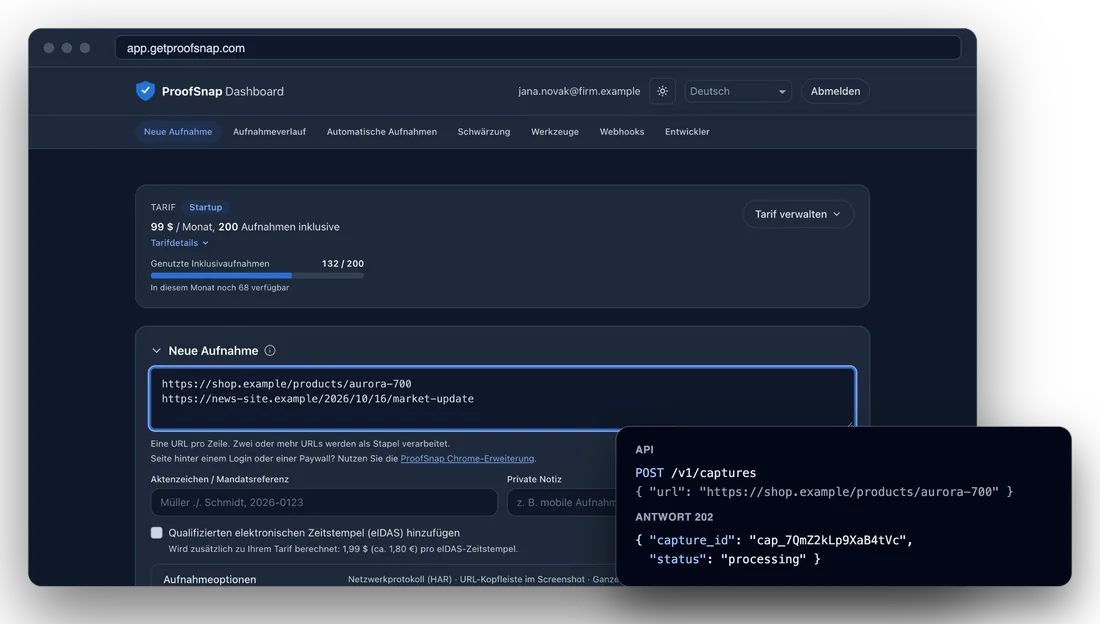
Das ProofSnap Dashboard mit einer neuen Aufnahme, daneben dieselbe Aufnahme, gestartet über die API.
Warum es auf alte Fassungen ankommt
Gegenüber Verbrauchern in Deutschland werden AGB nur Vertragsbestandteil, wenn der Kunde rechtzeitig auf sie hingewiesen wird. Die IHK Darmstadt formuliert es für den Onlinehandel so: Shopbetreiber müssen ihre Kunden vor oder bei Vertragsschluss ausdrücklich auf die AGB hinweisen. Kommt es ein Jahr später zum Streit mit einem Kunden, ist deshalb entscheidend, welche Fassung er bei seiner Bestellung sehen konnte, nicht die heutige.
Für regulierte Unternehmen kommt die Aufsicht hinzu. Am 9. Oktober 2025 hat die österreichische Finanzmarktaufsicht (FMA) bekanntgegeben, dass sie mit Straferkenntnis vom 18. September 2025 eine Geldstrafe von 198.100 Euro gegen die BAWAG P.S.K. verhängt hat. Die Bank hatte es auf ihrem Internetauftritt unterlassen, in Informationen und Marketingmitteilungen zu Wertpapierdienstleistungen und Finanzinstrumenten klar auf die Risiken der vorgestellten Produkte hinzuweisen. Das österreichische Bundesverwaltungsgericht bestätigte die Strafe am 5. Juni 2026; am 22. Juli 2026 erhob die Bank laut FMA außerordentliche Revision.
Wer in solchen Fällen belegen will, was an einem bestimmten Tag auf der eigenen Website stand, braucht eine datierte Kopie aus dieser Zeit. Website Archive legt diese Kopien automatisch an, sobald sich ein Text ändert, etwa nach einer AGB-Änderung, einer neuen Widerrufsbelehrung oder einer überarbeiteten Datenschutzerklärung.
Bevor Sie beginnen
- Ein ProofSnap-Dashboard-Konto mit bestätigter E-Mail-Adresse. Wie Sie es anlegen, zeigt Erste Schritte im ProofSnap Dashboard.
- Die Adressen von bis zu 30 öffentlichen Seiten, deren Fassungen Sie aufbewahren möchten.
- Eine Zahlungskarte für den Tarif, die Sie im Stripe-Checkout eingeben.
Schritt 1
Website Archive wählen
Website Archive ist der Tarif des Dashboards, mit dem ein Unternehmen seine eigene Website archiviert. Auf der Karte Tarif wählen steht er in der letzten Gruppe, unterhalb der API-Tarife und des Arbeitsbereichs für juristische Beweissicherung. Klicken Sie auf Auswählen und bezahlen Sie im Stripe-Tab, der sich öffnet, wie in Erste Schritte im Dashboard beschrieben. Haben Sie schon einen anderen Tarif, wechseln Sie auf der Tarifkarte über Tarif verwalten und Tarif ändern.
- 1Monatlich oder Jährlich. 49 $ (ca. 44 €) im Monat oder 490 $ (ca. 437 €) im Jahr; bei jährlicher Abrechnung sind zwei Monate gratis.
- 2Website-Archivierung für regulierte Unternehmen. Die Gruppe mit dem Tarif Website Archive. Sie eignet sich ebenso für Händler, die ihre AGB archivieren.
- 3Was enthalten ist. 100 Aufnahmen pro Monat, danach 0,60 $ (ca. 0,54 €) pro Aufnahme, bis zu 30 Seiten mit täglicher Prüfung sowie die doppelte Speicherung jeder Kopie in zwei EU-Regionen.
- 4Auswählen. Öffnet den sicheren Stripe-Checkout in einem neuen Tab.
Tarif wählen
Website-Archivierung für regulierte Unternehmen
Archivieren Sie Ihre eigene Website als Nachweis für Aufsichtsbehörden.
Website Archive
49 $ /Monat
3100 Aufnahmen / Monat
Überwachen Sie bis zu 30 Seiten, etwa Startseite, Gebühren, Team und Pflichtangaben, oder einen Artikel über Ihr Unternehmen. Jede Seite wird einmal täglich geprüft, und bei einer Textänderung wird eine neue versiegelte Kopie gespeichert; Sie können jede Seite auch selbst direkt nach einer Veröffentlichung aufnehmen. Jede Kopie wird in zwei EU-Regionen gespeichert und bis zu 10 Jahre aufbewahrt. 100 Aufnahmen pro Monat inklusive, danach 0,60 $ pro Aufnahme.
4AuswählenSchritt 2
Festlegen, welche Seiten archiviert werden
Machen Sie zuerst eine Liste. Jede Seitenadresse wird zu einer automatischen Aufnahme, und der Tarif prüft bis zu 30 gleichzeitig. Bewährt haben sich die Seiten, auf die sich ein Kunde beim Vertragsschluss stützt oder die eine Aufsichtsbehörde später sehen will:
- 1AGB. Die Seite, auf die der Bestellprozess verweist, und gegebenenfalls gesonderte AGB für Geschäftskunden.
- 2Widerrufsbelehrung und Muster-Widerrufsformular. Oft eigene Seiten, die sich unabhängig von den AGB ändern.
- 3Datenschutzerklärung. Sie ändert sich meist, sobald neue Software oder ein neuer Dienstleister hinzukommt.
- 4Preislisten und Versandkosten. Die Seiten, bei denen eine spätere Änderung am häufigsten zum Streitpunkt wird.
- 5Produktinformationen und Werbeseiten. Bei Banken, Wertpapierfirmen, Versicherungen und Finanzvermittlern auch Risikohinweise, Konditionen und Produktseiten.
- 6Nur öffentliche Seiten. Das Dashboard nimmt öffentliche Seiten auf den Servern von ProofSnap auf. Für ein Kundenportal hinter einem Login benötigen Sie die ProofSnap-Browsererweiterung.
Ändert umgekehrt ein Anbieter Ihnen gegenüber seine Bedingungen, hilft der Beitrag zur Beweissicherung bei Vertragsänderungen.
Schritt 3
Seite als automatische Aufnahme anlegen
Gehen Sie zu Automatische Aufnahmen und klicken Sie auf + Neu. Für ein Archiv wählen Sie den Modus Bei Änderung (Überwachung): Die Seite wird im gewählten Rhythmus geprüft, und eine vollständige, versiegelte Aufnahme entsteht beim ersten Lauf, nach jeder erkannten Änderung und wenn eine regelmäßige vollständige Aufnahme fällig ist. Die Aufnahmeoptionen gelten für diese vollständige Aufnahme.
- 1+ Neu. Öffnet das Formular. Der Zähler neben dem Titel zeigt, wie viele Ihrer 30 automatischen Aufnahmen aktiv sind.
- 2Adresse. Die vollständige Adresse einer einzelnen Seite, etwa Ihrer AGB.
- 3Modus und Häufigkeit. Bei Änderung (Überwachung) und Täglich. In diesem Tarif ist Täglich der kürzeste Abstand; Wöchentlich gibt es ebenfalls.
- 4Vollständige Aufnahme. Nur wenn sich die Seite ändert oder zusätzlich eine neue Kopie mindestens alle 30, 90, 180 oder 365 Tage, auch ohne Änderung.
- 5Benachrichtigung. Sendet das Ereignis Seitenänderung erkannt an Ihre Webhooks, wahlweise Bei jeder Änderung oder Nur bei Textänderungen, etwa an einen Webhook, der Ihre Rechtsabteilung informiert.
- 6Referenz und eIDAS. Ein optionales Aktenzeichen / eine Mandatsreferenz, die in jedes Paket übernommen wird, und auf Wunsch ein qualifizierter elektronischer Zeitstempel für 1,99 $ (ca. 1,80 €) pro ausgestelltem Zeitstempel.
- 7Erstellen. Speichert die automatische Aufnahme. Die Liste zeigt unter Nächster Lauf, wann die erste Prüfung stattfindet.
Automatische Aufnahmen
6 / 30 aktivAutomatische Aufnahmen zählen zu Ihrem monatlichen Kontingent. Nach Ausschöpfen des Inklusivkontingents wird jede weitere Aufnahme als Mehrverbrauch berechnet.
Modus
Häufigkeit
Aufnahmen laufen nur, wenn sich die Seite ändert, die Anzahl hängt also von der Seite ab.
Vollständige Aufnahme
Benachrichtigung
Aktenzeichen / Mandatsreferenz
Die Überwachung führt pro Zyklus eine schlanke Prüfung aus; die Aufnahmeoptionen gelten für die vollständige Aufnahme, die bei einer erkannten Änderung erstellt wird.
Schritt 4
So läuft eine Prüfung ab
Ab jetzt läuft die Prüfung automatisch. Schlägt sie fünfmal in Folge fehl, wird die automatische Aufnahme pausiert; die Liste zeigt dann den Grund. So behandelt ProofSnap jede angelegte Seite jeden Tag:
- 1Erster Lauf: die erste Kopie. Die erste Prüfung speichert eine versiegelte Kopie der Seite. Sie ist der Ausgangspunkt für alle späteren Vergleiche.
- 2Tägliche Prüfung. ProofSnap ruft die Seite so ab, wie der Server sie ohne JavaScript ausliefert, und vergleicht ihren Text mit dem der vorigen Prüfung. Die Prüfung selbst erzeugt kein Paket und wird nicht berechnet.
- 3Was als Änderung zählt. Der Text der ganzen Seite, auch Navigation und Fußzeile. Ignoriert werden Zeitstempel aus Datum und Uhrzeit im ISO-Format (etwa 2026-10-21T09:30), allein stehende Zahlen ab sechs Ziffern, unterschiedlich viel Leerraum sowie Groß- und Kleinschreibung. Ein Datum allein zählt dagegen mit, auch im ISO-Format oder als „Stand: 21.10.2026“. Bilder werden nicht verglichen.
- 4Ohne Ergebnis keine Änderung. Hat die Seite weniger als 20 Zeichen Text, antwortet der Server nicht mit einem Erfolgscode oder schlägt der Abruf fehl, endet die Prüfung ohne Ergebnis und ohne Kopie.
- 5Text geändert: neue versiegelte Kopie. Eine vollständige Aufnahme versiegelt ein neues Beweispaket mit Screenshot, HTML und Text der Seite, Beweis-PDF, SHA-256-Hashwerten und einem RSA-signierten Manifest, dessen Hashwert in der Regel bei OpenTimestamps (Bitcoin) eingereicht wird. Das zählt als eine Aufnahme.
- 6Monatliches Limit. Ein Lauf, der Ihr monatliches Limit überschreiten würde, wird übersprungen; die Zeile zeigt letzter Lauf übersprungen, monatliches Limit erreicht. Die Seite wird bei einem späteren Lauf wieder geprüft, sobald das Limit es zulässt.
Rechtstexte wie AGB, Widerrufsbelehrung und Datenschutzerklärung liefern die meisten Shopsysteme direkt vom Server aus, deshalb eignet sich die Textprüfung für sie. Werden Ihre Preise oder Produktdaten erst per JavaScript nachgeladen, wählen Sie für diese Seiten den Modus Festes Intervall: Dann entsteht bei jedem Lauf eine vollständige Aufnahme im Browser, die jeweils als eine Aufnahme berechnet wird. Wie das für die Preise eines Wettbewerbers aussieht, zeigt die Anleitung Wettbewerber-Webseite überwachen.
Schritt 5
Neue Fassung sofort nach der Veröffentlichung sichern
Die tägliche Prüfung erkennt eine Textänderung erst bei ihrem nächsten Lauf. Stellen Sie neue AGB oder eine neue Preisliste online, sichern Sie die Seite deshalb am besten gleich selbst.
- 1Neue Aufnahme. Fügen Sie die Adresse ein, tragen Sie dieselbe Referenz ein wie bei der automatischen Aufnahme und klicken Sie auf Aufnehmen.
- 2Eine Aufnahme. Die Sicherung zählt als eine Aufnahme und erscheint zusammen mit den übrigen im Aufnahmeverlauf. Eine Aufnahme dauert meist 30 bis 90 Sekunden.
Schritt 6
Die Fassung eines bestimmten Tages finden
Jede versiegelte Kopie landet im Aufnahmeverlauf. Um die Fassungen einer Seite zu sehen, öffnen Sie Filter und wählen die Seite unter Automatische Aufnahme. In den Details einer Aufnahme leistet Alle Versionen dieser Seite dasselbe für jede Seitenadresse. Maßgeblich ist in der Regel die letzte Kopie vor dem Tag der Bestellung; die darauffolgende Kopie zeigt, dass spätestens zu ihrem Zeitpunkt ein anderer Text online stand.
- 1Filter. Domain, automatische Aufnahme und ein frei wählbarer Zeitraum. Domain, automatische Aufnahme und URL lassen sich nicht miteinander kombinieren.
- 2Aktiver Filter. Zeigt, welche Seite Sie gerade ansehen. Das Kreuz entfernt ihn.
- 3Typ und Zeitpunkt. Automatisch kennzeichnet eine Kopie der täglichen Prüfung; eine selbst gestartete Aufnahme zeigt nur das Gerät, etwa Desktop.
- 4Nachweise und Download. BTC für den OpenTimestamps-Nachweis, eIDAS bei einem qualifizierten Zeitstempel, dazu der Download des versiegelten Pakets.
Aufnahmeverlauf
Aktualisierenexample-shop.de/agb
Desktop Automatisch · 19.10.2026 · Abgeschlossen
example-shop.de/agb
Desktop Automatisch · 03.06.2026 · Abgeschlossen
example-shop.de/agb
Desktop Automatisch · 12.01.2026 · Abgeschlossen
Schritt 7
Zwei Fassungen vergleichen
Fragt ein Kunde oder eine Behörde, was sich an Ihren AGB geändert hat, vergleichen Sie zwei versiegelte Kopien. Öffnen Sie Werkzeuge und dann Aufnahmen vergleichen.
- 1Vorher und Nachher. Wählen Sie die ältere Fassung als Vorher und die neuere als Nachher. Kopien derselben automatischen Aufnahme entstehen mit denselben Einstellungen, solange Sie diese nicht geändert haben, und lassen sich daher direkt vergleichen.
- 2Vergleichen. Der Vergleichsbericht zeigt unter Was sich auf der Seite geändert hat den entfernten und den hinzugefügten Text, dazu geänderte Bilder und Seitenmetadaten.
- 3Eigenes Beweispaket. Der Vergleich wird mit eigenen Hashwerten und Zeitstempeln versiegelt und zählt als eine Aufnahme.
- 4Originale bleiben unverändert. Beide Kopien bleiben so, wie sie versiegelt wurden, und lassen sich weiterhin einzeln prüfen.
Schritt 8
Löschsperre setzen
Beginnt ein Rechtsstreit oder eine aufsichtsrechtliche Prüfung, sperren Sie die betroffenen Kopien. Solange Ihr Tarif die Daten aufbewahrt (das gilt auch für Archive only), kann eine Aufnahme mit Löschsperre weder manuell noch automatisch am Ende der Aufbewahrungsfrist gelöscht werden. Endet das Abonnement, bleiben die Löschsperren noch bis zum Löschdatum bestehen. Wechseln Sie bis dahin zu Archive only, bleiben sie erhalten; sonst werden sie an diesem Tag aufgehoben und die Aufnahmen mit den übrigen gelöscht (Schritt 10). Die Löschsperre gibt es in kostenpflichtigen Tarifen und nur für echte Aufnahmen, nicht für Testaufnahmen.
- 1Löschsperre setzen. Öffnen Sie im Aufnahmeverlauf die Details einer Aufnahme und klicken Sie auf Löschsperre setzen.
- 2Grund (optional). Bis zu 200 Zeichen, etwa das Aktenzeichen des Verfahrens. Er steht in den Details der Aufnahme.
- 3Bestätigen. Die Aufnahme trägt dann die Markierung Löschsperre, und der Filter Löschsperre im Aufnahmeverlauf zeigt alle gesperrten Aufnahmen an.
Mehrere Kopien sperren Sie, indem Sie sie im Aufnahmeverlauf auswählen und für die Auswahl die Löschsperre setzen. Alternativ filtern Sie nach Ihrer Domain und klicken auf Löschsperre für alle Aufnahmen dieser Domain setzen. Mit Löschsperre aufheben in den Details geben Sie eine Aufnahme wieder frei; danach zeigen die Details noch eine Zeit lang an, bis zu welchem Datum sie nicht endgültig gelöscht werden kann.
1Löschsperre setzen
Eine Aufnahme mit Löschsperre kann nicht gelöscht werden, weder manuell noch automatisch am Ende der Aufbewahrungsfrist.
Grund (optional)
44 / 200
Schritt 9
Für Aufsicht oder Rechtsstreit exportieren
Will eine Aufsichtsbehörde, ein Gericht oder Ihr Anwalt wissen, was auf Ihrer Website stand, übergeben Sie die versiegelten Pakete des betreffenden Zeitraums. Jedes Paket lässt sich ohne ProofSnap-Konto prüfen.
- 1Eine Fassung. ZIP herunterladen in ihrer Zeile im Aufnahmeverlauf.
- 2Das ganze Archiv. Öffnen Sie auf der Tarifkarte Tarifdetails und klicken Sie in der Zeile Aufbewahrung auf Alle Aufnahmen herunterladen. Der Export wird im Hintergrund erstellt; Sie können währenddessen normal weiterarbeiten.
- 3Was enthalten ist. Jeder Export enthält captures.csv, README.txt und die unveränderten versiegelten Originalpakete; ist die Oberfläche auf Deutsch eingestellt, zusätzlich eine deutsche Fassung der README-Datei. Ein großes Archiv wird in mehreren Teilen bereitgestellt.
- 4Vor dem Versand prüfen. Unter Werkzeuge ziehen Sie ein einzelnes Beweispaket (ZIP) in Paket verifizieren. Die Empfänger prüfen dasselbe im kostenlosen Vertrauens-Verifizierer, der Hashwerte und Signatur im Browser prüft und zur Prüfung der Zeitstempel die Zeitstempelnachweise (.ots, .tsr) und die Datei manifest.json an ProofSnap sendet, oder mit den Skripten im Ordner verification/ jedes Pakets.
Entwickler können das Archiv auch über die API auflisten und herunterladen; in diesem Tarif haben API-Schlüssel nur Lesezugriff. Details stehen in der API-Dokumentation und auf der Übersichtsseite zur ProofSnap API.
Schritt 10
Aufbewahrung und Kündigung
Solange Ihr Tarif aktiv ist, wird jede Kopie bis zu 10 Jahre aufbewahrt; bei automatischen Aufnahmen läuft die Frist ab der letzten Prüfung, bei der die Seite unverändert war, oder ab dem Zeitpunkt, an dem eine neuere Kopie sie abgelöst hat. Ein Archiv muss aber auch den Tarif überdauern, mit dem es angelegt wurde. Endet ein Abonnement, bleiben die Aufnahmen 30 Tage erhalten und werden dann endgültig gelöscht; ein Hinweis zeigt das Datum. Der Tarif Archive only für 9 $ (ca. 8 €) im Monat hält jedes Paket lesbar, herunterladbar und prüfbar. Er erstellt keine neuen Aufnahmen, und automatische Aufnahmen werden pausiert.
- 1Das Löschdatum. Steht im Hinweis, sobald das Abonnement beendet ist.
- 2Alle Aufnahmen herunterladen. Damit nehmen Sie das ganze Archiv mit.
- 3Für 9 $/Monat behalten. Wechselt zu Archive only. Vor Ablauf des Abonnements geht das auch über Tarif verwalten und Tarif ändern.
- 4Hinweis zu Archive only. Bestätigt den Tarif. Mit Tarif ändern erstellen Sie jederzeit wieder neue Aufnahmen.
Wo die Daten liegen und wie sie geschützt sind, beschreibt die Seite Datenschutz, Sicherheit und Serverstandort EU.
Ihr Abonnement ist beendet. Ihre Aufnahmen werden bis zum 20.11.2026 aufbewahrt und danach endgültig gelöscht. Laden Sie sie vorher herunter oder wählen Sie einen Tarif, um sie zu behalten.
Nach dem Wechsel:
Ihr Tarif „Archive only“ hält Ihre Beweise lesbar, herunterladbar und prüfbar. Um wieder Aufnahmen zu erstellen, wechseln Sie den Tarif.
Tarif ändernHäufige Fragen
Starten Sie Ihr Website-Archiv
Wählen Sie Website Archive und legen Sie die Seiten mit Ihren AGB und weiteren Rechtstexten als automatische Aufnahmen an. Ab der ersten Prüfung wird nach jeder erkannten Textänderung eine versiegelte, datierte Kopie aufbewahrt.
ProofSnap Dashboard öffnenMehr: Erste Schritte im Dashboard · Stellenanzeigen archivieren · Wettbewerber-Webseite überwachen · API-Dokumentation · Vertrauens-Verifizierer