Anleitung für Personalabteilungen und Personalvermittlungen
Stellenanzeigen mit dem ProofSnap Dashboard automatisch archivieren
Dieser Leitfaden zeigt für die Version vom Oktober 2026 des ProofSnap Dashboard, wie Sie jede Stellenanzeige bei ihrer Veröffentlichung aufnehmen: aktuelle Anzeigen als Stapel von 2 bis 50 URLs, die Karriereseite als automatische Aufnahme. Jede Fassung bleibt als datiertes, versiegeltes Beweispaket erhalten, das Sie mit einer Löschsperre schützen und an Ihre Anwaltskanzlei weitergeben.
Die Abbildungen auf dieser Seite sind der Oberfläche des Dashboards nachgebildet. Sie zeigen, wo Sie klicken und was Sie dort sehen.
Von Radim Motycka, Gründer und Chefentwickler von ProofSnap, der das Dashboard, die API und die Aufnahme-Engine entwickelt hat. ·
Pro Stapel
2 bis 50 Anzeigen
Pro Anzeige
Ein versiegeltes Paket
Aufbewahrung
Bis zu 10 Jahre
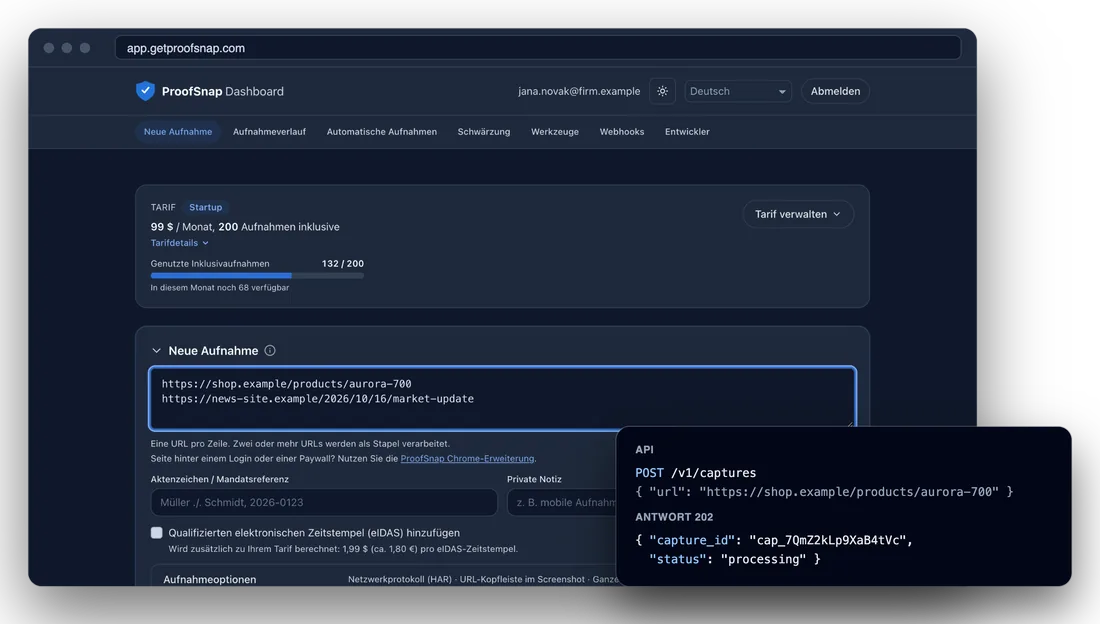
Das ProofSnap Dashboard mit einer neuen Aufnahme, daneben dieselbe Aufnahme, gestartet über die API.
Wofür dieser Leitfaden
Stellenanzeigen werden nach dem Erscheinen oft angepasst, und auf der Karriereseite und den Jobbörsen stehen dann unterschiedliche Fassungen. Wer später zeigen muss, wie eine Anzeige an einem bestimmten Tag lautete, etwa nach der Beschwerde einer Bewerberin oder eines Bewerbers, braucht genau diese Fassung und nicht den eigenen Entwurf aus der Textverarbeitung. Mit dem Dashboard nehmen Sie jede Anzeige am Tag ihrer Veröffentlichung auf und lassen die Karriereseite regelmäßig automatisch aufnehmen. So liegt jede Fassung mit Datum als versiegeltes Beweispaket vor, ohne dass jemand daran denken muss.
Bevor Sie beginnen
- Ein Konto im ProofSnap Dashboard. Neu dabei? Lesen Sie zuerst die ersten Schritte im Dashboard.
- Die Adressen Ihrer aktuellen Stellenanzeigen, auf der eigenen Karriereseite oder auf öffentlichen Jobbörsen.
- Ein kostenpflichtiger Tarif: Automatische Aufnahmen und Löschsperren gibt es im Sandbox-Modus nicht.
Schritt 1
Passenden Tarif wählen
Entscheidend sind zwei Zahlen: wie viele Anzeigen Sie im Monat sichern und wie viele Seiten automatisch aufgenommen werden sollen. Für die eigene Karriereseite eines Unternehmens passt Website Archive für 49 $ (ca. 44 €) im Monat mit 100 Aufnahmen und bis zu 30 automatischen Aufnahmen, die höchstens einmal täglich laufen. Eine Personalvermittlung, die Anzeigen vieler Kunden sichert und häufiger prüfen will, wählt Startup für 99 $ (ca. 88 €) im Monat mit 200 Aufnahmen und 25 automatischen Aufnahmen. Den Tarif wählen Sie auf der Karte Tarif wählen, wie in den ersten Schritten beschrieben.
| Tarif | Preis | Inklusive | Automatische Aufnahmen |
|---|---|---|---|
| Website Archive | 49 $ (ca. 44 €) / Monat | 100, danach 0,60 $ (ca. 0,54 €) | 30, einmal täglich |
| Startup | 99 $ (ca. 88 €) / Monat | 200, danach 0,60 $ (ca. 0,54 €) | 25, bis hin zum 5-Minuten-Takt |
| Growth | 499 $ (ca. 445 €) / Monat | 2.000, danach 0,40 $ (ca. 0,36 €) | 200, bis hin zum 5-Minuten-Takt |
| Solo | 49 $ (ca. 44 €) / Monat | 50, danach 1,99 $ (ca. 1,80 €) | 3 |
| Company | 49 $ (ca. 44 €) / Platz und Monat, ab 2 Plätzen | 100 pro Platz, danach 1,99 $ (ca. 1,80 €) | 3 |
| Developer | 1,49 $ (ca. 1,35 €) pro Aufnahme | keine Grundgebühr | 3 |
Ein Rechenbeispiel mit den Preisen von Website Archive: Ein Unternehmen nimmt seine Karriereseite täglich mit festem Intervall auf, das sind etwa 30 Aufnahmen im Monat, und sichert 20 neue Anzeigen beim Erscheinen. Mit etwa 50 Aufnahmen bleibt es innerhalb der 100 Inklusivaufnahmen und zahlt 49 $ (ca. 44 €) im Monat. Bei jährlicher Abrechnung kostet Website Archive 490 $ (ca. 437 €) im Jahr. Ein optionaler eIDAS-Zeitstempel kostet in jedem Tarif 1,99 $ (ca. 1,80 €) pro Aufnahme.
Solo und Company sind die Legal-Tarife. Sie haben nur 3 automatische Aufnahmen, dafür Mandate, mit denen eine Kanzlei die Aufnahmen eines Falls bündelt und exportiert. Im Tarif Website Archive haben API-Schlüssel nur Lesezugriff; neue Aufnahmen und automatische Aufnahmen starten Sie im Dashboard. Wer Stellenanzeigen aus dem eigenen Bewerbermanagement heraus sichern will, findet die Schnittstelle in der API-Dokumentation.
Schritt 2
Alle aktuellen Stellenanzeigen als Stapel sichern
Beginnen Sie mit einer Bestandsaufnahme: Kopieren Sie die Adressen aller Anzeigen, die gerade online sind, in das Feld unter Neue Aufnahme, eine pro Zeile. Bis zu 50 URLs nimmt das Dashboard als einen Stapel an. Wie viele davon gleichzeitig starten, hängt vom Tarif ab (Developer 10; Website Archive, Startup, Solo und Company 25; Growth 100); die übrigen Adressen bleiben im Feld und lassen sich danach erneut senden. Jede aufgenommene Anzeige erhält ihr eigenes versiegeltes Beweispaket. Künftig sichern Sie jede neue Anzeige am Tag ihrer Veröffentlichung und jede geänderte Fassung am Tag der Änderung. Eine Aufnahme dauert meist 30 bis 90 Sekunden; Sie können währenddessen weiterarbeiten. Alle Optionen der Karte beschreibt der Leitfaden Eine Webseite im Dashboard aufnehmen.
- 1URLs. Eine pro Zeile, bis zu 50. Jede Zeile wird zu einer eigenen Aufnahme und zählt als eine Aufnahme Ihres Kontingents.
- 2Aktenzeichen / Mandatsreferenz. Wird in jedes Beweispaket des Stapels aufgenommen. Geeignet ist eine interne Kennung, etwa die Ausschreibungsrunde.
- 3Private Notiz. Gilt für jede Aufnahme des Stapels, ist nur für Sie sichtbar und nicht Teil des versiegelten Pakets. Sie lässt sich später für jede Aufnahme einzeln ändern (Schritt 4).
- 4Aufnehmen. Die Schaltfläche zeigt die Zahl der URLs. Danach erscheint die Meldung Stapel angenommen (4 Aufnahmen).
Für eine Anzeige, die nur nach einer Anmeldung sichtbar ist, brauchen Sie stattdessen die ProofSnap-Browsererweiterung, die aufnimmt, was Ihr eigener Browser anzeigt.
Neue Aufnahme
https://karriere.example.de/jobs/lagerlogistik-schicht
https://karriere.example.de/jobs/werkstudium-marketing
https://jobs.example.com/anzeige/48213
Eine URL pro Zeile. Zwei oder mehr URLs werden als Stapel verarbeitet.
Aktenzeichen / Mandatsreferenz
Private Notiz
Stapel angenommen (4 Aufnahmen).
Schritt 3
Karriereseite automatisch aufnehmen
Damit keine Fassung verloren geht, die jemand zwischendurch veröffentlicht, nehmen Sie die Übersichtsseite Ihrer Stellenangebote automatisch auf. Öffnen Sie Automatische Aufnahmen, klicken Sie auf + Neu und fügen Sie die Adresse der Karriereseite ein. Welchen Modus Sie wählen, hängt davon ab, wie die Seite technisch aufgebaut ist.
Im Modus Bei Änderung (Überwachung) prüft ProofSnap die Seite bei jedem Lauf und nimmt sie nur dann vollständig auf, wenn sich ihr Text geändert hat. Die Prüfung liest den Text, den der Server im Seitenquelltext sendet, ohne JavaScript auszuführen. Sie ignoriert Zeitstempel im ISO-Format (Datum mit Uhrzeit), alleinstehende Zahlen ab sechs Stellen, die Zahl der Leerzeichen sowie Groß- und Kleinschreibung. Eine Prüfung, die keine Textänderung findet, erzeugt bei ProofSnap kein Beweispaket und wird nicht berechnet.
Viele Karriereseiten laden ihre Stellenliste jedoch erst per JavaScript nach, etwa aus einem eingebundenen Bewerbermanagement. Die Prüfung sieht diese Liste dann nicht und erkennt keine neue Anzeige. Ob das bei Ihnen so ist, sehen Sie im Seitenquelltext Ihres Browsers: Stehen die Stellentitel dort nicht, wählen Sie Festes Intervall, etwa Täglich. Jeder Lauf ist dann eine vollständige Aufnahme mit Screenshot, ob sich etwas geändert hat oder nicht. Bilder vergleicht der Modus „Bei Änderung“ ohnehin nicht. Schlägt eine automatische Aufnahme fünfmal in Folge fehl, pausiert ProofSnap den Zeitplan; prüfen Sie den Status deshalb regelmäßig unter „Automatische Aufnahmen“. Alle Einstellungen erklärt der Leitfaden Automatische Aufnahmen einrichten.
- 1Modus. Festes Intervall, Bei Änderung (Überwachung) oder Cron-Ausdruck für feste Zeiten, etwa montags um 9:00 Uhr.
- 2Häufigkeit. In Website Archive höchstens einmal täglich, etwa täglich oder wöchentlich, in den übrigen Tarifen bis hin zum 5-Minuten-Takt. Darunter steht, wie oft der Zeitplan im Monat läuft und was er zusätzlich kostet.
- 3Vollständige Aufnahme. Nur im Modus „Bei Änderung“: Nur wenn sich die Seite ändert oder Mindestens alle 30 Tage (auch 90, 180 oder 365), damit regelmäßig eine aktuelle, datierte Aufnahme vorliegt.
- 4Aktenzeichen und Erstellen. Das Aktenzeichen wird in jedes Paket übernommen. Erstellen speichert die automatische Aufnahme.
Automatische Aufnahmen
Modus
Häufigkeit
Dieser Zeitplan läuft etwa 30-mal im Monat.
Im Modus „Bei Änderung (Überwachung)“ zusätzlich:
Vollständige Aufnahme
Benachrichtigung
Aktenzeichen / Mandatsreferenz
Automatische Aufnahmen zählen zu Ihrem monatlichen Kontingent. Nach Ausschöpfen des Inklusivkontingents wird jede weitere Aufnahme als Mehrverbrauch berechnet.
Schritt 4
Aufnahmen benennen und wiederfinden
Wenn Monate später ein Schreiben eingeht, nennt es meist die Stelle und den Zeitraum, nicht die Adresse. Geben Sie jeder Aufnahme deshalb im Aufnahmeverlauf eine sprechende private Notiz, etwa den Stellentitel und die Kennung aus Ihrem Bewerbermanagement. Klicken Sie dazu in die Spalte Notiz oder öffnen Sie die Details der Zeile und wählen Sie Notiz bearbeiten. Die Notiz ist nur für Sie sichtbar, nicht Teil des versiegelten Beweispakets und lässt sich jederzeit ändern; das Paket selbst bleibt unverändert.
- 1Suche. Findet eine Aufnahme über ihre Adresse, ihre Aufnahme-ID oder Ihre private Notiz.
- 2Filter. Domain, Automatische Aufnahme, Typ und Zeitraum (mit eigenem Von und Bis). Eine Zeile über der Liste nennt den aktiven Serverfilter.
- 3Typ. Web für eine Aufnahme aus Schritt 2, Automatisch für eine aus Schritt 3.
- 4Löschsperre. Der Filter zeigt nur Aufnahmen mit Löschsperre, also die Anzeigen, zu denen Ansprüche geltend gemacht wurden (Schritt 5).
Aufnahmeverlauf
2Filter, 1 aktivAuf dem Server gefiltert: Domain karriere.example.de Serverfilter aufheben
| Quelle | Typ3 | Notiz | Zeitpunkt | Status | Nachweise |
|---|---|---|---|---|---|
| karriere.example.de/jobs/sachbearbeitung-buchhaltung | Web | Sachbearbeitung Buchhaltung, ID 2026-117 | 21.10.2026 | Abgeschlossen | BTC |
| karriere.example.de/jobs | Automatisch | Karriereseite | 21.10.2026 | Abgeschlossen | BTC |
| karriere.example.de/jobs/sachbearbeitung-buchhaltung | Web | Sachbearbeitung Buchhaltung, Fassung 1 | 02.09.2026 | Abgeschlossen | BTC eIDAS |
Schritt 5
Löschsperre setzen, wenn Ansprüche geltend gemacht werden
Geht ein Schreiben wegen einer angeblichen Benachteiligung ein, sorgen Sie als Erstes dafür, dass die betreffenden Aufnahmen nicht verschwinden. Suchen Sie die Anzeige im Aufnahmeverlauf, öffnen Sie die Details und klicken Sie auf Löschsperre setzen. Sperren Sie auch die Aufnahmen der Karriereseite aus demselben Zeitraum. Löschsperren gibt es in kostenpflichtigen Tarifen und nur für echte Aufnahmen, nicht für Testaufnahmen.
- 1Was sie bewirkt. Die Aufnahme kann nicht gelöscht werden, weder manuell noch automatisch am Ende der Aufbewahrungsfrist, solange Ihr Tarif die Daten aufbewahrt.
- 2Grund (optional). Eine kurze Angabe, bis zu 200 Zeichen, die bei der Löschsperre gespeichert wird.
- 3Löschsperre setzen. Bestätigt die Sperre. Die Aufnahme trägt danach das Kennzeichen Löschsperre.
Mehrere Aufnahmen sperren Sie auf einmal, indem Sie sie im Aufnahmeverlauf auswählen und die Sammelaktion nutzen. Ist der Filter nach Domain aktiv, erscheint außerdem Löschsperre für alle Aufnahmen dieser Domain setzen. Im Company-Tarif kann die Löschsperre einer Aufnahme des Unternehmens nur der Inhaber des Unternehmenskontos aufheben.
Löschsperre setzen
1Eine Aufnahme mit Löschsperre kann nicht gelöscht werden, weder manuell noch automatisch am Ende der Aufbewahrungsfrist, solange Ihr Tarif die Daten aufbewahrt.
Grund (optional)
41 / 200
Schritt 6
Paket an die Anwaltskanzlei weitergeben
Ihre Anwaltskanzlei braucht das Original, kein daraus erzeugtes PDF. Klicken Sie in der Zeile der Aufnahme auf ZIP herunterladen und senden Sie die Datei unverändert weiter. Das ZIP ist das versiegelte Beweispaket: Screenshot, HTML-Code und Text der Seite, das Beweis-PDF, die Hashwerte, das RSA-signierte Manifest und die Zeitstempelnachweise. Ändern Sie keine Datei darin, denn jede geänderte Datei passt nicht mehr zu ihrem Hashwert.
- Prüfung ohne Konto. Die Kanzlei zieht das ZIP in den kostenlosen Vertrauens-Verifizierer. Hashwerte und Signatur werden im Browser geprüft, die Zeitstempelnachweise und die Datei manifest.json werden zur Prüfung an ProofSnap gesendet. Unabhängig davon liegen im Ordner
verificationdie Skripte verify.sh und verify.ps1. - Alle Aufnahmen auf einmal. Unter Tarifdetails steht in der Zeile Aufbewahrung der Link Alle Aufnahmen herunterladen. Der Export wird im Hintergrund erstellt und enthält captures.csv, README.txt und die versiegelten Originalpakete.
- Fassungen vergleichen. Wurde eine Anzeige geändert, vergleichen Sie unter Werkzeuge mit Aufnahmen vergleichen die frühere und die spätere Aufnahme. Der Vergleich wird als eigenes Beweispaket versiegelt und zählt als eine Aufnahme.
Wie die Prüfung im Einzelnen abläuft, zeigt der Leitfaden Ein Beweispaket prüfen, den Vergleich zweier Fassungen der Leitfaden Zwei Aufnahmen vergleichen.
Schritt 7
Aufbewahrung planen
Solange Ihr Tarif aktiv ist, bewahrt ProofSnap jede Aufnahme bis zu 10 Jahre ab dem Aufnahmedatum auf. Bei automatischen Aufnahmen zählt die Frist ab der letzten Prüfung, bei der die Seite unverändert war, oder ab dem Zeitpunkt, an dem eine neuere Aufnahme sie abgelöst hat. Wie lange Sie Ihre Pakete tatsächlich behalten, legen Sie selbst fest: Nicht mehr benötigte Aufnahmen verschieben Sie in den Papierkorb, aus dem sie sich 30 Tage lang wiederherstellen lassen.
Kündigen Sie Ihren Tarif, bleiben Ihre Aufnahmen 30 Tage zum Herunterladen erhalten und werden danach gelöscht, auch solche mit Löschsperre: Eine Löschsperre gilt nur, solange Sie einen Tarif haben, der Ihre Daten aufbewahrt. Wer keine neuen Aufnahmen mehr braucht, die Pakete aber behalten muss, wechselt zu Archive only für 9 $ (ca. 8 €) im Monat. Jedes Paket bleibt dann lesbar, herunterladbar und prüfbar, und gesetzte Löschsperren bleiben bestehen. Für ein Company-Konto gibt es dafür das Firmenarchiv.
Jede Aufnahme wird in zwei EU-Regionen gespeichert. Mehr zur Plattform finden Sie auf der Seite der ProofSnap API.
Häufige Fragen
Verwandte Leitfäden
- Automatische Aufnahmen einrichtenEine Seite nach Zeitplan oder bei jeder Änderung aufnehmen lassen.
- Eine Webseite im Dashboard aufnehmenAlle Optionen unter „Neue Aufnahme“, vom Stapel bis zur Sprache des Beweis-PDFs.
- AGB-Versionen archivierenJede Fassung Ihrer AGB und anderer Website-Texte versiegelt aufbewahren.
- Zwei Aufnahmen vergleichenÄnderungen zwischen zwei Fassungen als eigenes Beweispaket festhalten.
- Ein Beweispaket prüfenSignatur, Hashwerte und Zeitstempel eines ZIP im Browser oder per Skript prüfen.
- Erste Schritte im DashboardKonto anlegen, Tarif wählen und die erste Aufnahme herunterladen.
Dashboard öffnen und loslegen
Öffnen Sie das Dashboard, fügen Sie die Adressen Ihrer aktuellen Anzeigen ein und legen Sie eine automatische Aufnahme Ihrer Karriereseite an.
ProofSnap Dashboard öffnenMehr: Wettbewerber-Webseite überwachen · ProofSnap API · Vertrauens-Verifizierer