Schritt-für-Schritt-Anleitung
Wettbewerber-Webseite überwachen und als Beweis sichern
So sichern Sie 2026 die Webseite eines Wettbewerbers fortlaufend als Beweis: Legen Sie im ProofSnap Dashboard eine automatische Aufnahme im Modus „Festes Intervall“ mit der Häufigkeit „Täglich“ an. Jeder erfolgreiche Lauf versiegelt die Produktseite samt Preis als datiertes Beweispaket, sodass ein Preis- und Werbeverlauf entsteht: Einzelne Tage können Sie vergleichen, gegen Löschung sperren und an Ihre Kanzlei weitergeben.
Die Anleitung richtet sich an Onlinehändler, Markeninhaber und auf Wettbewerbsrecht spezialisierte Kanzleien in Deutschland, Österreich und der Schweiz. Die Abbildungen sind der Oberfläche des Dashboards nachgebildet.
Von Radim Motycka, Gründer und leitender Entwickler von ProofSnap, der das in dieser Anleitung beschriebene Dashboard, die API und die Aufnahmetechnik entwickelt hat. ·
Richtiger Modus für Preise
Festes Intervall
Täglich ergibt das
Etwa 30 Pakete im Monat
Aktive Zeitpläne
3 bis 200 je nach Tarif
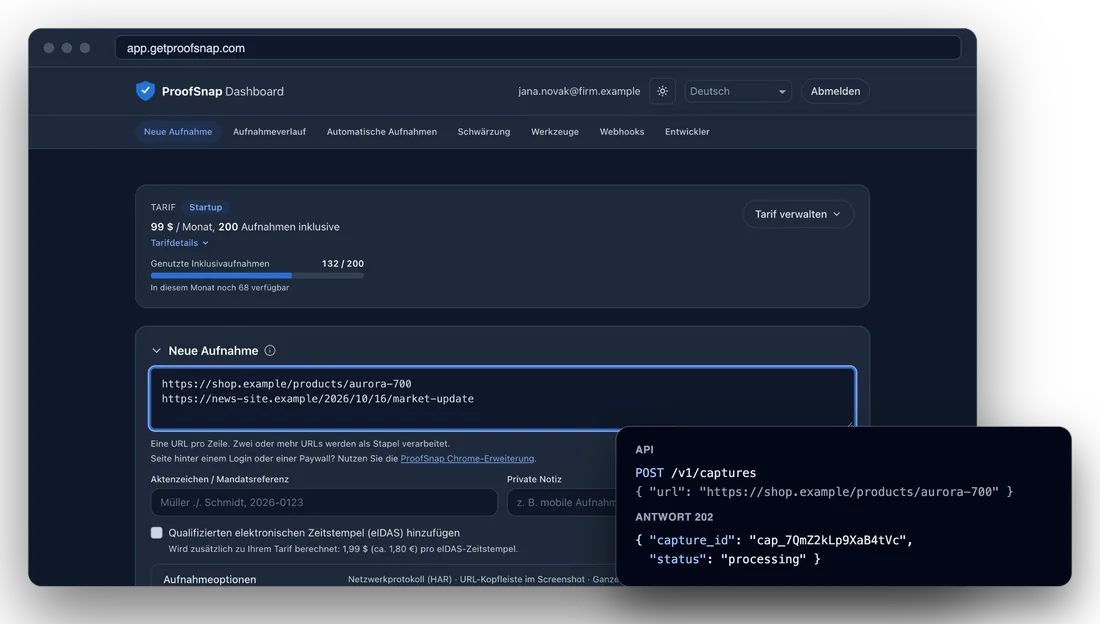
Das ProofSnap Dashboard mit einer neuen Aufnahme, daneben dieselbe Aufnahme, gestartet über die API.
Bevor Sie beginnen
- Ein Konto im ProofSnap Dashboard. Neu im Dashboard? Beginnen Sie mit den ersten Schritten im Dashboard.
- Die Adressen der Seiten, die Sie dokumentieren wollen: Produktseiten, Aktionsseiten, Vergleichsseiten. Diese müssen öffentlich erreichbar sein.
- Am besten vor der ersten Abmahnung: Ein Verlauf beginnt mit der ersten Aufnahme, rückwirkend lässt er sich nicht erstellen.
Warum „Festes Intervall“ und nicht „Bei Änderung“
Das Dashboard kennt drei Modi für automatische Aufnahmen. Bei Änderung (Überwachung) führt bei jedem Zyklus nur eine einfache Prüfung durch und erstellt erst dann eine vollständige Aufnahme, wenn sich der Text geändert hat. Diese Prüfung liest den HTML-Quelltext, den der Server schickt, ohne JavaScript auszuführen. Sie ignoriert Zeitstempel im ISO-Format (Datum mit Uhrzeit), Ziffernfolgen ab sechs Stellen, Unterschiede bei Leerzeichen und Zeilenumbrüchen sowie Groß- und Kleinschreibung. Bilder vergleicht sie nicht.
Für Shops ist das der entscheidende Punkt: Viele Shops setzen Preis, Streichpreis, Rabattangabe oder Lieferstatus ganz oder teilweise erst im Browser per JavaScript ein, etwa bei Varianten, Aktionen oder personalisierten Preisen. Was nur so erscheint, steht nicht im Quelltext des Servers, und die Prüfung erkennt dort keine Änderung, auch wenn sich der Preis täglich ändert. Ein Quelltext mit weniger als 20 Zeichen Text, eine Fehlerantwort des Servers oder ein gescheiterter Abruf gilt außerdem als nicht auswertbar.
Festes Intervall und Cron-Ausdruck erstellen dagegen bei jedem Lauf eine vollständige Aufnahme: Die Seite wird in einem echten Browser geladen und mit Screenshot, HTML, sichtbarem Text, Beweis-PDF, SHA-256-Hashwerten und einem RSA-signierten Manifest versiegelt, dessen Hashwert in der Regel bei OpenTimestamps (Bitcoin) eingereicht wird. Das sind die richtigen Modi für Preise, Streichpreise und Rabattbanner. Bei Änderung eignet sich für Seiten, deren Text der Server direkt ausliefert, etwa AGB, Pressemitteilungen oder das Impressum eines Wettbewerbers. Wie Sie so die Fassungen Ihrer eigenen AGB sichern, zeigt die Anleitung AGB-Versionen archivieren.
Festes Intervall oder Cron-Ausdruck
Produktseiten, Preise, Streichpreise, Rabattbanner, Bewertungssterne, alles, was per JavaScript erscheint. Jeder Lauf ist eine vollständige, kostenpflichtige Aufnahme.
Bei Änderung (Überwachung)
AGB, Pressetexte, Impressum, Blogartikel, deren Text der Server direkt schickt. Prüfungen ohne Änderung erzeugen kein Paket und werden nicht berechnet.
Wofür ein datierter Preis- und Werbeverlauf dient
Im Wettbewerbsrecht geht es oft um die Frage, was eine Seite an einem bestimmten Tag gezeigt hat. Drei Konstellationen kommen in der Praxis immer wieder vor:
- Streichpreise und der 30-Tage-Preis. Nach § 11 Abs. 1 PAngV muss in Deutschland, wer gegenüber Verbrauchern eine Preisermäßigung für eine Ware bekannt gibt, den niedrigsten Gesamtpreis angeben, den er innerhalb der letzten 30 Tage vor der Ermäßigung gegenüber Verbrauchern angewendet hat. Ob die Angabe eines Wettbewerbers stimmt, lässt sich am besten mit einem Preisverlauf über diese 30 Tage beurteilen. Der Händlerbund weist in seinem Ratgeber zu Streichpreisen darauf hin, dass ein Händler den Referenzpreis für jeden rabattierten Artikel ermitteln und dokumentieren können muss. Zudem hat der BGH im Oktober 2025 entschieden, dass der niedrigste Preis klar erkennbar und gut lesbar anzugeben ist.
- Irreführende Werbeaussagen. Aussagen wie „Testsieger“, „klimaneutral“ oder eine falsche UVP, gegen die nach dem UWG vorgegangen werden kann. Laut dem Überblick des Händlerbunds zur Preiswerbung wird besonders oft die Werbung mit falschen UVPs abgemahnt.
- Die Seite nach der Abmahnung. Nicht selten wird die beanstandete Seite kurz nach der Abmahnung geändert. Wer schon vorher täglich aufgenommen hat, hat die frühere Fassung als versiegeltes Paket und kann die Änderung mit einem Vergleich zweier Tage belegen.
Eine tägliche automatische Aufnahme ergibt etwa 30 versiegelte Pakete pro Seite und Monat. Bei Startup passen damit sechs Produktseiten (etwa 180 Aufnahmen) in die 200 Inklusivaufnahmen, bei Website Archive drei Produktseiten (etwa 90 Aufnahmen) in die 100 Inklusivaufnahmen, sofern Sie im selben Monat sonst nichts aufnehmen.
Das Vorgehen im Dashboard ist in Deutschland, Österreich und der Schweiz dasselbe. Mehr zur Beweissicherung bei Wettbewerbsverstößen finden Sie in Abmahnung wegen Wettbewerbsverstoß: Beweise sichern, Wettbewerbsverstoß dokumentieren und, für abgemahnte Händler, in Abmahnung im Onlinehandel: Beweis sichern.
Schritt 1
Tarif wählen
Automatische Aufnahmen gibt es in jedem kostenpflichtigen Tarif außer „Archive only“. Im Sandbox-Modus vor der Tarifwahl stehen sie ebenfalls nicht zur Verfügung. Wie viele Seiten Sie gleichzeitig dokumentieren können, hängt vom Tarif ab. Es zählen nur aktive automatische Aufnahmen: Eine pausierte gibt ihren Platz frei. Preise und Tarife im Überblick finden Sie unter Tarif wählen in der Anleitung „Erste Schritte im Dashboard“.
| Tarif | Gleichzeitig aktiv | Höchste Häufigkeit |
|---|---|---|
| Developer, Solo, Company | 3 | Alle 5 Minuten |
| Startup | 25 | Alle 5 Minuten |
| Growth | 200 | Alle 5 Minuten |
| Website Archive | 30 | Einmal täglich |
Für einen Shop, der eine Handvoll Wettbewerber im Blick hat, reicht oft Startup (99 $ (ca. 88 €) im Monat, 200 Aufnahmen). Eine Kanzlei mit Solo (49 $ (ca. 44 €) im Monat, 50 Aufnahmen) dokumentiert bis zu drei Seiten gleichzeitig und ordnet die Aufnahmen Mandaten zu. Website Archive (49 $ (ca. 44 €) im Monat, 100 Aufnahmen) erlaubt 30 Seiten, jede höchstens einmal täglich.
- 1Tarifdetails. Auf der Tarifkarte finden Sie unter Tarifdetails in der Zeile Automatische Aufnahmen Ihr Limit.
- 2Zähler. Neben dem Abschnittstitel steht, wie viele Plätze belegt sind. Sind alle belegt, öffnet + Neu statt des Formulars einen Hinweis auf das Limit.
- 3Kontingent. Automatische Aufnahmen werden auf dasselbe monatliche Kontingent angerechnet wie alle anderen Aufnahmen. Ist es ausgeschöpft, wird jede weitere Aufnahme als Mehrverbrauch berechnet.
Tarifdetails
Schritt 2
Automatische Aufnahme anlegen
Klicken Sie im Abschnitt Automatische Aufnahmen auf + Neu und fügen Sie die Adresse der Produktseite ein. Kopieren Sie die Adresse am besten direkt aus der Adressleiste, nachdem Sie die Seite geöffnet haben, damit Varianten wie Farbe oder Größe mit in der Adresse stehen. Für jede Seite legen Sie eine eigene automatische Aufnahme an.
- 1Adresse. Die öffentliche Seite, die aufgenommen werden soll, zum Beispiel eine Produktseite oder eine Aktionsseite.
- 2Modus: Festes Intervall. Jeder Lauf ist eine vollständige Aufnahme der gerenderten Seite, auch wenn sich nichts geändert hat. Genau das brauchen Sie für einen durchgehenden Preisverlauf.
- 3Häufigkeit: Täglich. Zur Auswahl stehen alle 5, 15 oder 30 Minuten, stündlich, alle 6 Stunden, täglich und wöchentlich. Für Preise reicht meist eine tägliche Aufnahme; bei kurzen Aktionen wie einem Wochenendangebot wählen Sie ein kürzeres Intervall.
- 4Feste Uhrzeit (optional). Mit Cron-Ausdruck läuft die Aufnahme zu Zeiten, die Sie festlegen, etwa
0 9 * * *für jeden Tag um 9:00 Uhr. Unter Zeitzone (optional) tragen Sie dannEurope/Berlinein, sonst gilt UTC.
Automatische Aufnahmen
+ NeuModus
Häufigkeit
Alternative
Cron-Ausdruck
Zeitzone (optional)
Schritt 3
Aufnahme benennen und Kosten prüfen
Eine automatische Aufnahme hat kein eigenes Namensfeld. Als Namen dient das Feld Aktenzeichen / Mandatsreferenz: Es wird in jedes Paket übernommen und erscheint in der Liste unter der Adresse, sodass Sie mehrere Wettbewerber auseinanderhalten können. Prüfen Sie vor dem Klick auf Erstellen die Kostenschätzung.
- 1Kostenschätzung. Die Zeile unter der Häufigkeit zeigt an, wie oft der Zeitplan in einem Monat von 30 Tagen läuft und was er zusätzlich kostet. Bei täglicher Ausführung sind das etwa 30 Läufe. Liegen sie innerhalb Ihrer Inklusivaufnahmen, zeigt die Zeile nur die Zahl.
- 2Aktenzeichen / Mandatsreferenz. Ein Name wie „Wettbewerber A, Kaffeemaschine X200“ oder das Aktenzeichen Ihrer Kanzlei.
- 3eIDAS (optional). Fordert für jede Aufnahme einen qualifizierten elektronischen Zeitstempel von Disig a.s. an, einem qualifizierten Vertrauensdiensteanbieter auf der EU-Vertrauensliste. Berechnet werden 1,99 $ (ca. 1,80 €) pro ausgestelltem Zeitstempel, bei täglichen Läufen also bis zu 30-mal im Monat.
- 4Aufnahmeoptionen. Dieselben Optionen wie bei einer einzelnen Aufnahme, darunter die Sprache des Beweis-PDFs und das Schließen von Cookie-Bannern. Lassen Sie sie für alle Läufe gleich, damit sich die Aufnahmen später vergleichen lassen.
Häufigkeit
Dieser Zeitplan läuft etwa 30-mal im Monat.
Aktenzeichen / Mandatsreferenz
Schritt 4
Läufe beobachten
Nach dem Erstellen erscheint die automatische Aufnahme in der Liste. Im Modus Festes Intervall läuft die erste Aufnahme ein Intervall nach dem Erstellen, bei der Häufigkeit Täglich also nach 24 Stunden; die Spalte Nächster Lauf nennt den Zeitpunkt. Den heutigen Stand sichern Sie zusätzlich mit einer einzelnen Aufnahme unter Neue Aufnahme, mit denselben Aufnahmeoptionen. Mit Bearbeiten ändern Sie die Einstellungen, mit Pausieren und Fortsetzen halten Sie den Zeitplan an und starten ihn wieder, und Löschen entfernt ihn. Die bereits erstellten Aufnahmen bleiben im Aufnahmeverlauf.
- 1Quelle. Die Adresse und darunter Ihre Referenz sowie abweichende Optionen wie eIDAS.
- 2Häufigkeit. Wie oft die Aufnahme läuft und wie viele Läufe es bisher gab.
- 3Übersprungener Lauf. Ist Ihr monatliches Limit erreicht, wird der Lauf übersprungen, die automatische Aufnahme bleibt aber aktiv und läuft wieder, sobald das Limit es erlaubt. Für diese Tage fehlt dann ein Paket. Behalten Sie den Hinweis also im Blick.
- 4Pausiert, mit Grund. ProofSnap pausiert eine automatische Aufnahme zum Beispiel nach fünf Fehlschlägen in Folge oder ohne aktive Abrechnung. Beheben Sie die Ursache und klicken Sie auf Fortsetzen.
Automatische Aufnahmen
3 / 25 aktivSchritt 5
Aufnahmen im Aufnahmeverlauf öffnen
Jeder Lauf landet im Aufnahmeverlauf, neben Ihren übrigen Aufnahmen. Um die Tage einer Seite der Reihe nach zu sehen, filtern Sie nach ihrer automatischen Aufnahme. So entsteht der Preisverlauf: ein versiegeltes Paket pro Tag, jedes mit Screenshot, HTML, sichtbarem Text und Beweis-PDF der Seite, wie sie an diesem Tag aussah.
- 1Filter. Unter Automatische Aufnahme wählen Sie die Seite. Mit Zeitraum grenzen Sie die Tage weiter ein, etwa auf die 30 Tage vor einer Rabattaktion.
- 2Serverfilter. Eine Zeile über der Liste nennt den Filter, und Serverfilter aufheben zeigt wieder alles.
- 3Automatisch. Kennzeichnet jede Aufnahme, die der Zeitplan erstellt hat. Mit ZIP herunterladen erhalten Sie das Beweispaket eines Tages.
Aufnahmeverlauf
1FilterAutomatische Aufnahme
2Auf dem Server gefiltert: automatische Aufnahme https://shop.example.de/kaffeemaschine-x200
- Abgeschlossen
16.10.2026, 09:01
Desktop · Automatisch3
- Abgeschlossen
15.10.2026, 09:01
Desktop · Automatisch
- Abgeschlossen
14.10.2026, 09:01
Desktop · Automatisch
Schritt 6
Zwei Tage vergleichen
Um zu zeigen, was sich zwischen zwei Tagen geändert hat, etwa vor und nach einer Abmahnung, öffnen Sie Werkzeuge und dann Aufnahmen vergleichen. Wählen Sie die frühere Aufnahme als Vorher, die spätere als Nachher und klicken Sie auf Vergleichen. Der Vergleich wird als eigenes Beweispaket mit einem Bericht über Text, Bilder und Metadaten versiegelt, erscheint im Aufnahmeverlauf mit dem Typ Vergleich und zählt als eine Aufnahme.
- 1Vorher und Nachher. Beide müssen abgeschlossene Aufnahmen von Webseiten sein. Tauschen kehrt die Reihenfolge um. Zwei Aufnahmen desselben Zeitplans haben dieselben Einstellungen, solange Sie den Zeitplan nicht bearbeitet haben, und lassen sich dann direkt vergleichen; bei anderem Gerät oder anderen Einstellungen warnt das Dashboard.
- 2Vergleichsbericht. Die Sprache des Berichts und ein optionaler eIDAS-Zeitstempel, wie bei einer Aufnahme.
- 3Ergebnis. Zuerst ein Satz, ob sich der Seiteninhalt geändert hat, dann Text, Bilder und Metadaten.
- 4Was sich auf der Seite geändert hat. Der entfernte und der hinzugefügte Text, zum Beispiel ein gestrichener Vergleichspreis oder eine geänderte Werbeaussage.
Aufnahmen vergleichen
Vorher
Nachher
Vergleichsbericht
Der Seiteninhalt hat sich geändert.
Was sich auf der Seite geändert hat
Entfernt
Statt 249,00 € nur 179,00 €
Hinzugefügt
179,00 €
Schritt 7
Löschsperre setzen
Sobald eine Aufnahme für einen Streit wichtig ist, etwa die letzte Fassung vor der Abmahnung oder der Vergleich zweier Tage, setzen Sie eine Löschsperre. Klicken Sie in der Zeile auf das Schloss oder in den Details der Aufnahme auf Löschsperre setzen. Für viele Aufnahmen auf einmal markieren Sie die Zeilen und nutzen die Leiste darüber, oder Sie filtern nach Domain und klicken auf Löschsperre für alle Aufnahmen dieser Domain setzen.
- 1Wirkung. Eine Aufnahme mit Löschsperre kann nicht gelöscht werden, weder manuell noch automatisch am Ende der Aufbewahrungsfrist.
- 2Grund (optional). Zum Beispiel das Aktenzeichen oder „Abmahnung vom 15.10.2026“. Er steht später in den Details der Aufnahme.
- 3Bestätigen. Die Aufnahme ist danach mit Löschsperre gekennzeichnet.
Eine Löschsperre bleibt bestehen, solange Sie einen Tarif haben, der Ihre Daten aufbewahrt. Endet Ihr Abonnement, werden die Daten nach 30 Tagen gelöscht, auch Aufnahmen mit Löschsperre. Mit dem Tarif Archive only für 9 $ (ca. 8 €) im Monat bleiben Ihre Pakete lesbar, herunterladbar und prüfbar; neue Aufnahmen sind in diesem Tarif aber nicht möglich.
Löschsperre setzen
1Eine Aufnahme mit Löschsperre kann nicht gelöscht werden, weder manuell noch automatisch am Ende der Aufbewahrungsfrist.
Grund (optional)
Schritt 8
Exportieren und an die Kanzlei weitergeben
Jedes Paket ist ein eigenes ZIP. Für einzelne Tage klicken Sie im Aufnahmeverlauf auf ZIP herunterladen. Für den ganzen Bestand öffnen Sie auf der Tarifkarte Tarifdetails und klicken in der Zeile Aufbewahrung auf Alle Aufnahmen herunterladen. Der Export wird im Hintergrund erstellt und enthält captures.csv, README.txt und die versiegelten Originalpakete.
Geben Sie die ZIP-Dateien unverändert weiter, also nicht entpackt und neu verpackt. Die Kanzlei prüft jedes Paket mit den Skripten verify.sh und verify.ps1 im Ordner verification oder zieht es in den Vertrauens-Verifizierer. Dort werden Hashwerte und Signatur im Browser geprüft; zur Prüfung der Zeitstempel werden die Zeitstempelnachweise (.ots, .tsr) und die Datei manifest.json an ProofSnap übermittelt, nicht aber Screenshot, HTML oder Text der Seite.
Kanzleien mit Solo oder Company können die Aufnahmen außerdem einem Mandat zuordnen, die Beweismittelkette versiegeln und ein Mandatspaket exportieren. Wie das geht, steht in der Anleitung Web-Beweise pro Mandat ordnen und als Anlagen vorlegen. Wer die Aufnahmen lieber aus der eigenen Software steuert, findet die Zeitplan-Endpunkte in der API-Dokumentation und einen Überblick auf der Seite zur ProofSnap API.
Häufige Fragen
Den ersten Tag des Verlaufs heute sichern
Ein Preisverlauf beginnt mit der ersten Aufnahme. Legen Sie die automatische Aufnahme jetzt an und sichern Sie den heutigen Stand zusätzlich mit einer einzelnen Aufnahme.
ProofSnap Dashboard öffnenMehr: Erste Schritte im Dashboard · AGB-Versionen archivieren · Stellenanzeigen archivieren · API-Dokumentation · Vertrauens-Verifizierer