Schritt-für-Schritt-Anleitung für Kanzleien
Web-Beweise pro Mandat ordnen und als Anlage K oder B vorlegen
So ordnen Sie Web-Beweise pro Mandat (Stand 2026): Legen Sie im ProofSnap Dashboard (Tarif Solo oder Company) ein Mandat an, nehmen Sie Webseiten direkt in das Mandat auf, versiegeln Sie die Beweiskette und exportieren Sie ein ZIP, in dem jedes Beweisstück als eigene PDF-Datei mit Stempelnummern liegt, bereit für Anlage K oder B und das Anlagenverzeichnis.
Ein Mandat ist der Arbeitsbereich von ProofSnap für die Web-Beweise einer Rechtssache. Alle Abbildungen sind der deutschen Oberfläche des Dashboards nachgebildet. Die Anleitung begleitet ein Mandat von der ersten Aufnahme bis zur Anlage im Schriftsatz.
Von Radim Motycka, Gründer und leitender Entwickler von ProofSnap, der das Dashboard, die API und die Aufnahmetechnik gebaut hat, die in dieser Anleitung beschrieben werden. ·
Tarife
Solo oder Company
Siegel
OpenTimestamps (Bitcoin)
Export
Ein ZIP pro Mandat
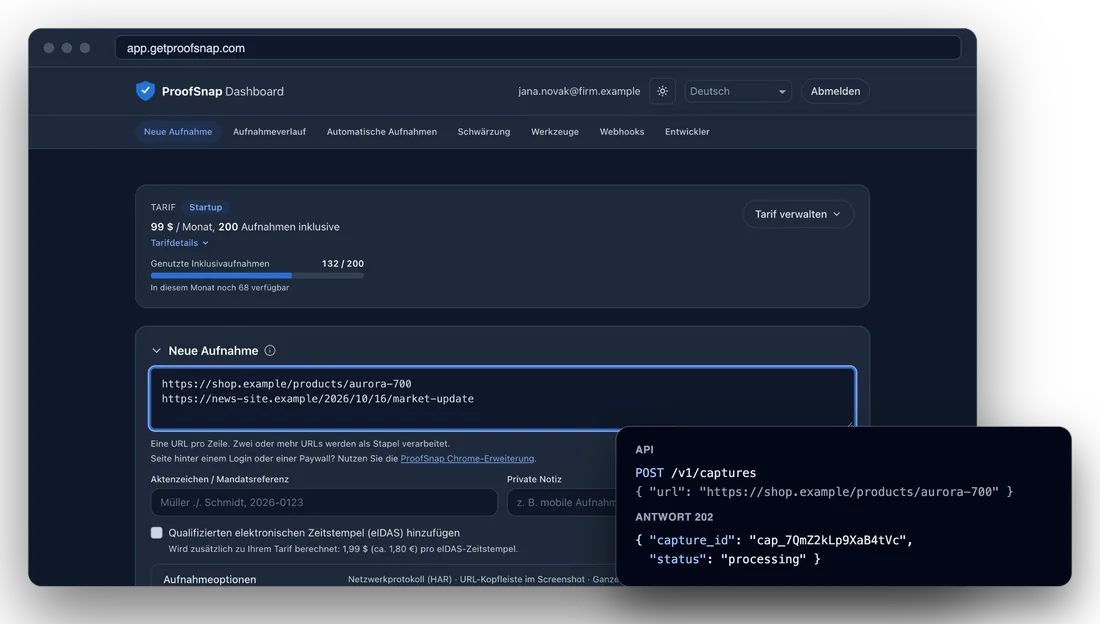
Das ProofSnap Dashboard, in dem auch die Mandate liegen: eine neue Aufnahme, daneben dieselbe Aufnahme, gestartet über die API.
Bevor Sie beginnen
- Ein Konto im ProofSnap Dashboard im Tarif Solo oder Company mit bestätigter E-Mail-Adresse. Siehe Tarif wählen.
- Die URLs der Seiten, die Sie als Beweis brauchen. Das Dashboard nimmt öffentliche Seiten auf; Pakete aus der ProofSnap-Browsererweiterung lassen sich einem Mandat ebenfalls hinzufügen.
- Für ein Team den Tarif Company mit einem Platz für jede Person, die an der Sache arbeitet.
Schritt 1
Mandat anlegen
Ein Mandat ist der Arbeitsbereich für eine Rechtssache: Es bündelt die Aufnahmen, die Sie dafür sichern, und führt eine Beweiskette, die jede Änderung so festhält, dass Manipulationen erkennbar sind. In den Legal-Tarifen Solo und Company steht der Bereich Mandate (im englischen Dashboard Matters) direkt unter der Tarifkarte. Klicken Sie auf + Neues Mandat, um das Formular zu öffnen.
- 1+ Neues Mandat. Öffnet das Formular über der Liste.
- 2Mandatsname. Das einzige Pflichtfeld. Benennen Sie das Mandat wie die Akte, etwa nach den Parteien.
- 3Mandant, Aktenzeichen, Gegenpartei, Gerichtsstand. Alle optional. Das Aktenzeichen lohnt sich: Aus seinen Buchstaben und Ziffern bildet der Export das Präfix der Stempelnummern. Über das Stiftsymbol neben dem Mandatsnamen ändern Sie die Angaben später; jede Änderung erscheint in der Beweiskette als Mandat geändert.
- 4Mandat erstellen. Das Mandat hat den Status offen, und die Beweiskette beginnt mit Mandat erstellt.
- 5Die Liste. Eine Zeile pro Mandat mit Mandant, Aktenzeichen, Status, Zahl der Aufnahmen und Datum der letzten Änderung. Ein Klick auf die Zeile öffnet das Mandat.
Mandate
1+ Neues MandatWeber ./. Kaufhaus Nord
Peter Weber · 7 C 98/26 · 7 · 20.10.2026
Schritt 2
Direkt in das Mandat aufnehmen
In einem Legal-Tarif hat die Karte Neue Aufnahme ein zusätzliches Feld, Zum Mandat hinzufügen. Wählen Sie das Mandat, bevor Sie auf Aufnehmen klicken: Jede Seite des Stapels kommt ins Mandat, sobald die Aufnahme abgeschickt ist, und nichts muss nachträglich sortiert werden. Wie eine Aufnahme selbst abläuft, zeigt die Anleitung zur ersten Aufnahme.
- 1URLs. Eine pro Zeile. Ab zwei URLs läuft ein Stapel mit bis zu 50 Seiten, und alle gehen in dasselbe Mandat.
- 2Zum Mandat hinzufügen. Listet Ihre offenen Mandate mit Aktenzeichen. Die Voreinstellung Kein Mandat (eigenständig) hält die Aufnahme aus allen Mandaten heraus. Versiegelte und archivierte Mandate erscheinen nicht; ein archiviertes nimmt erst nach Archivierung aufheben wieder Aufnahmen an.
- 3Aufnehmen. Mit dem Abschicken verzeichnet die Beweiskette Aufnahme zum Mandat hinzugefügt. Klappt die Zuordnung nicht, meldet das Dashboard: Die Aufnahme wurde erstellt, aber nicht zum Mandat hinzugefügt. Sie können sie später im Mandat hinzufügen.
Neue Aufnahme
https://example.com/bewertungen
Eine URL pro Zeile. Zwei oder mehr URLs werden als Stapel verarbeitet.
Zum Mandat hinzufügen
Schritt 3
Frühere Aufnahmen hinzufügen
Beweise entstehen oft, bevor das Mandat angelegt ist. Öffnen Sie das Mandat und bleiben Sie auf dem Reiter Aufnahmen: Über Aufnahmen hinzufügen ordnen Sie frühere Aufnahmen zu oder übernehmen Pakete, die anderswo entstanden sind. Jedes Hinzufügen und Entfernen landet in der Beweiskette.
- 1Kopf des Mandats. Name, Status und Ihre Angaben, dazu die Aktionen für den Abschluss: Mandat versiegeln, Link teilen und Exportieren.
- 2Reiter. Aufnahmen, Mitglieder und Verlauf, jeweils mit Anzahl.
- 3Aus dem Aufnahmeverlauf. Öffnet ein Suchfeld (Aufnahmen zum Hinzufügen durchsuchen…) mit Ihren abgeschlossenen Aufnahmen, die noch in keinem Mandat sind, nach Seite gruppiert. Markieren Sie einzelne Aufnahmen oder eine ganze Seite mit ihrem Verlauf und klicken Sie auf Ausgewählte hinzufügen.
- 4Beweispaket hinzufügen. Lädt ein vorhandenes ProofSnap-Paket hoch, etwa aus der Browsererweiterung. ProofSnap prüft es zuerst und übernimmt es nur, wenn es die Prüfung besteht.
- 5Entfernen. Nimmt eine Aufnahme aus dem Mandat. Sie bleibt im Aufnahmeverlauf, und die Beweiskette verzeichnet Aufnahme aus Mandat entfernt.
Mandate / Müller ./. Acme GmbH
Müller ./. Acme GmbH
offenAnna Müller · 2 O 142/26 · Acme GmbH · LG München I · Erstellt am 21.10.2026
3Aus dem Aufnahmeverlauf
4Beweispaket hinzufügen
https://example.com/angebot
cap_7Qm2c9Xa
https://example.com/bewertungen
cap_K3vT81pR
Schritt 4
Beweiskette prüfen
Der Reiter Verlauf enthält zwei Protokolle. Die Beweiskette hält fest, was mit den Beweisen geschah: Das Mandat wurde erstellt, eine Aufnahme kam hinzu oder wurde entfernt, ein Mitglied wurde hinzugefügt oder entfernt, die Angaben wurden geändert, eine Löschsperre wurde gesetzt oder aufgehoben. Jedes Ereignis trägt den Hashwert des vorherigen; ein geändertes, gelöschtes oder eingefügtes Ereignis bricht die Kette. Das Zugriffsprotokoll erfasst, wer was heruntergeladen, angesehen oder exportiert hat, und steht außerhalb der Hash-Kette.
- 1Integrität prüfen. Berechnet den SHA-256-Hashwert jedes Ereignisses in Ihrem Browser neu und prüft jede Verknüpfung sowie den gespeicherten Kopf der Kette. Ein gutes Ergebnis lautet Kette intakt: 6 Ereignisse, alle Hashwerte verifiziert. Bei einem Bruch nennt das Dashboard das Ereignis: MANIPULATION FESTGESTELLT bei Ereignis #…
- 2Ereignisse. Zeitpunkt, Aktion, Ausgeführt von (die E-Mail-Adresse der Person) und Objekt (die aufgenommene URL mit ihrer Aufnahme-ID). Eine abgeschlossene Aufnahme lässt sich direkt aus ihrer Zeile herunterladen, und auch dieser Download wird protokolliert.
- 3Hash anzeigen. Zeigt die laufende Nummer des Ereignisses und seine Integrität (Hash), den Wert, auf den das nächste Ereignis verweist.
- 4Zugriffsprotokoll. Zeitpunkt, Aktion, Person und IP. Die IP-Adressen sieht nur der Inhaber des Mandats, und die Datei access_log.json im Export enthält keine.
Beweiskette
1Integrität prüfenKette intakt: 6 Ereignisse, alle Hashwerte verifiziert.
Zugriffsprotokoll
Schritt 5
Löschsperre setzen
Sobald ein Rechtsstreit absehbar ist, dürfen Beweise nicht verschwinden. Die Löschsperre (im englischen Dashboard Legal hold) erfasst mit einem Schritt alle Aufnahmen des Mandats, ausgenommen Testaufnahmen und Aufnahmen im Papierkorb. Eine gesperrte Aufnahme lässt sich weder von Hand noch automatisch am Ende ihrer Aufbewahrungsfrist löschen. Setzen und aufheben kann die Sperre nur der Inhaber des Mandats; sie erfordert einen kostenpflichtigen Tarif und funktioniert auch bei einem versiegelten Mandat.
- 1Löschsperre für dieses Mandat. Kästchen anklicken und mit Löschsperre setzen bestätigen. Das Dashboard meldet Löschsperre des Mandats gesetzt. Gesperrte Aufnahmen: …
- 2Später hinzugefügte Aufnahmen. Sie sind gesperrt, sobald sie ins Mandat kommen.
- 3An der Aufnahme. Ihre Details nennen die Herkunft der Sperre, Aus dem Mandat …. Diese Sperre endet erst, wenn die Löschsperre des Mandats aufgehoben wird; Sperren, die Sie für einzelne Aufnahmen gesetzt haben, bleiben dabei bestehen.
Müller ./. Acme GmbH
offenFür dieses Mandat gilt eine Löschsperre. Alle seine Aufnahmen sind gesperrt.
2Erfasst alle Aufnahmen dieses Mandats, auch später hinzugefügte.
Solange die Löschsperre besteht, kann diese Aufnahme nicht gelöscht werden.
Herkunft: Aus dem Mandat Müller ./. Acme GmbH
Schritt 6, für Teams
Kollegen hinzufügen (nur Company)
Im Tarif Company hat jede Kollegin und jeder Kollege eine eigene Anmeldung und einen eigenen Platz. Laden Sie die Personen zuerst auf der Tarifkarte unter Mitglieder in das Unternehmen ein: Die Eingeladenen nehmen die Einladung im eigenen Dashboard an und belegen je einen Platz (siehe Kollegen hinzufügen). Aufnahmen für das Unternehmen gehören dem Unternehmen, und der Inhaber des Unternehmenskontos kann sie sehen. Danach fügen Sie jede Person den Mandaten hinzu, an denen sie arbeitet. Im Tarif Solo entfällt dieser Schritt.
- 1Reiter Mitglieder. Zeigt alle Personen des Mandats, mit Inhaber bei der Person, die es angelegt hat, und Sie bei Ihnen selbst.
- 2+ Kollegen zu diesem Mandat einladen. E-Mail-Adresse eingeben und Mitglied hinzufügen klicken. Hinzufügen lässt sich nur ein Mitglied Ihres Unternehmenskontos, und ein Mandat hat höchstens 50 Mitglieder. Die Beweiskette verzeichnet Mitglied hinzugefügt.
Wer was darf. Jedes Mitglied kann einem offenen Mandat Aufnahmen hinzufügen und seinen Verlauf lesen. Angaben ändern, Mitglieder verwalten, die Löschsperre setzen, versiegeln, teilen und exportieren bleibt dem Inhaber des Mandats vorbehalten.
- anna@kanzlei.exampleInhaberSie
- ben@kanzlei.exampleEntfernen
2+ Kollegen zu diesem Mandat einladen
Schritt 7
Mandat versiegeln
Sind die Beweise für die Sache vollständig, versiegeln Sie das Mandat. Das Versiegeln hält die Beweiskette in ihrem aktuellen Stand fest: Ihr abschließender Hashwert, der von jedem früheren Ereignis abhängt, geht an OpenTimestamps. Damit lässt sich später prüfen, dass die Kette in dieser Form spätestens zum Zeitpunkt des Bitcoin-Blocks bestand, der den Nachweis bestätigt. Bei einem kostenpflichtigen Konto (nicht im Testmodus) fordert ProofSnap für dasselbe Siegel zusätzlich kostenlos einen qualifizierten elektronischen Zeitstempel (eIDAS) an. Wird dieser verweigert oder ist er nicht verfügbar, wird das Mandat nur mit OpenTimestamps versiegelt. Kommt er nicht rechtzeitig, wird nichts versiegelt, und Sie können es erneut versuchen.
- 1Die Rückfrage. Lesen Sie sie vor dem Klick: Das Versiegeln lässt sich nicht rückgängig machen. Liegt noch eine Aufnahme des Mandats im Papierkorb, versiegelt ProofSnap nicht; stellen Sie sie wieder her oder entfernen Sie sie vorher aus dem Mandat.
- 2Mandat versiegeln. Während der Zeitstempel angefordert wird, zeigt die Schaltfläche Wird versiegelt…
- 3Versiegelt. Der Status wechselt auf versiegelt, und eine Zeile nennt Datum und Anfang des verankerten Hashwerts. Ab jetzt lassen sich keine Aufnahmen hinzufügen oder entfernen, Angaben und Mitglieder stehen fest, und die Aufnahmen des Mandats lassen sich nicht von Hand löschen. Exportieren, Link teilen und die Löschsperre funktionieren weiter.
Sind Sie sicher?
Dieses Mandat versiegeln? Durch das Versiegeln wird der aktuelle abschließende Hashwert der Beweiskette an OpenTimestamps (Bitcoin) übermittelt und das Mandat gesperrt, sodass keine Aufnahmen mehr hinzugefügt oder entfernt werden können. Dies kann nicht rückgängig gemacht werden.
Müller ./. Acme GmbH
versiegeltVersiegelt am 28.10.2026. Abschließender Hashwert der Beweiskette an OpenTimestamps (Bitcoin) übermittelt. sha256:9b41e07c2d55a8f30…
Schritt 8
Mandat exportieren
Der Export macht aus dem ganzen Mandat ein ZIP, das Sie übergeben, einreichen oder in eine Review-Plattform laden können. Er funktioniert bei offenen und versiegelten Mandaten und steht nur dem Inhaber des Mandats zur Verfügung. Exportieren Sie nach dem Versiegeln, enthält der Export auch das Siegel. Jeder Export erscheint im Zugriffsprotokoll als Beweis-Export erstellt.
- 1Sprachkürzel. Das Kürzel neben Exportieren zeigt die Sprache des Exports, voreingestellt ist die Sprache des Dashboards, hier DE.
- 2Exportsprache. Die einzige Exportoption im Dashboard. Sie bestimmt die Sprache der lesbaren Dokumente: Bericht zur Beweiskette, Beweismittelverzeichnis, Aufkleber auf den Beweisstücken und README.txt. Dateinamen und maschinenlesbare Dateien sind in jeder Sprache gleich.
- 3Exportieren. Zeigt Wird exportiert…, startet dann den Download und meldet, wie viele Aufnahmen und Ereignisse der Beweiskette enthalten sind. Ein großes Mandat wird im Hintergrund vorbereitet; das Dashboard wartet darauf.
Müller ./. Acme GmbH
versiegelt2Exportsprache
Export bereit: 3 Aufnahmen, 9 Ereignisse der Beweiskette. Download gestartet.
Schritt 9
Inhalt des Exports prüfen
Entpacken Sie den Export und beginnen Sie mit README.txt, das jede Datei und jeden Ordner beschreibt. Ein Export aus dem Dashboard enthält immer die nummerierten Beweisstücke und die Load-Files; einen Schalter dafür gibt es nicht.
- 1Die Akte des Mandats. custody_report.pdf (der Bericht zur Beweiskette mit Integritätserklärung), custody_log.json (die verketteten Rohereignisse), matter.json (die Angaben des Mandats und sein Siegel) und access_log.json, falls etwas heruntergeladen oder angesehen wurde.
- 2Die Originale. captures/ enthält das versiegelte Beweispaket jeder abgeschlossenen Aufnahme byteidentisch, dazu den aktualisierten OpenTimestamps-Nachweis, sobald die Bitcoin-Bestätigung vorliegt. Diese Dateien prüfen Sie.
- 3Die Beweisstücke. exhibits/ enthält eine Kopie des Beweis-PDFs jeder Aufnahme als eigene Datei (Exhibit-001.pdf, Exhibit-002.pdf und so weiter). Die erste Seite trägt oben rechts den Aufkleber Beweisstück 1, Beweisstück 2 und so weiter, jede Seite unten rechts eine fortlaufende Stempelnummer (Bates-Nummer). Beweisstück 1 und die erste Stempelnummer gehen an den ältesten Beweis. Das Präfix ist das Aktenzeichen in Großbuchstaben ohne Leer- und Sonderzeichen (höchstens 12 Zeichen); fehlt es, der Mandatsname. Darauf folgen sechs Ziffern. exhibit_index.pdf (das Beweismittelverzeichnis) und exhibit_index.csv nennen zu jedem Beweisstück seinen Nummernbereich und seine Aufnahme.
- 4Load-Files. load/ enthält Load-Files im Format Concordance/Opticon für Review-Plattformen wie Relativity, Everlaw und Logikcull, die im deutschsprachigen Raum seltener eingesetzt werden.
PDF/A. ProofSnap wandelt die gestempelten Kopien zusätzlich in PDF/A um, wenn der Konverter verfügbar ist und die Zeit reicht. Eine Kopie trägt die PDF/A-Kennung nur, wenn sie tatsächlich umgewandelt wurde.
README.txt
custody_report.pdf1
custody_log.json
matter.json
access_log.json
captures/2
cap_7Qm2c9Xa.zip
cap_7Qm2c9Xa.upgraded.ots
exhibits/3
Exhibit-001.pdf
Exhibit-002.pdf
exhibit_index.pdf
exhibit_index.csv
load/4
DATA/loadfile.dat
DATA/loadfile.opt
IMAGES/001/2O14226000001.pdf
NATIVES/001/2O14226000001.html
TEXT/001/2O14226000001.txt
README.txt
Schritt 10, für Schriftsätze in Deutschland
Beweisstücke als Anlagen K und B vorlegen
In deutschen Schriftsätzen werden Anlagen nach der vorlegenden Partei gekennzeichnet. Die Anleitung „Aufbau von Klageschrift und -erwiderung“ des Georg-August-Moot der Universität Göttingen fasst es so: „Beweismittel kennzeichnen Sie mit einem K (für Kläger) oder einem B (für Beklagter) und einer fortlaufenden Nummer.“ Als Beispiel nennt sie einen Kaufvertrag als „Anlage K1“. Der Export von ProofSnap vergibt diese Bezeichnung nicht. Er zählt die Aufnahmen des Mandats als Beweisstück 1, 2, 3 und so weiter, gleich, auf welcher Seite Sie stehen. Welche Anlage daraus wird, legen Sie im Schriftsatz und im Anlagenverzeichnis fest.
- 1Im Schriftsatz verweisen. Nennen Sie die Anlage und einmal ihre Herkunft im Export, etwa: Beweis: Aufnahme der Angebotsseite vom 21.10.2026 (Beweisstück 3 der ProofSnap-Exportdatei), vorgelegt als Anlage K 4. Damit findet jeder Leser die Datei, die Stempelnummern und das Originalpaket.
- 2Das Anlagenverzeichnis füllen. Übernehmen Sie zu jeder Anlage das Beweisstück und seinen Nummernbereich aus exhibit_index.pdf. exhibit_index.csv hat englische Spaltennamen (Exhibit, Bates start, Bates end, Pages, Captured (UTC), Capture ID, URL); öffnen Sie die Datei in einer Tabellenkalkulation und ergänzen Sie eine Spalte für Ihre Anlagenbezeichnung.
- 3Jede Anlage als eigene Datei. Die Handlungsempfehlungen der Rechtsanwaltskammer München für den Versand an die Münchener Zivilgerichte per beA (Version 1.01 vom 25.09.2023) halten fest: „Schriftsätze und Anlagen sind in getrennten Dateien zu übermitteln.“ Der Export liefert dafür jedes Beweisstück bereits als eigene PDF-Datei.
- 4Dateinamen anpassen. Dieselben Empfehlungen sehen für Anlagen das Schema „[Anlage]_[Nummerierung].pdf“ und auf jeder Anlage einen Aufdruck mit dem Dateinamen vor. Benennen Sie die Kopie aus exhibits/ entsprechend um, zum Beispiel in Anlage_K4.pdf, und bringen Sie den Aufdruck mit Ihrer Kanzleisoftware an. Die Originale unter captures/ bleiben davon unberührt.
| Anlage | Inhalt | Datei im Export | Stempelnummern |
|---|---|---|---|
| K 4 | Angebotsseite example.com, aufgenommen am 21.10.2026 | Exhibit-003.pdf (Beweisstück 3) | 2O14226000009 bis 2O14226000014 |
| K 5 | Bewertungsseite example.com, aufgenommen am 21.10.2026 | Exhibit-004.pdf (Beweisstück 4) | 2O14226000015 bis 2O14226000019 |
Präfix und Startwerte. Im Dashboard lassen sich Präfix und Nummerierung nicht wählen. Über die API legen Sie das Präfix der Stempelnummern, die erste Stempelnummer und die erste Beweisstücknummer fest (siehe API-Dokumentation). So beginnt die Zählung etwa bei Beweisstück 4, wenn die Anlagen K 1 bis K 3 schon vorliegen; der Aufkleber lautet dann Beweisstück 4. Ein Mandatsexport von ProofSnap fasst bis zu 300 Aufnahmen und 800 MB, und jedes Beweisstück darin ist eine eigene PDF-Datei mit Aufkleber auf der ersten und Stempelnummer auf jeder Seite.
Schritt 11
Mit Gegenseite oder Gericht teilen
Übermitteln Sie das Export-ZIP oder die einzelnen Beweisstücke auf dem Weg, den Sie auch sonst nutzen. Zum Prüfen braucht der Empfänger kein ProofSnap-Konto. Jedes Paket unter captures/ lässt sich im Vertrauens-Verifizierer prüfen: Hashwerte und Signatur prüft der Browser selbst; zur Prüfung der Zeitstempel gehen die Zeitstempelnachweise (.ots, .tsr) und die Datei manifest.json an ProofSnap, nicht aber Screenshot, HTML oder Text der Seite. Jedes Paket enthält außerdem verification/verify.sh und verify.ps1 für eine Prüfung auf dem eigenen Rechner. README.txt im Export erklärt, wie sich die Beweiskette nachrechnen und das Siegel prüfen lässt.
- 1Link teilen. Nur für den Inhaber des Mandats. Erstellt einen öffentlichen Prüflink und kopiert ihn in die Zwischenablage.
- 2Was der Link zeigt. Die Angaben zum Mandat und die Beweiskette, die der Browser des Empfängers erneut prüft. Den Inhalt der Aufnahmen zeigt er nicht: Der Link dient der Prüfung, nicht der Übergabe der Beweise. Bei einem Mandat im Tarif Company erscheint dort der Firmenname, den Sie für Ihre Kanzlei hinterlegt haben, nach Bestätigt von.
- 3Kopieren, Link öffnen, Widerrufen. Widerrufen beendet den Zugriff für alle, die den Link haben. Erstellen und Widerrufen stehen im Zugriffsprotokoll.
Öffentlicher Prüflink bereit
Jeder mit diesem Link kann das Mandat verifizieren. In die Zwischenablage kopiert.
2Jeder mit diesem Link sieht Mandatsname, Aktenzeichen, Gerichtsstand, Organisation und Beweiskette. Der Inhalt der Aufnahmen wird nicht angezeigt.
Schritt 12
Aufbewahrung planen
Verfahren dauern oft länger als ein Abonnement; klären Sie daher früh, wo die Akte liegt. ProofSnap bewahrt Aufnahmen auf, solange Ihr Tarif aktiv ist, bis zu 10 Jahre ab der Aufnahme (bei importierten Paketen ab dem Import). Bei automatischen Aufnahmen läuft die Frist ab der letzten Prüfung, bei der die Seite unverändert war.
- 1Gesperrte und versiegelte Mandate bei aktivem Tarif. Eine Löschsperre verhindert das Löschen, auch am Ende der Frist. Eine Aufnahme in einem versiegelten Mandat lässt sich nicht von Hand löschen, wird aber am Ende ihrer Frist gelöscht, sofern keine Löschsperre besteht.
- 2Tarifwechsel. Solange Sie Mandate haben, wechseln Sie nur in einen anderen Legal-Tarif oder zu Archive only, im Tarif Company ins Firmenarchiv. In jedem anderen Tarif wären Ihre Mandate nicht mehr zugänglich; exportieren Sie sie vorher.
- 3Ende des Abonnements. Aufnahmen bleiben 30 Tage erhalten und werden dann endgültig gelöscht. Eine Löschsperre gilt nur, solange Sie einen Tarif haben, der Ihre Daten aufbewahrt. Gesperrte Aufnahmen werden also mit den übrigen gelöscht.
- 4Archive only. Für 9 $ (ca. 8 €) im Monat bleibt jedes Paket lesbar, herunterladbar und prüfbar, und Ihre Mandate lassen sich ansehen und exportieren; neue Aufnahmen sind nicht möglich. Für den Tarif Company gibt es ein eigenes Firmenarchiv für die Aufnahmen und Mandate aller Plätze.
Ihre eigene Kopie des Exports hängt nicht vom Dienst ab: Jedes Paket darin lässt sich ohne ProofSnap prüfen. Weitere Anleitungen: Aufnahmen vor der Vorlage schwärzen und ProofSnap für Anwaltskanzleien.
Häufige Fragen
Legen Sie Ihr erstes Mandat an
In den Tarifen Solo und Company steht der Bereich Mandate direkt unter der Tarifkarte. Legen Sie ein Mandat für Ihre nächste Sache an und nehmen Sie Webseiten direkt darin auf.
ProofSnap Dashboard öffnenMehr: Erste Schritte im Dashboard · ProofSnap API · API-Dokumentation · Vertrauens-Verifizierer