Schritt-für-Schritt-Anleitung
Beweise schwärzen: Screenshot und Webaufnahme teilen, Prüfbarkeit behalten
Eine Webaufnahme schwärzen Sie 2026 in ProofSnap so: Öffnen Sie im Dashboard „Schwärzung“, laden Sie eine abgeschlossene Aufnahme, markieren Sie die gefundenen personenbezogenen Daten, ziehen Sie schwarze Kästen auf dem Screenshot auf, ergänzen Sie Namen als Text und klicken Sie auf „Schwärzung anwenden“. ProofSnap versiegelt die Kopie als neues Beweispaket, das Original bleibt unverändert.
Für Kanzleien, Personalabteilungen, Redaktionen und NGOs, die eine Webaufnahme ohne die Daten unbeteiligter Dritter vorlegen, weitergeben oder veröffentlichen müssen. Alle Abbildungen sind der Oberfläche des Dashboards nachgebildet.
Von Radim Motycka, Gründer und leitender Entwickler von ProofSnap, der das in dieser Anleitung beschriebene Dashboard, die API und die Aufnahmetechnik entwickelt hat. ·
Tarif
Ein kostenpflichtiger Tarif
Ergebnis
Ein neues versiegeltes Paket
Ursprüngliche Aufnahme
Bleibt unverändert
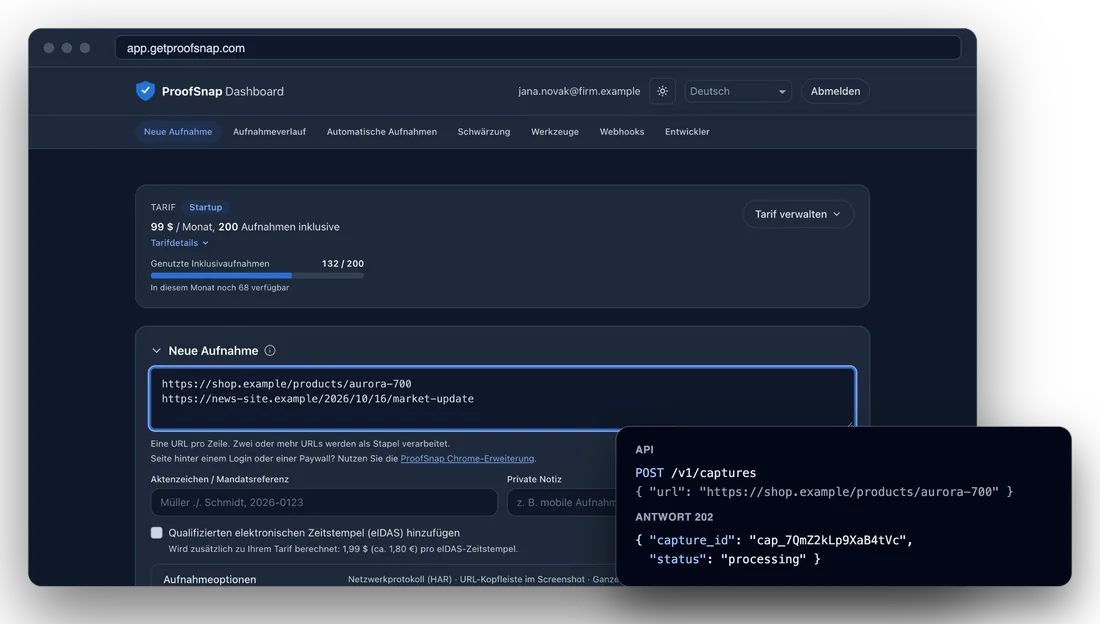
Das ProofSnap Dashboard, in dem auch die Schwärzung liegt: eine neue Aufnahme, daneben dieselbe Aufnahme, gestartet über die API.
Bevor Sie beginnen
- Ein Konto im ProofSnap Dashboard mit kostenpflichtigem Tarif. Neu im Dashboard? Beginnen Sie mit den ersten Schritten im Dashboard.
- Eine abgeschlossene Webaufnahme, von Hand erstellt oder als automatische Aufnahme.
- Eine Liste dessen, was verschwinden soll: Namen, Nummern, Passagen. Die automatische Erkennung findet übliche Kennungen, aber keine Namen.
Warum ein schwarzer Balken in Acrobat nicht reicht
Wer „PDF schwärzen“ oder „Dokument schwärzen“ sucht, landet meist bei Acrobat oder einem anderen PDF-Werkzeug. Für ein einzelnes Schreiben ist das der übliche Weg. Ein ProofSnap-Beweispaket ist aber kein einzelnes Dokument. Neben evidence.pdf und screenshot.jpeg liegen im ZIP der Quelltext der Seite (page.html), der sichtbare Seitentext (domtextcontent.txt) und metadata.json, je nach Seite auch page.mhtml und network.har. Ein Name, den Sie im PDF oder auf dem Screenshot schwärzen, steht in diesen Dateien weiter im Klartext.
Dazu kommt die Versiegelung. Jede Datei ist mit ihrem SHA-256-Hashwert im signierten Manifest verzeichnet. Ändern Sie auch nur eine Datei, passt ihr Hashwert nicht mehr, und das Paket besteht die Prüfung nicht mehr. Der Empfänger sieht dann nur, dass etwas verändert wurde, nicht aber, was und warum.
Der Landesbeauftragte für den Datenschutz Niedersachsen beschreibt diese Fallen in seinen Hinweisen zum datenschutzkonformen Schwärzen von Dokumenten (Stand Juli 2025). Text in einem PDF nur mit einem schwarzen Kasten zu überdecken, hält er für ungeeignet, Verpixeln für keine sichere Methode. Für digitale Dokumente rät er, die Daten zu entfernen, denn „es reicht nicht, diese zu verdecken oder ‚unsichtbar‘ zu machen“. Außerdem empfiehlt er, die Metainformationen zu prüfen und im fertigen Dokument zu kontrollieren, ob wirklich alles entfernt ist.
Die Schwärzung in ProofSnap folgt demselben Gedanken für das ganze Paket. Die Kästen ersetzen die Bilddaten des Screenshots durch Schwarz, statt eine Ebene darüberzulegen. Textregeln entfernen den Text aus den Seitendateien und Metadaten. Dateien, die entfernte Inhalte noch enthalten könnten, bleiben draußen. Danach durchsucht ProofSnap die Dateien erneut nach dem entfernten Text und versiegelt das Ergebnis als neues Paket, das sich für sich allein verifizieren lässt.
Was der EuGH 2026 zur Datenminimierung entschieden hat
Mit Urteil vom 18. Juni 2026 in der Rechtssache C-484/24 (NTH Haustechnik) hat der Gerichtshof der Europäischen Union auf Vorlage des Landesarbeitsgerichts Niedersachsen entschieden: Ein Gericht, das Tatsachen feststellt und Beweise würdigt, verarbeitet personenbezogene Daten und ist dabei an die DSGVO gebunden. Die DSGVO hindert es nicht, Beweismittel zu verwenden, die eine Partei unter Verstoß gegen das Datenschutzrecht erlangt hat.
Grenzen setzt der Grundsatz der Datenminimierung. Hat das Gericht Dokumente mit personenbezogenen Daten als zulässig angesehen, muss es, bevor es sie zu den Akten nimmt, prüfen, ob die Daten auf das notwendige Maß beschränkt sind, oder Maßnahmen ergreifen, um ihre Menge zu verringern, etwa durch Anonymisierung der Dokumente. Bevor es die Daten gegenüber den Parteien oder Dritten offenlegt, gilt dieselbe Prüfung.
Das Urteil richtet sich an die Gerichte, eine Pflicht der Parteien zum Schwärzen ergibt sich daraus nicht. Wer eine Webaufnahme mit Daten unbeteiligter Dritter vorlegt, weitergibt oder veröffentlicht, entscheidet mit einer geschwärzten Kopie aber selbst, was Gericht, Gegenseite oder Öffentlichkeit zu sehen bekommen, und behält das unveränderte Original. Berichte zum Urteil finden Sie bei beck-aktuell und Heuking.
Schritt 1
Schwärzung öffnen
Melden Sie sich unter app.getproofsnap.com an und scrollen Sie zum Bereich Schwärzung. Sein Hinweistext fasst das Prinzip zusammen: Erstellt eine geschwärzte Kopie der Aufnahme und versiegelt sie erneut. Das Original bleibt unverändert.
Schneller geht es über den Aufnahmeverlauf: Klicken Sie in der Zeile der Aufnahme, die Sie weitergeben möchten, auf Schwärzen. Das Dashboard springt zur Schwärzung, wählt die Aufnahme aus und lädt sie, sodass Sie direkt mit Schritt 3 weitermachen können.
Die Schwärzung ist ein Werkzeug der kostenpflichtigen Tarife. Im Sandbox-Modus ist der Bereich ausgeblendet, und das Symbol im Aufnahmeverlauf ist ausgegraut mit dem Hinweis Nur in einem kostenpflichtigen Tarif verfügbar. Wählen Sie oben einen Tarif. Wie Sie einen Tarif wählen, steht in den ersten Schritten im Dashboard.
Schritt 2
Aufnahme laden
Tippen Sie unter Zu schwärzende Aufnahme einen Teil der Adresse, das Datum oder die Aufnahme-ID ein, wählen Sie die Aufnahme aus der Liste und klicken Sie auf Aufnahme laden. Das Dashboard liest aus dem Beweispaket nur die Dateien, die es braucht (den Screenshot, den aufgenommenen Seitentext und die Adressdaten der Aufnahme), und öffnet den Editor. Solange es keine abgeschlossene Aufnahme gibt, steht im Feld Noch keine abgeschlossenen Aufnahmen zum Schwärzen verfügbar.
- 1Zu schwärzende Aufnahme. Eine durchsuchbare Liste Ihrer abgeschlossenen Webaufnahmen, einschließlich automatischer Aufnahmen. Dateizertifizierungen, Vergleiche, importierte Pakete und frühere Schwärzungen werden nicht angeboten.
- 2Aufnahme laden. Holt die Dateien für den Editor und öffnet die nächsten beiden Abschnitte, Schwärzen und Prüfen und anwenden.
- 3Statuszeile. Zeigt Aufnahme und Screenshot werden geladen…, solange das Dashboard arbeitet, oder den Grund, falls die Aufnahme nicht geladen werden konnte.
Schwärzung
Erstellt eine geschwärzte Kopie der Aufnahme und versiegelt sie erneut. Das Original bleibt unverändert.
Aufnahme wählen
Zu schwärzende Aufnahme
3Aufnahme und Screenshot werden geladen…
Schritt 3
Personenbezogene Daten finden
Klicken Sie auf Personenbezogene Daten finden. Das Dashboard durchsucht den aufgenommenen Seitentext nach E-Mail-Adressen, US-Sozialversicherungsnummern, IBANs, Telefonnummern, IP-Adressen (IPv4) und Kartennummern. Kartennummern müssen die Luhn-Prüfsumme bestehen, und Datumsangaben, Preise und Referenznummern werden aus den Telefontreffern herausgefiltert. Nichts ist vorausgewählt: Sie entscheiden, welche Werte verschwinden.
- 1Personenbezogene Daten finden. Startet die Suche. Findet sie nichts, meldet sie Im aufgenommenen Text wurden keine personenbezogenen Daten erkannt.
- 2Trefferzahl. Alle auswählen hakt jeden Wert an, Auswahl aufheben entfernt die Haken.
- 3Eine Zeile pro Wert. Typ und maskierte Vorschau: Bei längeren Werten sind nur die ersten beiden und die letzten beiden Zeichen zu sehen, damit die Liste selbst nichts preisgibt. Jeder angehakte Wert wird zu einer Textregel mit dem Grund Personenbezogene Daten.
Namen, Postanschriften, Freitext und deutsche Kennungen wie die Steuer-ID erkennt die Funktion nicht. Ergänzen Sie sie in Schritt 5.
Aus allen Dateien zu entfernender Text
ma••••••de+4••••••67DE••••••00Schritt 4
Bereiche des Screenshots schwärzen
Ziehen Sie unter Screenshot-Bereiche mit der Maus über den Screenshot, um einen schwarzen Kasten über alles zu legen, was entfernt werden soll: ein Profilfoto, eine Unterschrift, einen Textblock. Jeder Kasten wird nummeriert und erhält unter dem Screenshot eine eigene Karte. Im fertigen Paket sind die Bereiche in den Bilddaten selbst schwarz, nicht nur überdeckt.
- 1Verschieben oder Zeichnen. Im Modus „Zeichnen“ ziehen Sie mit der Maus einen Kasten auf, im Modus „Verschieben“ scrollen Sie. Auf Geräten mit Touchscreen startet das Dashboard im Modus „Verschieben“, damit die Seite weiter scrollt. Daneben liegen Zoom und Rückgängig; Alle entfernen fragt vorher nach.
- 2Der Kasten. Schwarz gezeichnet und nummeriert wie seine Karte.
- 3Was dieser Kasten entfernt. Voreingestellt ist Überall (Screenshot und Seitentext): Das Dashboard liest den Text unter dem Kasten und entfernt ihn auch aus den Seitendateien. Nur Bild deckt nur die Pixel ab, und die Karte warnt: Der Text unter diesem Kasten bleibt im Seitentext und in den Metadaten lesbar.
- 4Diesen Text auch von der Seite entfernen. Der unter dem Kasten gelesene Text, abgeglichen mit dem aufgenommenen Text. Korrigieren Sie ihn bei Bedarf. Wurde nichts gelesen, tippen Sie ihn selbst ein oder stellen den Kasten auf „Nur Bild“; bis dahin bleibt „Schwärzung anwenden“ gesperrt.
Ziehen Sie mit der Maus über den Screenshot, um einen schwarzen Kasten über alles zu legen, was entfernt werden soll. Fügen Sie beliebig viele Kästen hinzu.
Diesen Text auch von der Seite entfernen:
Schritt 5
Namen und weiteren Text aus allen Dateien entfernen
Für Namen, Bestellnummern, Aktenzeichen oder eine vertrauliche Passage klicken Sie auf Text hinzufügen und geben im Feld Genauer Text, der entfernt werden soll den Text ein. Eine Textregel entfernt den Text aus dem HTML der Seite, dem Seitentext und den Metadaten (nie aus URL, IDs, Hashwerten oder Zeitangaben der Aufnahme) und schwärzt ihn auf dem Screenshot, wo ProofSnap ihn findet. Eine Regel pro Zeile, so viele Zeilen, wie Sie brauchen.
- 1Textzeile. Der genaue Text, sein Grund und eine Schaltfläche zum Entfernen der Zeile.
- 2Groß-/Kleinschreibung beachten. Ohne Haken ignoriert die Regel die Schreibweise. Mit Haken entfernt sie nur genau diese Schreibweise.
- 3Metadaten-Schwärzungen. Eine Option, erklärt im nächsten Schritt.
Die URL der Aufnahme wird nie verändert. Trifft eine Regel auch die URL, steht in der Zeile Dieser Text bleibt in der URL der Aufnahme sichtbar, die nie verändert wird. Eine Schwärzung im ProofSnap Dashboard fasst bis zu 200 Kästen, 200 Textregeln und 100 Metadatenfelder.
Aus allen Dateien zu entfernender Text
Metadaten-Schwärzungen
Entfernt die IP-Adressen und DNS-Antworten der aufgenommenen Website aus dem gesamten Paket.
Schritt 6
IP-Adressen und DNS entfernen
Eine Aufnahme hält fest, von welcher IP-Adresse die Website geantwortet hat und was die DNS-Server für sie zurückgegeben haben. Ist das heikel, etwa bei einem Kleinunternehmen oder einer Privatperson mit eigenem Server, haken Sie unter Metadaten-Schwärzungen die Option IP-Adressen und DNS an. Sie entfernt die IP-Adressen und DNS-Antworten der aufgenommenen Website aus dem gesamten Paket: aus den Metadaten, den Protokollen und der Beweismittelkette sowie an jeder Stelle, an der dieselbe Adresse im Seitentext steht.
Die Adressen des Aufnahmesystems von ProofSnap bleiben erhalten, denn sie beschreiben, wie die Aufnahme entstanden ist, nicht die Website.
Schritt 7
Jedem Eintrag einen Grund zuordnen
Jeder Kasten, jede Textzeile und jede Metadatenoption trägt einen Grund. Das Schwärzungsprotokoll nennt den Grund jeder Textregel, und redaction_manifest.json verzeichnet den Grund jedes Kastens und jeder Metadatenoption. Zur Auswahl stehen DSGVO, Anwaltlich privilegiert, Personenbezogene Daten, FOIA-Ausnahme (für Ausnahmen nach dem US-Informationsfreiheitsgesetz FOIA) und Sonstiges.
- Der Standardgrund für neue Einträge oben im Editor gilt für jeden Kasten und jede Textzeile, die Sie ab dann hinzufügen. Voreingestellt ist DSGVO.
- Den Grund eines einzelnen Kastens ändern Sie auf seiner Karte, den einer Textzeile in deren eigenem Auswahlmenü.
- Werte, die Sie unter „Personenbezogene Daten finden“ anhaken, tragen immer den Grund „Personenbezogene Daten“. Die Metadatenoption übernimmt den Standardgrund.
Schritt 8
Prüfen und Angaben für das Protokoll ergänzen
Prüfen und anwenden führt laufend zusammen, was Sie markiert haben. Lesen Sie die Zusammenfassung, bevor Sie die Schwärzung anwenden: Hier fällt am ehesten auf, wenn ein Kasten nur das Bild abdeckt oder noch keinen Text hat.
- 1Vor dem Anwenden prüfen. Die Zahl der Kästen und wie viele davon auch Seitentext entfernen, die Zahl der Textregeln (Anzeigen listet sie, personenbezogene Daten maskiert) und die Metadatenoptionen.
- 2Zusammenfassung der Begründung. Eine Zeile für das Protokoll, etwa wofür die Kopie erstellt wurde.
- 3Freigegeben von und Funktion. Die Person, die die Schwärzung freigegeben hat. Beide Angaben sind optional und erscheinen im Schwärzungsprotokoll.
- 4Schwärzung anwenden. Bleibt gesperrt, bis mindestens ein Eintrag vorhanden ist, jeder Kasten mit „Überall“ seinen Text hat und der Text unter jedem Kasten gelesen wurde.
Prüfen und anwenden
Vor dem Anwenden prüfen
- Kästen: 1 (auch aus dem Seitentext: 1, nur Bild: 0)
- Aus allen Dateien entfernter Text: 5 Anzeigen
- Metadaten: IP-Adressen und DNS
Angaben für das Schwärzungsprotokoll (optional)
Zusammenfassung der Begründung
Freigegeben von
Funktion
Erstellt ein neues versiegeltes Paket.
4Schwärzung anwendenSchritt 9
Schwärzung anwenden und Regelschlüssel sichern
Klicken Sie auf Schwärzung anwenden. Die Schaltfläche zeigt Wird geschwärzt…, während ProofSnap die markierten Inhalte entfernt, für jede Datei den Hashwert neu berechnet, das neue Manifest mit einem neuen RSA-4096-Schlüssel signiert und bei OpenTimestamps einreicht. Das Ergebnis erscheint im selben Bereich, sobald die Kopie versiegelt ist.
- 1Ergebniszeile. Die Quelladresse und die neue ID der geschwärzten Kopie, gekennzeichnet mit Signiert und mit Zeitstempel versehen, dazu ZIP herunterladen.
- 2Regelschlüssel kopieren. Erscheint, wenn die Schwärzung Text entfernt hat. Bewahren Sie ihn auf, um später die angewendeten Regeln nachzuweisen; ProofSnap speichert ihn nicht. Das Paket enthält für jede Textregel einen Fingerabdruck, nicht die Regel selbst. Der Schlüssel wird nur einmal und nur auf diesem Bildschirm angeboten.
- 3Fertig. Schließt das Ergebnis und leert die Auswahl für die nächste Schwärzung.
red_8fK2mQx7Lp4vNs1T
Signiert und mit Zeitstempel versehen
ZIP herunterladen
Schritt 10
Warnungen lesen
Nach jeder Schwärzung prüft ProofSnap das Ergebnis noch einmal. Was einen zweiten Blick verdient, erscheint unter der Ergebniszeile (die Zahlen sind Beispiele):
- Prüfen Sie den Screenshot: Einige Vorkommen des Textes wurden darauf nicht gefunden (2). Eine Textregel hat den Text aus den Dateien entfernt, ProofSnap konnte aber nicht jedes Vorkommen auf dem Screenshot verorten. Sehen Sie sich den Screenshot an und setzen Sie einen Kasten über das, was noch sichtbar ist.
- Ähnliche Vorkommen des Textes sind geblieben (3), zum Beispiel in anderer Groß- und Kleinschreibung. Eine Regel, die Groß- und Kleinschreibung beachtet, oder eine Schreibweise ohne Umlaute hat ähnliche Treffer übrig gelassen. Ergänzen Sie eine Regel, wenn auch diese verschwinden müssen.
Diese beiden Hinweise sind nur Empfehlungen: Die Kopie wird versiegelt und ausgestellt. Bei einem exakten Treffer ist es anders. Steht Text, den Sie entfernen wollten, nach der Schwärzung noch in den Dateien, stellt ProofSnap gar keine Kopie aus und berechnet nichts: Schwärzung abgebrochen: Ein Teil des zu entfernenden Textes war danach noch in den Beweisen zu finden, daher wurde kein geschwärztes Paket erstellt. Prüfen Sie die Schreibweise Ihrer Textregeln und versuchen Sie es erneut.
Schritt 11
Geschwärztes Paket herunterladen und prüfen
Klicken Sie auf ZIP herunterladen. Die geschwärzte Kopie ist eine eigene Aufnahme: Sie steht unter Frühere Schwärzungen, mit der ID des Originals in der Spalte Geschwärzt aus, und im Aufnahmeverlauf mit dem Typ Geschwärzt. Die ursprüngliche Aufnahme wird nicht angetastet und bleibt für sich allein verifizierbar.
- Übernommen und geschwärzt: screenshot.jpeg, page.html, domtextcontent.txt, metadata.json und forensic_log.json.
- Neu erstellt: evidence.pdf (das Schwärzungsprotokoll, in der Sprache der ursprünglichen Aufnahme), chain_of_custody.json mit den Ereignissen des Originals und der Schwärzung, redaction_manifest.json sowie die Prüfskripte und die Anleitung dazu.
- Neu versiegelt: manifest.json, manifest.sig, publickey.pem und der OpenTimestamps-Nachweis. Der derived_from-Block im Manifest nennt die ursprüngliche Aufnahme.
- Weggelassen: Dateien, die entfernte Inhalte noch enthalten könnten, etwa page.mhtml, network.har, Bildkopien und die C2PA-Begleitdatei. redaction_manifest.json listet jede weggelassene Datei auf.
Die Kopie prüfen Sie wie jedes Paket, zum Beispiel mit dem Vertrauens-Verifizierer: Er prüft Hashwerte und Signatur im Browser; die Zeitstempelnachweise und die Datei manifest.json werden zur Prüfung an ProofSnap gesendet. Für automatisierte Abläufe steht die Schwärzung auch als API-Route bereit, mit den Webhook-Ereignissen Schwärzung abgeschlossen und Schwärzung fehlgeschlagen; mehr dazu in der API-Dokumentation und auf der Seite zur ProofSnap API.
Wann eine geschwärzte Kopie gebraucht wird
- Kanzleien: Ein Forenbeitrag oder Bewertungsprofil soll als Anlage zum Schriftsatz eingereicht werden, enthält aber Namen und Kontaktdaten anderer Nutzer. Die geschwärzte Kopie geht an Gericht und Gegenseite, das Original bleibt in der Akte. Wie Sie die Aufnahmen eines Falls ordnen und als Anlage K oder B vorlegen, zeigt eine eigene Anleitung. Mehr zu Webbeweisen für Anwaltskanzleien.
- Personalabteilungen: Bei einer internen Untersuchung wird eine Webseite gesichert, auf der auch Kolleginnen und Kollegen oder Bewerberinnen und Bewerber zu sehen sind, die mit dem Vorgang nichts zu tun haben.
- Redaktionen: Eine Recherche wird mit einer Aufnahme belegt, die Namen von Quellen oder Unbeteiligten zeigt, bevor sie veröffentlicht oder an die Rechtsabteilung weitergegeben wird. Mehr zu Beweissicherung für Journalisten und Redaktionen.
- NGOs: Eine Dokumentation von Hassrede oder Belästigung im Netz soll an Behörden oder Partner gehen, ohne die Betroffenen selbst preiszugeben.
Häufige Fragen
Bereit für die erste geschwärzte Kopie?
Öffnen Sie das Dashboard, laden Sie eine abgeschlossene Aufnahme und folgen Sie den Schritten oben. Das Original bleibt genau so, wie es aufgenommen wurde.
ProofSnap Dashboard öffnenMehr: Erste Schritte im Dashboard · API-Dokumentation · Vertrauens-Verifizierer