Przewodnik krok po kroku
Monitorowanie zmian na stronie z automatycznymi przechwyceniami
Ten przewodnik, zaktualizowany dla panelu ProofSnap w 2026 roku, pokazuje, jak ustawić monitorowanie strony internetowej za pomocą automatycznego przechwycenia w trybie Przy zmianie (monitorowanie). ProofSnap sprawdza tekst strony nawet co 5 minut i zapisuje zapieczętowany, datowany pakiet dowodowy za każdym razem, gdy tekst się zmieni.
Przewodnik pokazuje też, jak porównać dwie wersje, jak chronić je przed usunięciem i jak śledzić podstrony własnej witryny. Ilustracje odwzorowują interfejs panelu, z wyjątkiem schematu w kroku 4.
Autor: Radim Motycka, założyciel i główny inżynier ProofSnap, który zbudował panel, API i system przechwytywania opisany w tym przewodniku. ·
Sprawdzanie strony
Nawet co 5 minut
Każda wykryta zmiana
Zapieczętowany, datowany pakiet
Sprawdzenia bez zmian
Nie są rozliczane
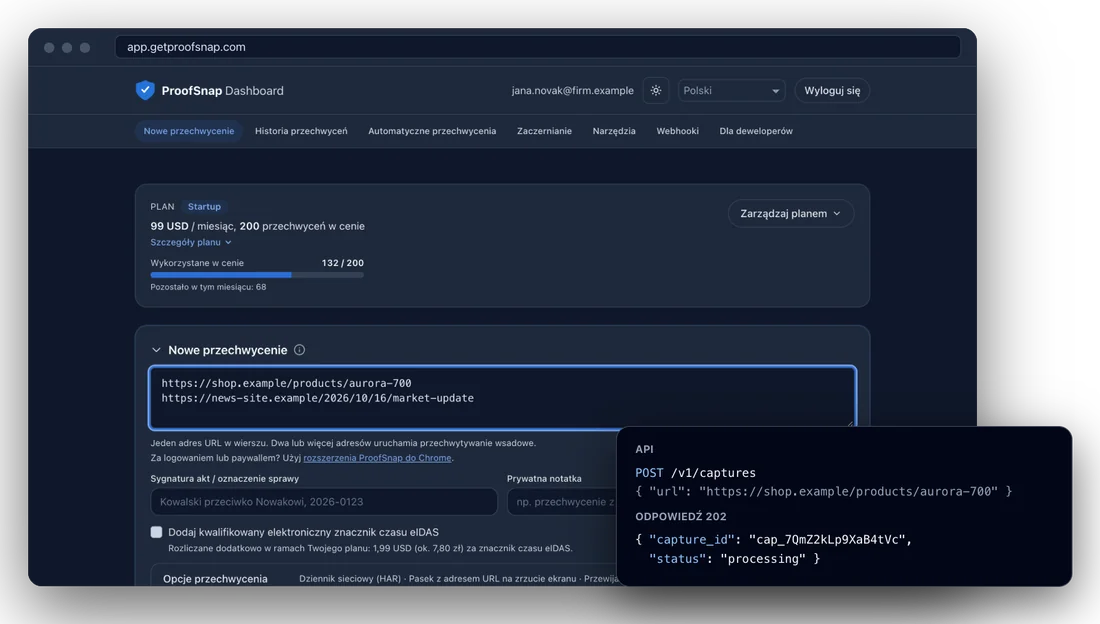
Panel ProofSnap z nowym przechwyceniem obok tego samego przechwycenia uruchomionego przez API.
Do czego służy ten przewodnik
Strona, która Cię interesuje, może zmienić się bez ostrzeżenia: cena idzie w górę, regulamin zostaje przepisany albo wpis znika, a poprzedniej wersji nie ma już nigdzie. Aby śledzić zmiany i nie stracić żadnej wersji, użyj automatycznych przechwyceń: ProofSnap pilnuje strony za Ciebie i zamiast tylko powiadomić, że coś się zmieniło, zapisuje każdą wykrytą wersję w zapieczętowanym, datowanym pakiecie dowodowym. Masz więc każdą wersję w takiej postaci, w jakiej była opublikowana, razem z datą, i nie musisz jej później odtwarzać.
Kto z niego korzysta i do czego
- Adwokaci i radcowie prawni: śledzenie strony z obraźliwymi treściami albo fałszywymi opiniami, na przykład w Google, przed wysłaniem wezwania przedsądowego, oraz informacja o tym, kiedy tekst zostaje poprawiony albo usunięty.
- Działy prawne, compliance i inspektorzy ochrony danych (IOD): każda wersja regulaminu, polityki prywatności i opublikowanych cen, własnej firmy albo dostawcy.
- E-commerce, agencje marketingowe i zespoły ochrony marki: śledzenie cen i promocji konkurencji, ogłoszeń w serwisach aukcyjnych, które kopiują Twoje produkty, i sklepów internetowych używających Twojej marki.
- Biegli sądowi i eksperci informatyki śledczej: seria datowanych przechwyceń tej samej strony, którą dołączają do opinii.
- Detektywi, dziennikarze i fact-checkerzy: żadna publiczna strona, ogłoszenie ani komunikat urzędu, który ktoś może zmienić albo usunąć, nie przepadnie.
- Działy kadr i biura rachunkowe: opublikowane ogłoszenia o pracy albo strony z ogłoszeniami i komunikatami, które klient musi umieć udokumentować.
Zanim zaczniesz
- Konto w panelu ProofSnap z potwierdzonym adresem e-mail i płatnym planem. Pierwszy raz? Zacznij od przewodnika Pierwsze kroki z panelem.
- Adres publicznej strony. Strony, które otwierają się dopiero po zalogowaniu, wymagają rozszerzenia ProofSnap do przeglądarki.
- Do powiadomień: adres e-mail konta (przełącznik E-mail przy zmianie) albo endpoint HTTPS, który potrafi odbierać webhooki.
Krok 1
Sprawdź, na co pozwala Twój plan
Monitorowanie ustawiasz w Automatycznych przechwyceniach, osobnej sekcji panelu. Ile stron możesz monitorować jednocześnie, zależy od planu, a liczą się tylko aktywne automatyczne przechwycenia: wstrzymanie zwalnia miejsce. W trybie testowym, przed wyborem planu, nie da się utworzyć żadnego. Plany i ceny opisuje przewodnik Pierwsze kroki.
| Plan | Aktywne jednocześnie | Maksymalna częstotliwość |
|---|---|---|
| Developer, Solo, Company | 3 | Co 5 minut |
| Startup | 25 | Co 5 minut |
| Growth | 200 | Co 5 minut |
| Website Archive | 30 | Raz dziennie |
- 1Szczegóły planu. Na karcie planu sekcja Szczegóły planu pokazuje wiersz Automatyczne przechwycenia z Twoim limitem.
- 2Licznik. Obok tytułu sekcji widzisz, ile miejsc zajmujesz. Gdy wszystkie są zajęte, + Nowe zamiast formularza pokazuje wyjaśnienie limitu.
- 3Miesięczny limit. Automatyczne przechwycenia korzystają z tego samego miesięcznego limitu co pozostałe przechwycenia. Każde przechwycenie ponad liczbę w cenie planu jest rozliczane jako nadwyżka. Po osiągnięciu miesięcznego maksimum uruchomienia są pomijane, dopóki limit znów na nie nie pozwoli (krok 5).
Szczegóły planu
Krok 2
Utwórz automatyczne przechwycenie
W Automatycznych przechwyceniach kliknij + Nowe i wklej adres strony, którą chcesz monitorować. Potem wybierz sposób uruchamiania. Aby zapisywać kopię za każdym razem, gdy sprawdzenie wykryje zmianę tekstu strony, wybierz Przy zmianie (monitorowanie): sprawdzenie odczytuje tekst z kodu źródłowego wysłanego przez serwer. Dla stron, które wczytują treść przez JavaScript, jak wiele aplikacji jednostronicowych, wpisy w mediach społecznościowych i niektóre ogłoszenia, wybierz Interwał czasowy albo Wyrażenie cron. Na koniec kliknij Utwórz.
- 1Tryb. Interwał czasowy wykonuje pełne przechwycenie przy każdym uruchomieniu. Przy zmianie (monitorowanie) sprawdza stronę przy każdym uruchomieniu i przechwytuje ją, gdy zmieni się tekst. Wyrażenie cron działa w ustalonych przez Ciebie terminach (na przykład
0 9 * * 1, w każdy poniedziałek o 9:00), z polem Strefa czasowa (opcjonalnie), które domyślnie oznacza UTC. - 2Częstotliwość. Co 5, 15 lub 30 minut, co godzinę, co 6 godzin, codziennie albo co tydzień. W trybie Przy zmianie (monitorowanie) określa, jak często strona jest sprawdzana.
- 3Pełne przechwycenie. Tylko gdy strona się zmieni albo Co najmniej co 30 dni (lub 90, 180, 365 dni). Przy drugiej opcji pełne przechwycenie powstaje także bez zmiany, gdy najnowsze jest starsze niż ten okres. Przydaje się, jeśli zawsze potrzebujesz świeżej, datowanej kopii.
- 4Powiadamiaj. O każdej zmianie albo Tylko o zmianie tekstu. Przy drugiej opcji przechwycenie i tak powstaje, ale powiadomienie nie jest wysyłane, gdy porównanie z poprzednim przechwyceniem nie znajdzie zmian w tekście albo nie potrafi ich ustalić. Powiadomienia przychodzą e-mailem, gdy w wierszu automatycznego przechwycenia włączysz E-mail przy zmianie, albo przez webhook (zobacz częste pytania).
- 5Sygnatura akt i eIDAS. Sygnatura pojawia się w każdym pakiecie. Pole eIDAS dodaje do każdego pełnego przechwycenia kwalifikowany elektroniczny znacznik czasu od Disig a.s., kwalifikowanego dostawcy usług zaufania z unijnej listy zaufania, za 1,99 USD (ok. 7,90 zł) za znacznik.
- 6Opcje przechwycenia. Te same co przy pojedynczym przechwyceniu: język dokumentu dowodowego PDF, przewijanie całej strony, zamykanie banerów zgody, dziennik sieciowy (HAR) i inne. W trybie Przy zmianie (monitorowanie) dotyczą pełnego przechwycenia wykonywanego po wykryciu zmiany.
Automatyczne przechwycenia
Tryb
Częstotliwość
Przechwycenia są wykonywane tylko wtedy, gdy strona się zmienia, więc ich liczba zależy od strony. Twoje miesięczne maksimum to 4000 przechwyceń.
Pełne przechwycenie
Powiadamiaj
Sygnatura akt / oznaczenie sprawy
Rozliczane dodatkowo w ramach Twojego planu: 1,99 USD (ok. 7,90 zł) za znacznik czasu eIDAS.
Monitorowanie wykonuje lekkie sprawdzenie w każdym cyklu; opcje przechwytywania dotyczą pełnego przechwycenia wykonywanego po wykryciu zmiany.
Krok 3
Odczytaj szacunek kosztów
Zanim klikniesz Utwórz, wiersz pod częstotliwością (albo pod wyrażeniem cron) pokazuje, ile razy w miesiącu uruchomi się harmonogram i ile doda do faktury. Aktualizuje się, gdy zmienisz częstotliwość albo zaznaczysz pole eIDAS. Szacunek zakłada 30-dniowy miesiąc i jest ograniczony Twoim miesięcznym maksimum, czyli liczbą przechwyceń, po której ProofSnap w danym miesiącu przestaje przechwytywać.
- 1W ramach planu. W planie Startup częstotliwość codzienna daje około 30 uruchomień, w ramach 200 przechwyceń w cenie, więc wiersz pokazuje tylko liczbę.
- 2Ponad plan. W planie Startup częstotliwość co godzinę daje około 720 przechwyceń, z czego 520 ponad 200 w cenie, po 0,60 USD (ok. 2,40 zł) za każde: około 312 USD (ok. 1232 zł) miesięcznie. Z zaznaczonym eIDAS każde uruchomienie dodaje 1,99 USD (ok. 7,90 zł).
- 3Przy zmianie (monitorowanie). Liczba przechwyceń zależy od tego, jak często zmienia się strona, więc wiersz zamiast ceny pokazuje Twoje miesięczne maksimum.
- 4Zbyt często. Jeśli wyrażenie cron uruchamia się częściej, niż pozwala plan, wiersz zamiast ceny wyświetla ostrzeżenie, a ProofSnap nie tworzy harmonogramu. Częstotliwości zbyt szybkich dla Twojego planu nie da się wybrać.
Częstotliwość
Ten harmonogram uruchomi się około 30× w miesiącu.
Częstotliwość
Szacowany koszt dodatkowy: około 312 USD / miesiąc. Około 720 przechwyceń miesięcznie: 312 USD za przechwycenia ponad 200 w cenie.
Tryb
Częstotliwość
Przechwycenia są wykonywane tylko wtedy, gdy strona się zmienia, więc ich liczba zależy od strony. Twoje miesięczne maksimum to 4000 przechwyceń.
Wyrażenie cron
Zbyt często: Twój plan pozwala na automatyczne przechwycenia najwyżej raz na 5 min.
Krok 4
Co daje każde uruchomienie
Harmonogram Interwał czasowy albo Wyrażenie cron wykonuje pełne przechwycenie przy każdym uruchomieniu, niezależnie od tego, czy strona się zmieniła. To dobry wybór, gdy potrzebujesz kopii w stałych terminach. Tryb Przy zmianie (monitorowanie) służy natomiast do śledzenia zmian w czasie: zapisuje każdą wykrytą wersję i nie zapełnia historii identycznymi kopiami.
- 1Pierwsze uruchomienie. Pełne przechwycenie: wersja wyjściowa, z którą porównywane są kolejne zmiany. Powstaje, gdy tylko sprawdzenie znajdzie czytelny tekst w kodzie źródłowym strony.
- 2Bez zmian. W każdym cyklu wykonywane jest lekkie sprawdzenie tekstu wysłanego przez serwer. Jeśli tekst jest ten sam, nie powstaje żaden pakiet i nic nie jest rozliczane.
- 3Tekst się zmienił. Pełne przechwycenie z wybranymi opcjami przechwycenia. Następnie ProofSnap porównuje je z poprzednim przechwyceniem i wysyła wynik razem z powiadomieniem.
- 4Kopia okresowa. Jeśli Pełne przechwycenie ma ustawiony okres, na przykład Co najmniej co 90 dni, pełne przechwycenie powstaje również bez zmiany, gdy najnowsze jest starsze niż ten okres.
Każde pełne przechwycenie to kompletny pakiet dowodowy: evidence.pdf, screenshot.jpeg, page.html, domtextcontent.txt, skróty SHA-256 w manifest.json, podpis RSA w manifest.sig z publickey.pem, dowód OpenTimestamps (Bitcoin) w manifest.json.ots, jeśli kalendarze odpowiedziały, oraz, jeśli je wybierzesz, dziennik sieciowy network.har i znacznik czasu eIDAS. Podpis RSA pokazuje, że po podpisaniu pliki nie zostały zmienione; OpenTimestamps potwierdza, że istniały najpóźniej w chwili bloku Bitcoina, w którym zakotwiczono manifest. Każdy może to sprawdzić w Weryfikatorze dowodów.
Przy zmianie (monitorowanie), uruchomienie po uruchomieniu
- 11 paź, 09:00Zapieczętowany pakiet
Pierwsza zapisana wersja.
- 2Od 1 paź, 10:00 do 14 paź, 15:00
Sprawdzenia co godzinę, tekst bez zmian: żadnego pakietu.
- 314 paź, 16:00Zapieczętowany pakiet
Tekst się zmienił: pełne przechwycenie, porównanie i powiadomienie.
- Od 14 paź, 17:00
Sprawdzenia co godzinę względem nowej wersji.
- 490 dni po ostatnim przechwyceniuZapieczętowany pakiet
Bez zmian, ale minął okres 90 dni.
Krok 5
Śledź status automatycznych przechwyceń
Lista Automatyczne przechwycenia pokazuje wszystkie monitorowane strony. Przy każdym automatycznym przechwyceniu Edytuj otwiera formularz z ustawieniami, Wstrzymaj i Wznów zatrzymują i ponownie włączają przechwytywanie, a Usuń je kasuje. Wykonane już przechwycenia pozostają w Historii przechwyceń.
- 1Częstotliwość. Jak jest uruchamiane i ile przechwyceń już wykonało. Automatyczne przechwycenie w trybie Przy zmianie (monitorowanie) pokazuje też ustawienie Powiadamiaj.
- 2Pominięte uruchomienie. Jeśli ostatnie uruchomienie trafiło na limit, automatyczne przechwycenie pozostaje aktywne i samo wznowi działanie. Uwaga wskazuje, o który limit chodzi, na przykład ostatnie uruchomienie pominięte, osiągnięto miesięczny limit. Pozostałe uwagi dotyczą miesięcznego limitu konta, zbyt wielu przechwyceń działających jednocześnie i dziennego limitu przechwyceń testowych.
- 3Wstrzymane, z powodem. ProofSnap wstrzymuje automatyczne przechwycenie z jednego z tych powodów: 5 niepowodzeń z rzędu, nieprawidłowy harmonogram, brak aktywnych rozliczeń albo, po zmianie planu, nie wchodzi w skład Twojego planu. Osiągnięcie miesięcznego maksimum go nie wstrzymuje: uruchomienie jest tylko pomijane (punkt 2). Usuń przyczynę i kliknij Wznów.
- 4Następne uruchomienie. Kiedy nastąpi kolejne sprawdzenie albo przechwycenie. Aby później zmienić częstotliwość, kliknij Edytuj, zaktualizuj formularz i kliknij Zapisz zmiany.
Automatyczne przechwycenia
2 / 25 aktywnych| Źródło | Częstotliwość1 | Następne uruchomienie4 | Status | |
|---|---|---|---|---|
https://konkurent-przyklad.pl/cennik eIDAS · Kowalski przeciwko Nowak, I C 1234/26 | Przy zmianie (monitorowanie) · 4× Powiadamiaj: Tylko o zmianie tekstu | 21.10.2026, 16:00 | ● Aktywne | EdytujWstrzymajUsuń |
https://sklep-przyklad.pl/ogloszenie/4821 | Co godzinę · 212× | 21.10.2026, 16:00 | ● Aktywne (ostatnie uruchomienie pominięte, osiągnięto miesięczny limit)2 | EdytujWstrzymajUsuń |
https://example.pl/regulamin | Codziennie · 9× | - | Wstrzymane (5 niepowodzeń z rzędu)3 | EdytujWznówUsuń |
Krok 6
Przeglądaj wersje w historii
Każde pełne przechwycenie wykonane przez monitorowanie pojawia się w Historii przechwyceń, razem z Twoimi pozostałymi przechwyceniami. Aby zobaczyć wersje jednej strony po kolei, przefiltruj listę według jej automatycznego przechwycenia. Każdą wersję pobierasz jako osobny ZIP z dowodami.
- 1Filtry. W polu Automatyczne przechwycenie wybierz stronę. Możesz też zawęzić listę według daty.
- 2Aktywny filtr. Nad listą widać zastosowany filtr, na przykład automatyczne przechwycenie https://konkurent-przyklad.pl/cennik. Jego X usuwa filtr, a lista znów jest kompletna.
- 3Automatyczne. W kolumnie typu, obok użytego urządzenia, Automatyczne oznacza każde przechwycenie wykonane przez monitorowanie. Pobierz ZIP pobiera tę wersję.
Dopóki masz aktywny plan, każde przechwycenie jest przechowywane do 10 lat od daty przechwycenia. Przy automatycznym przechwyceniu 10 lat liczy się od ostatniego sprawdzenia, w którym strona była bez zmian, albo od chwili, gdy zastąpiło je nowsze przechwycenie.
Historia przechwyceń
1FiltryAutomatyczne przechwycenie
2automatyczne przechwycenie https://konkurent-przyklad.pl/cennik
- Zakończone
14.10.2026, 16:01
Komputer · Automatyczne3
- Zakończone
06.10.2026, 11:02
Komputer · Automatyczne
- Zakończone
01.10.2026, 09:01
Komputer · Automatyczne
Krok 7
Porównaj dwie wersje
Aby pokazać, co zmieniło się między dwiema wersjami, otwórz Narzędzia, a potem Porównaj przechwycenia, wybierz starszą wersję jako Przed, nowszą jako Po i kliknij Porównaj. Porównanie jest pieczętowane we własnym pakiecie dowodowym i liczy się jako jedno przechwycenie. Wszystkie opcje i sposób czytania raportu opisuje przewodnik Porównanie dwóch przechwyceń.
- 1Przed i Po. Dwa uruchomienia tego samego automatycznego przechwycenia mają te same ustawienia, dopóki go nie edytujesz, więc można je porównać bezpośrednio.
- 2Zamień. Zamienia oba przechwycenia miejscami, jeśli trafiły do pól w złej kolejności.
- 3Porównaj. Tworzy pakiet porównania. Oba oryginalne przechwycenia pozostają nienaruszone i można je zweryfikować osobno.
W trybie Przy zmianie (monitorowanie) ProofSnap już porównuje każde nowe przechwycenie z poprzednim i wysyła wynik z powiadomieniem. Zapieczętowane porównanie z tego kroku to to, które zachowujesz jako dowód zmiany. Narzędzie Porównaj przechwycenia jest dostępne w płatnych planach, z wyjątkiem Archive only.
Porównaj przechwycenia
Przed
Po
Krok 8
Chroń ważne wersje przed usunięciem
Gdy jakaś wersja staje się ważna, na przykład ta z fałszywą opinią albo ta z wpisem sprzed edycji, możesz zapobiec jej usunięciu. Otwórz przechwycenie w Historii przechwyceń i kliknij Nałóż blokadę prawną. Blokada prawna jest dostępna w płatnych planach i tylko dla prawdziwych przechwyceń, nie dla testowych. Blokowanie całych spraw opisuje przewodnik Sprawy i załączniki.
- 1Co robi. Dopóki blokada obowiązuje, przechwycenia nie można usunąć ani ręcznie, ani po upływie okresu przechowywania.
- 2Powód (opcjonalnie). Do 200 znaków, na przykład sygnatura akt.
- 3Gdy plan się kończy. Blokada obowiązuje tylko tak długo, jak masz plan, który przechowuje Twoje dane. Jeśli plan się zakończy, blokady są zdejmowane po 30 dniach, a te przechwycenia usuwane razem z pozostałymi. Aby je zachować, przejdź wcześniej na Archive only albo je pobierz.
Nałóż blokadę prawną
1Przechwycenia objętego blokadą prawną nie można usunąć ani ręcznie, ani po upływie okresu przechowywania.
Powód (opcjonalnie)
27 / 200
Krok 9
Śledź podstrony własnej witryny z Website Archive
Jeśli chcesz przechowywać podstrony własnej witryny, takie jak regulamin, cennik czy komunikaty, plan Website Archive powstał właśnie do tego. Monitoruje do 30 podstron, sprawdza każdą raz dziennie i zapisuje nową zapieczętowaną kopię, gdy zmieni się tekst. Jego automatyczne przechwycenia tworzysz w panelu, jak w kroku 2.
- 1Do 30 podstron. Licznik pokazuje, ile z 30 miejsc zajmujesz. Dla każdej podstrony wybierz Przy zmianie (monitorowanie) z częstotliwością codzienną.
- 2Zaraz po publikacji. Poza codziennym sprawdzeniem możesz samodzielnie przechwycić dowolną podstronę, gdy tylko opublikujesz zmianę, w Nowym przechwyceniu.
- 3Cena. 49 USD (ok. 194 zł) miesięcznie ze 100 przechwyceniami w cenie; potem 0,60 USD (ok. 2,40 zł) za każde. Opcjonalne znaczniki czasu eIDAS kosztują 1,99 USD (ok. 7,90 zł) za sztukę.
- 4Klucze API tylko do odczytu. W tym planie klucze API wyświetlają, pobierają i weryfikują przechwycenia oraz odbierają zdarzenia, ale nie tworzą przechwyceń. Plan opisuje przewodnik Archiwizacja własnej strony.
Automatyczne przechwycenia
3 / 30 aktywnych1https://www.twojafirma-przyklad.pl/regulamin
Przy zmianie (monitorowanie) · 3× · ● Aktywne
https://www.twojafirma-przyklad.pl/cennik
Przy zmianie (monitorowanie) · 5× · ● Aktywne
https://www.twojafirma-przyklad.pl/prywatnosc
Przy zmianie (monitorowanie) · 1× · ● Aktywne
Nowe przechwycenie: https://www.twojafirma-przyklad.pl/cennik
Częste pytania
Powiązane przewodniki
- Pierwsze kroki z panelemZałóż konto, wybierz plan i wykonaj pierwsze przechwycenie.
- Porównanie dwóch przechwyceńPokaż, co zmieniło się między dwiema wersjami strony.
- Sprawy i załącznikiZbierz, zapieczętuj, wyeksportuj i zabezpiecz dowody w sprawie.
- Archiwizacja własnej stronyCodziennie zapisuj podstrony swojej witryny z Website Archive.
- Weryfikacja pakietu dowodowegoSprawdź podpis, skróty i znaczniki czasu pliku ZIP.
- Weryfikator dowodówSprawdź pakiet w przeglądarce, bez konta.
- Wszystkie przewodniki po paneluKażdy przewodnik krok po kroku po panelu ProofSnap.
- Wszystkie poradniki ProofSnapWszystkie 18 poradników krok po kroku, do rozszerzenia i do panelu.
Zacznij monitorować stronę
Otwórz panel, przejdź do Automatycznych przechwyceń i kliknij + Nowe, aby dodać pierwszą stronę.
Otwórz panel ProofSnapDowiedz się więcej: Pierwsze kroki z panelem · Dokumentacja API · Weryfikator dowodów