Przewodnik krok po kroku
Archiwizacja własnej strony w panelu ProofSnap
Archiwizacja strony internetowej Twojej firmy w 2026 roku: wybierz w ProofSnap plan Website Archive (49 USD miesięcznie, ok. 194 zł), dodaj każdą publiczną podstronę jako automatyczne przechwycenie i pozwól, by panel sprawdzał ją raz dziennie. Gdy tekst się zmieni, ProofSnap zapisuje nową zapieczętowaną i datowaną kopię, gotową do pobrania, weryfikacji i przekazania.
Dla sklepów internetowych, działów prawnych i compliance, banków, ubezpieczycieli, agencji interaktywnych i instytucji publicznych, które nawet po latach muszą wiedzieć, co ich własna strona mówiła w danym okresie. Wszystkie ilustracje na tej stronie odwzorowują interfejs panelu.
Autor: Radim Motycka, założyciel i główny inżynier ProofSnap, który zbudował panel, API i system przechwytywania opisany w tym przewodniku. ·
Plan
49 USD miesięcznie (ok. 194 zł)
Monitorowane strony
Do 30, codziennie
Przechowywane kopie
10 lat przy aktywnym planie
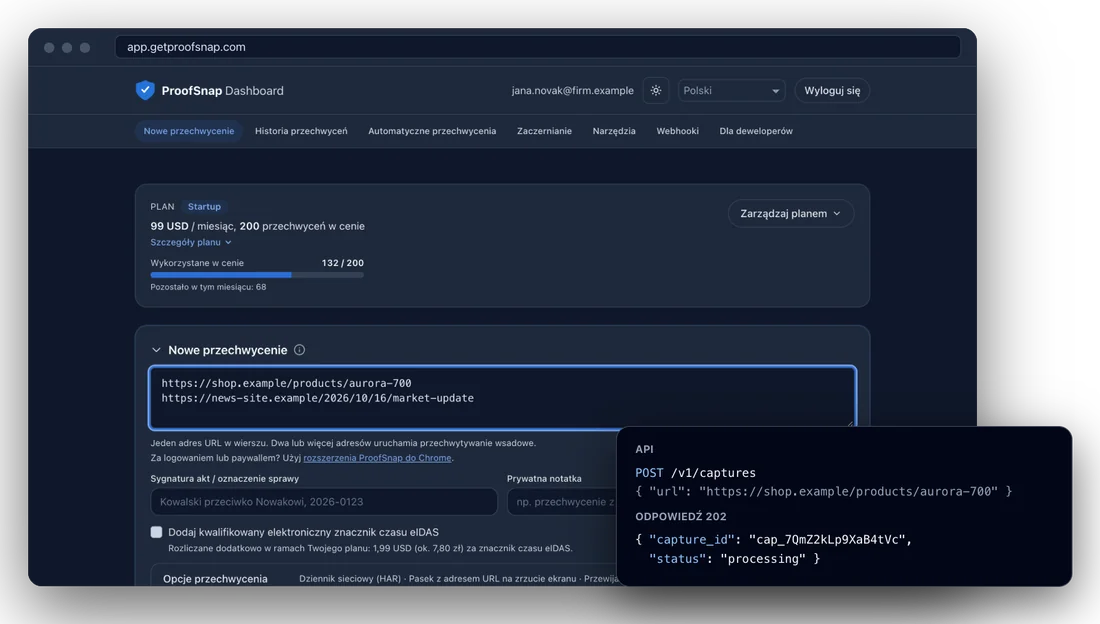
Panel ProofSnap z nowym przechwyceniem obok tego samego przechwycenia uruchomionego przez API.
Do czego służy ten przewodnik
Website Archive prowadzi datowane i zapieczętowane archiwum strony internetowej Twojej firmy, czyli jej publicznych podstron. Codziennie ProofSnap sprawdza każdą podstronę, a gdy zmieni się tekst, zapisuje nową kopię ze zrzutem ekranu, kodem HTML, tekstem, dokumentem dowodowym PDF, skrótem SHA-256 i podpisanym manifestem. Dzięki temu po miesiącach albo latach udokumentujesz, co strona pokazywała w danym okresie, na przykład regulamin obowiązujący w dniu zamówienia, gdy zapyta o to organ nadzoru, audytor albo klient. Każdą kopię da się zweryfikować nawet bez ProofSnap.
Kto z niego korzysta i do czego
- E-commerce i sklepy internetowe: regulamin, ceny, koszty dostawy, zasady reklamacji i wymiany towaru oraz komunikaty dla klientów, aby wiedzieć, którą wersję klient widział, składając zamówienie.
- Działy prawne i compliance: datowany zapis tego, co firma opublikowała, gotowy, gdy przyjdzie reklamacja, wezwanie przedsądowe albo audyt wewnętrzny.
- Banki, fintechy i ubezpieczyciele: materiały reklamowe, strony produktów i komunikaty opublikowane na stronie, przechowywane wersja po wersji dla organów nadzoru i audytów.
- Agencje interaktywne i marketingowe: archiwum podstron klienta po każdej publikacji albo przebudowie serwisu, przekazywane razem z wykonaną pracą.
- Urzędy i instytucje publiczne: ogłoszenia, przetargi i komunikaty publikowane w serwisie instytucji, z kopiami każdej wykrytej wersji.
Zanim zaczniesz
- Konto w panelu ProofSnap z potwierdzonym adresem e-mail. Jak je założyć, wyjaśnia przewodnik Pierwsze kroki z panelem.
- Adresy publicznych podstron, które chcesz przechowywać, maksymalnie 30.
- Kartę płatniczą do opłacenia planu, którą podasz na stronie płatności Stripe.
Krok 1
Wybierz plan Website Archive
Website Archive to plan panelu przeznaczony do przechowywania podstron Twojej witryny. Na karcie Wybierz plan jest to ostatnia grupa, pod planami API i obszarem roboczym do dowodów w sprawach. Kliknij Wybierz i zapłać w karcie Stripe, która się otworzy, jak opisuje przewodnik Pierwsze kroki z panelem. Masz już inny plan? Otwórz Zarządzaj planem na karcie planu i użyj Zmień plan.
- 1Miesięcznie albo Rocznie. 49 USD (ok. 194 zł) miesięcznie albo 490 USD (ok. 1936 zł) rocznie przy płatności rocznej, co daje dwa miesiące gratis.
- 2Grupa Website Archive. W panelu nazywa się Archiwizacja stron internetowych dla podmiotów regulowanych, ale plan przechowuje podstrony każdej witryny.
- 3Co obejmuje. 100 przechwyceń miesięcznie, potem 0,60 USD (ok. 2,40 zł) za każde, do 30 podstron sprawdzanych raz dziennie i każdą kopię przechowywaną podwójnie, w dwóch regionach UE.
- 4Wybierz. Otwiera bezpieczną płatność Stripe w nowej karcie.
Wybierz plan
Archiwizacja stron internetowych dla podmiotów regulowanych
Przechowuj kopie własnej strony dla organów nadzoru.
Website Archive
49 USD /miesiąc
100 przechwyceń / miesiąc3
Monitoruj do 30 stron, np. stronę główną, opłaty, zespół i informacje obowiązkowe, albo artykuł o Twojej firmie. Każda strona jest sprawdzana raz dziennie, a po zmianie tekstu zapisywana jest nowa zapieczętowana kopia; dowolną stronę możesz też przechwycić samodzielnie zaraz po publikacji. Każda kopia jest przechowywana podwójnie, w dwóch regionach UE, przez 10 lat od ostatniego dnia, w którym była używana. 100 przechwyceń miesięcznie w cenie, potem 0,60 USD za każde. Opcjonalne znaczniki czasu eIDAS są rozliczane dodatkowo: 1,99 USD za znacznik. W tym planie klucze API są tylko do odczytu: wyświetlają, pobierają i weryfikują przechwycenia oraz odbierają zdarzenia, na przykład w Zapierze. Nowe przechwycenia i automatyczne przechwycenia uruchamiasz w panelu.
4WybierzKrok 2
Zdecyduj, które podstrony przechowywać
Zanim cokolwiek dodasz, przygotuj listę. Każdy adres staje się automatycznym przechwyceniem, a plan sprawdza do 30 jednocześnie. Zwykle punktem wyjścia są podstrony, na których klient polega, gdy coś kupuje albo podpisuje:
- 1Strona główna i O nas. Jak firma się przedstawia i kogo wskazuje jako osobę odpowiedzialną.
- 2Regulamin i ceny. Często podstrony, na których późniejsza zmiana ma największe znaczenie.
- 3Informacje i polityki. Prywatność, cookies, gwarancja, reklamacje i inne informacje, które publikujesz dla klientów.
- 4Produkty i promocje. Strony produktów, oferty i materiały reklamowe.
- 5Artykuły o Twojej firmie. Tekst prasowy albo profil, na Twojej stronie lub gdzie indziej.
- 6Tylko strony publiczne. Panel przechwytuje publiczne strony z serwerów ProofSnap. Strefa klienta chroniona logowaniem wymaga rozszerzenia ProofSnap do przeglądarki.
Krok 3
Dodaj podstronę jako automatyczne przechwycenie
Przejdź do Automatycznych przechwyceń i kliknij + Nowe. Do archiwum wybierz tryb Przy zmianie (monitorowanie): podstrona jest sprawdzana z wybraną częstotliwością, a pełne, zapieczętowane przechwycenie powstaje przy pierwszym uruchomieniu, po każdej wykrytej zmianie i wtedy, gdy przypada okresowe pełne przechwycenie. Ustawione tu opcje przechwycenia dotyczą tego pełnego przechwycenia.
- 1+ Nowe. Otwiera formularz. Licznik obok tytułu pokazuje, ile z Twoich 30 automatycznych przechwyceń jest aktywnych.
- 2Adres. Pełny adres jednej podstrony.
- 3Tryb i Częstotliwość. Przy zmianie (monitorowanie) i Codziennie. W tym planie Codziennie to najkrótsza częstotliwość; jest też Co tydzień.
- 4Pełne przechwycenie. Tylko gdy strona się zmieni albo nowa zapieczętowana kopia co najmniej co 30, 90, 180 lub 365 dni, nawet jeśli nic się nie zmieniło.
- 5Powiadamiaj. Wysyła zdarzenie Wykryto zmianę strony do Twoich webhooków, O każdej zmianie albo Tylko o zmianie tekstu, na przykład do Zapiera, który powiadomi Twój zespół.
- 6Sygnatura i eIDAS. Opcjonalna Sygnatura akt / oznaczenie sprawy, która trafia do każdego pakietu, oraz opcjonalny kwalifikowany elektroniczny znacznik czasu eIDAS za 1,99 USD (ok. 7,90 zł) za każdą zapisaną kopię.
- 7Utwórz. Zapisuje automatyczne przechwycenie. Lista pokazuje w kolumnie Następne uruchomienie, kiedy zacznie się pierwsze sprawdzenie.
Automatyczne przechwycenia
4 / 30 aktywnychAutomatyczne przechwycenia liczą się do miesięcznego limitu. Po przekroczeniu limitu w cenie każde kolejne przechwycenie jest rozliczane jako nadwyżka.
Tryb
Częstotliwość
Przechwycenia są wykonywane tylko wtedy, gdy strona się zmienia, więc ich liczba zależy od strony.
Pełne przechwycenie
Powiadamiaj
Sygnatura akt / oznaczenie sprawy
Monitorowanie wykonuje lekkie sprawdzenie w każdym cyklu; opcje przechwytywania dotyczą pełnego przechwycenia wykonywanego po wykryciu zmiany.
Krok 4
Sprawdź listę monitorowanych podstron
Powtórz krok 3 dla każdej podstrony z listy. Każda z nich pojawia się potem jako wiersz na liście Automatyczne przechwycenia, więc od razu widzisz, że wszystkie podstrony są objęte archiwum.
- 1Źródło, Częstotliwość, Następne uruchomienie, Status. Adres podstrony, tryb Przy zmianie z wybranym powiadomieniem, termin następnego sprawdzenia i informacja, czy automatyczne przechwycenie jest aktywne, czy wstrzymane.
- 2Wstrzymane, z powodem. Jeśli podstrona jest wstrzymana, tutaj widać powód, na przykład 5 niepowodzeń z rzędu albo nie wchodzi w skład Twojego planu. Po usunięciu przyczyny kliknij Wznów.
- 3Edytuj, Wstrzymaj, Usuń. Zmień ustawienia podstrony, przerwij na jakiś czas sprawdzanie albo usuń podstronę. Wstrzymane podstrony nie liczą się do limitu 30.
- 4Utworzone kopie zostają. Wstrzymanie albo usunięcie automatycznego przechwycenia przerywa sprawdzanie; zapieczętowane kopie, które utworzyło, pozostają w Historii przechwyceń.
Krok 5
Co się dzieje, gdy podstrona się zmienia
Nie musisz nic robić: archiwum działa samo. Oto, co ProofSnap codziennie robi z każdą podstroną.
- 1Pierwsze sprawdzenie, pierwsza kopia. Pierwsze uruchomienie zapisuje zapieczętowaną kopię podstrony, punkt wyjścia dla kolejnych sprawdzeń.
- 2Codzienne sprawdzenie. ProofSnap wczytuje podstronę i porównuje tekst z tekstem z poprzedniego sprawdzenia. Sprawdzenie nie tworzy pakietu i nie jest rozliczane. Pusta strona albo strona błędu nie liczy się jako zmiana.
- 3Tekst się zmienił, nowa zapieczętowana kopia. Uruchamia się pełne przechwycenie, które pieczętuje nowy pakiet dowodowy: zrzut ekranu, kod HTML i tekst podstrony, dokument dowodowy PDF, skrót SHA-256, manifest podpisany RSA oraz, jeśli kalendarze odpowiedzą, dowód OpenTimestamps (Bitcoin). Liczy się jako jedno przechwycenie.
- 4Bez zmian, kopia pozostaje aktualna. Sprawdzenie jest odnotowywane przy aktualnej kopii, więc 10 lat przechowywania liczy się od ostatniego dnia, w którym podstrona miała jeszcze ten tekst.
- 5Pełne przechwycenie bez zmiany. Jeśli ustawisz to w kroku 3, nowa zapieczętowana kopia powstaje, gdy najnowsza przekroczy wybrany okres.
- 6Miesięczne maksimum. Uruchomienie, które przekroczyłoby Twoje miesięczne maksimum, jest pomijane, a wiersz pokazuje ostatnie uruchomienie pominięte, osiągnięto miesięczny limit. Podstrona zostanie sprawdzona ponownie w jednym z kolejnych uruchomień, gdy tylko miesięczne maksimum na to pozwoli.
Krok 6
Przechwyć podstronę zaraz po publikacji
Codzienne sprawdzenie wykrywa zmiany w tekście, ale dopiero przy następnym uruchomieniu. Gdy publikujesz coś ważnego, na przykład nowy regulamin albo nowy cennik, możesz od razu zapieczętować kopię.
- 1Nowe przechwycenie. Wklej adres podstrony, dodaj tę samą sygnaturę, której używasz w automatycznym przechwyceniu, i kliknij Przechwyć.
- 2Jedno przechwycenie. Liczy się jako jedno przechwycenie, tak samo jak kopia zapisana przez codzienne sprawdzenie, i pojawia się w Historii przechwyceń razem z pozostałymi. Zwykle trwa od 30 do 90 sekund.
Krok 7
Przejrzyj historię archiwum
Każda zapieczętowana kopia trafia do Historii przechwyceń. Aby zobaczyć wersje jednej podstrony, otwórz Filtry i wybierz podstronę w polu Automatyczne przechwycenie: lista pokaże wszystkie kopie utworzone przez to automatyczne przechwycenie, a nie tylko te już wczytane. W szczegółach przechwycenia opcja Wszystkie wersje tej strony robi to samo dla dowolnego adresu.
- 1Filtry. Domena, Automatyczne przechwycenie i Okres. Naraz możesz filtrować tylko według jednego z kryteriów: domeny, automatycznego przechwycenia albo adresu.
- 2Aktywny filtr. Pokazuje, którą podstronę oglądasz. X usuwa filtr.
- 3Typ i data. Automatyczne oznacza kopię zapisaną przez codzienne sprawdzenie; kopia uruchomiona przez Ciebie pokazuje tylko urządzenie, na przykład Komputer.
- 4Dowody i Pobierz ZIP. BTC oznacza dowód OpenTimestamps (Bitcoin), eIDAS kopię z kwalifikowanym znacznikiem czasu, a ikona pobiera zapieczętowany pakiet.
Historia przechwyceń
PorównajOdśwież| Źródło | Typ3 | Kiedy | Status | Dowody4 | |
|---|---|---|---|---|---|
| sklep-przyklad.pl/regulamin | AutomatyczneKomputer | 19 paź 2026 | Zakończone | BTC | |
| sklep-przyklad.pl/regulamin | AutomatyczneKomputer | 4 sie 2026 | Zakończone | BTC | |
| sklep-przyklad.pl/regulamin | AutomatyczneKomputer | 2 mar 2026 | Zakończone | BTC eIDAS |
Krok 8
Porównaj dwie wersje
Gdy ktoś pyta, co podstrona mówiła przed zmianą, otwórz Narzędzia, a potem Porównaj przechwycenia, wybierz wcześniejszą wersję jako Przed, późniejszą jako Po i kliknij Porównaj. Raport z porównania pokazuje, co usunięto i co dodano, jest pieczętowany we własnym pakiecie dowodowym i liczy się jako jedno przechwycenie, a obie kopie pozostają dokładnie takie, jakie je zapieczętowano. Przewodnik Porównanie dwóch przechwyceń objaśnia wszystkie opcje i sposób czytania wyniku.
Krok 9
Nałóż blokadę prawną
Gdy pojawia się reklamacja, spór albo audyt, zablokuj kopie, których dotyczy. Dopóki masz plan, który przechowuje Twoje dane (także Archive only), przechwycenia objętego blokadą prawną nie można usunąć ani ręcznie, ani po upływie okresu przechowywania. Gdy subskrypcja się kończy, blokady obowiązują do daty usunięcia, czyli przez 30 dni. Aby je zachować, przejdź przed tą datą na Archive only; w przeciwnym razie zostaną zdjęte w tym dniu, a przechwycenia usunięte razem ze wszystkimi pozostałymi (krok 11). Blokada prawna jest dostępna w płatnych planach, tylko dla prawdziwych przechwyceń, nie dla testowych.
- 1Nałóż blokadę prawną. W Historii przechwyceń otwórz szczegóły przechwycenia i kliknij ten przycisk.
- 2Powód (opcjonalnie). Do 200 znaków, na przykład nazwa reklamacji. Pojawia się w szczegółach przechwycenia.
- 3Potwierdzenie. Przechwycenie pokazuje odtąd Blokada prawna, a filtr o tej samej nazwie w Historii przechwyceń wyświetla wszystkie zablokowane przechwycenia.
Aby zablokować wiele kopii naraz, zaznacz je w Historii przechwyceń i użyj przycisku Nałóż blokadę prawną nad tabelą albo przefiltruj według swojej domeny i kliknij Nałóż blokadę prawną na wszystkie przechwycenia tej domeny. Przycisk Zdejmij blokadę prawną w szczegółach usuwa blokadę; przez pewien czas szczegóły pokazują jeszcze datę, przed którą przechwycenia nie można trwale usunąć.
1Nałóż blokadę prawną
Przechwycenia objętego blokadą prawną nie można usunąć ani ręcznie, ani po upływie okresu przechowywania.
Powód (opcjonalnie)
38 / 200
Krok 10
Wyeksportuj archiwum
Gdy organ nadzoru, audytor albo klient pyta, co Twoja strona pokazywała w danym okresie, przekazujesz zapieczętowane pakiety z tego okresu. Każdy z nich da się zweryfikować nawet bez ProofSnap, jak wyjaśnia przewodnik Weryfikacja pakietu dowodowego.
- 1Jedna wersja. Pobierz ZIP w jej wierszu w Historii przechwyceń.
- 2Całe archiwum. Otwórz Szczegóły planu na karcie planu i kliknij Pobierz wszystkie przechwycenia w wierszu Przechowywanie. Eksport jest przygotowywany w tle, więc możesz dalej pracować.
- 3Co jest w środku. Każdy ZIP eksportu zawiera captures.csv, README.txt i oryginalne zapieczętowane pakiety, bez żadnych zmian. Duże archiwum jest dzielone na kilka części.
- 4Zweryfikuj przed wysłaniem. W Narzędziach przeciągnij ZIP do Zweryfikuj pakiet. Każdy może go też sprawdzić w bezpłatnym Weryfikatorze dowodów albo skryptami z folderu verification/ w każdym pakiecie.
Pakiet, który udostępniasz poza firmą, może zawierać nazwiska klientów albo inne dane osobowe. Przewodnik Anonimizacja danych w przechwyceniu wyjaśnia, jak zapieczętować kopię z zaczernieniami, podczas gdy oryginał pozostaje nienaruszony. Programiści mogą też wyświetlać i pobierać archiwum przez API tylko do odczytu: zobacz dokumentację API.
Krok 11
Zachowaj archiwum po rezygnacji
Archiwum musi przetrwać dłużej niż plan, który je utworzył. Gdy subskrypcja się kończy, przechwycenia są przechowywane przez 30 dni, a potem trwale usuwane; komunikat podaje datę usunięcia. Plan Archive only za 9 USD (ok. 35,60 zł) miesięcznie sprawia, że każdy pakiet pozostaje czytelny, do pobrania i weryfikowalny. Nie wykonuje nowych przechwyceń, a automatyczne przechwycenia są wstrzymane.
- 1Data usunięcia. Pojawia się w komunikacie, gdy subskrypcja się kończy.
- 2Pobierz wszystkie przechwycenia. Pozwala zabrać całe archiwum ze sobą.
- 3Zachowaj je za 9 USD/mies. Przełącza na Archive only za 9 USD miesięcznie (ok. 35,60 zł). Możesz też przejść na ten plan przed końcem subskrypcji przez Zarządzaj planem > Zmień plan.
- 4Komunikat Archive only. Potwierdza, że plan jest aktywny. Przez Zmień plan wrócisz do przechwytywania, gdy będzie trzeba.
Twoja subskrypcja wygasła. Przechwycenia są przechowywane do 20 lis 2026, a następnie trwale usuwane. Pobierz je przed tym terminem lub wybierz plan, aby je zachować.
Po zmianie planu:
W planie Archive only Twoje dowody pozostają czytelne, do pobrania i weryfikowalne. Aby znów przechwytywać, zmień plan.
Zmień planCzęste pytania
Powiązane przewodniki
- Automatyczne przechwyceniaPrzechwytuj stronę według harmonogramu albo gdy zmieni się jej tekst.
- Porównanie dwóch przechwyceńPokaż, co zmieniło się między dwiema wersjami, i zapieczętuj wynik.
- Weryfikacja pakietu dowodowegoSprawdź skróty, podpis i znaczniki czasu pakietu.
- Sprawy i załącznikiZbierz, zapieczętuj i wyeksportuj przechwycenia w jednej sprawie.
- Pierwsze kroki z panelemZałóż konto, wybierz plan i wykonaj pierwsze przechwycenie.
- Weryfikator dowodówSprawdź pakiet ProofSnap w przeglądarce, bezpłatnie.
- Wszystkie przewodniki po paneluKażdy przewodnik krok po kroku po panelu ProofSnap.
- Wszystkie poradniki ProofSnapWszystkie 18 poradników krok po kroku, do rozszerzenia i do panelu.
Załóż archiwum swojej strony
Wybierz Website Archive i dodaj swoje podstrony. Od pierwszego dnia każda zmiana tekstu wykryta przy codziennym sprawdzeniu zostaje zachowana jako zapieczętowana i datowana kopia.
Otwórz panel ProofSnapDowiedz się więcej: Pierwsze kroki z panelem · Automatyczne przechwycenia · Dokumentacja API