Guida passo passo per studi legali e uffici legali
Organizzare le acquisizioni per pratica nella dashboard ProofSnap
Per organizzare le prove web di un caso nel 2026, apri la dashboard ProofSnap con un piano Solo o Company e crea una pratica. Acquisisci le pagine direttamente nella pratica o aggiungi acquisizioni precedenti, attiva se serve il blocco per controversia legale, poi sigilla la pratica ed esporta un unico ZIP con documenti numerati e catena di custodia.
Tutte le illustrazioni di questa pagina riproducono l'interfaccia della dashboard in italiano. La guida segue un caso dalla prima acquisizione fino al pacchetto che consegni alla controparte o al giudice.
Di Radim Motycka, fondatore e responsabile tecnico di ProofSnap, che ha sviluppato la dashboard, l'API e il sistema di acquisizione illustrati in questa guida. ·
Piani
Solo o Company
Sigillo
OpenTimestamps (Bitcoin)
Esportazione
Uno ZIP per pratica
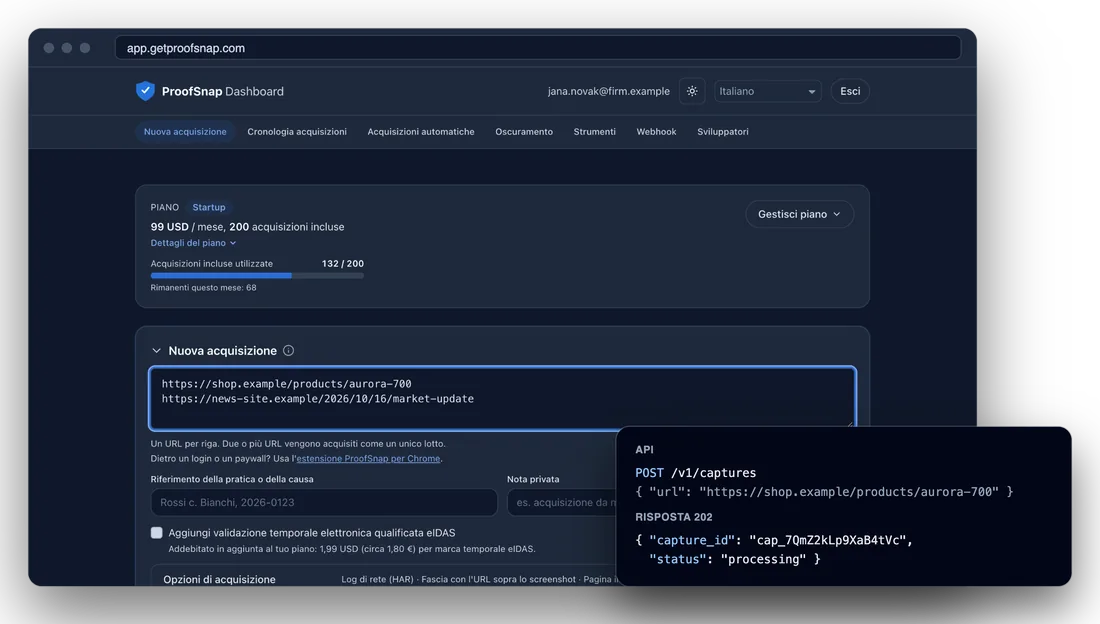
La dashboard ProofSnap con una nuova acquisizione, accanto alla stessa acquisizione avviata tramite API.
A cosa serve questa guida
Nel corso di una causa le acquisizioni di pagine web si moltiplicano e finiscono sparse tra colleghi e cartelle diverse. Una pratica le riunisce in un unico posto, con una catena di custodia che registra ogni aggiunta, rimozione, blocco ed esportazione. Quando il fascicolo è completo, sigilli la pratica ed esporti un unico ZIP con gli originali verificabili e le copie numerate dei PDF probatori. Non devi più rinominare né numerare i file a mano.
Chi la usa e per cosa
- Avvocati e studi legali: una pratica per ogni causa, per esempio per diffamazione online, concorrenza sleale o recensioni false contro un cliente, con tutti i post, gli annunci e le pagine raccolti dai colleghi nello stesso fascicolo.
- Uffici legali aziendali: contestazioni con fornitori o rivenditori, condizioni di vendita cambiate senza preavviso, prodotti contraffatti su un marketplace, ciascun dossier con il proprio blocco per controversia legale.
- Consulenti tecnici di parte (CTP) e periti informatici: un incarico per pratica, con l'esportazione da allegare alla relazione e la catena di custodia che chiunque può ricalcolare.
- Investigatori privati: profili, annunci e pagine pubbliche raccolti per un mandato, consegnati al cliente o al suo legale in un solo pacchetto.
- Compliance e DPO: segnalazioni interne, informative pubblicate e pagine di terzi conservate per una verifica, sotto blocco per controversia legale fino alla chiusura.
Prima di iniziare
- Un account della dashboard ProofSnap con piano Solo o Company e l'indirizzo email confermato. Vedi come scegliere un piano.
- Gli URL delle pagine che vuoi conservare come prova. La dashboard acquisisce pagine pubbliche; i pacchetti creati con l'estensione ProofSnap per il browser si possono aggiungere a una pratica.
- Per un team, il piano Company con una postazione per ogni collega che lavora sul caso.
Passaggio 1
Crea una pratica per il caso
Una pratica è lo spazio di lavoro di un singolo caso: raccoglie le acquisizioni che ti servono, con una catena di custodia concatenata tramite hash che registra tutto ciò che accade loro. Con i piani Solo e Company la sezione «Pratiche» compare subito dopo la scheda del piano. Fai clic su «+ Nuova pratica» per aprire il modulo.
- 1+ Nuova pratica. Apre il modulo sopra l'elenco.
- 2Nome della pratica. L'unico campo obbligatorio. Di solito si usano i nomi delle parti, per esempio «Rossi c. Bianchi».
- 3Cliente, Numero di causa, Controparte, Giurisdizione. Tutti facoltativi. Il numero di causa conta: l'esportazione ne ricava il prefisso della numerazione. Puoi compilarli o cambiarli in seguito con l'icona a forma di matita accanto al nome; ogni modifica viene registrata come Pratica modificata.
- 4Crea pratica. La pratica si apre con lo stato aperta e la catena di custodia comincia con Pratica creata.
- 5L'elenco. Una riga per pratica con cliente, numero di causa, stato, numero di acquisizioni e data dell'ultima modifica. Fai clic su Apri per entrare nella pratica.
Pratiche
1+ Nuova praticaVerdi S.r.l. c. Neri S.p.A.
Verdi S.r.l. · 3870/2026 · 7 · 20 ott 2026
Passaggio 2
Acquisisci direttamente nella pratica
Con un piano Legal la scheda «Nuova acquisizione» ha un campo in più: «Aggiungi alla pratica». Scegli la pratica prima di fare clic su «Acquisisci»: ogni pagina del lotto viene assegnata alla pratica subito dopo l'invio, senza attendere che l'acquisizione sia completata. Non devi riordinare nulla in seguito.
- 1URL. Uno per riga. Con due o più URL parte un lotto, e tutte le pagine finiscono nella stessa pratica. Come funziona l'acquisizione in sé lo spiega la guida alla prima acquisizione.
- 2Aggiungi alla pratica. Elenca le tue pratiche aperte con il loro numero di causa. Il valore predefinito, Nessuna pratica (acquisizione autonoma), lascia l'acquisizione fuori da ogni pratica. Le pratiche sigillate non compaiono, e nemmeno quelle archiviate con Archivia dal menu della pratica: una pratica archiviata non accetta nuove acquisizioni finché non scegli Rimuovi dall'archivio.
- 3Acquisisci. All'invio la catena di custodia registra Acquisizione aggiunta alla pratica. Se un'acquisizione non può essere assegnata, la dashboard lo segnala e puoi aggiungerla dalla pratica in un secondo momento.
Nuova acquisizione
https://example.com/recensioni
Aggiungi alla pratica
Passaggio 3
Aggiungi acquisizioni precedenti
Spesso le prove nascono prima della causa. Apri la pratica e resta sulla scheda «Acquisizioni»: il menu «Aggiungi acquisizioni» ti permette di aggiungere sia acquisizioni fatte in precedenza sia pacchetti creati altrove. Ogni aggiunta e ogni rimozione viene registrata nella catena di custodia.
- 1L'intestazione della pratica. Nome, stato e dati inseriti, seguiti dalle azioni che userai alla fine: Sigilla pratica, Condividi link ed Esporta.
- 2Schede. Acquisizioni, Membri e Cronologia, ciascuna con il proprio conteggio.
- 3Dalla cronologia acquisizioni. Apre un campo di ricerca (Cerca le tue acquisizioni da aggiungere…) con le tue acquisizioni completate che non sono ancora in una pratica, raggruppate per pagina. Selezionale, oppure seleziona una pagina per aggiungerne l'intera sequenza, poi fai clic su Aggiungi selezionate.
- 4Aggiungi pacchetto probatorio. Carica un pacchetto ProofSnap esistente, per esempio uno creato con l'estensione per il browser. ProofSnap lo verifica e lo aggiunge solo se il controllo va a buon fine; la catena di custodia registra Pacchetto probatorio importato.
- 5Rimuovi. Toglie un'acquisizione dalla pratica senza eliminarla: resta nella cronologia acquisizioni e la catena di custodia registra Acquisizione rimossa dalla pratica.
Pratiche / Rossi c. Bianchi
Rossi c. Bianchi
apertaCliente: Mario Rossi · N. causa: 4512/2026 · Bianchi S.r.l. · Tribunale di Milano · Creata il 21 ott 2026
3Dalla cronologia acquisizioni
4Aggiungi pacchetto probatorio
https://example.com/annuncio
cap_7Qm2c9Xa
https://example.com/recensioni
cap_K3vT81pR
Passaggio 4
Controlla la catena di custodia
La scheda «Cronologia» contiene due registri. La «Catena di custodia» annota ciò che accade alle prove: creazione della pratica, aggiunta o rimozione di un'acquisizione o di un membro, modifica dei dati della pratica, attivazione o revoca di un blocco per controversia legale. Ogni evento contiene l'hash dell'evento precedente, quindi un evento modificato, cancellato o inserito spezza la catena. Il «Registro degli accessi» annota chi ha scaricato, visualizzato o esportato cosa e resta fuori dalla catena di hash.
- 1Verifica integrità. Ricalcola nel tuo browser l'hash SHA-256 di ogni evento e controlla ogni collegamento e l'ultimo hash memorizzato. Se tutto torna compare Catena integra (eventi: 6), tutti gli hash verificati. Se qualcosa non torna, la dashboard indica l'evento: MANOMISSIONE RILEVATA all'evento n. …
- 2Eventi. Quando, Azione, Autore (l'indirizzo email della persona) e Oggetto (l'URL acquisito con il suo ID). Un'acquisizione completata si scarica direttamente dalla sua riga, e anche il download viene registrato.
- 3Mostra hash. Mostra il numero progressivo dell'evento e la sua Integrità (hash), il valore a cui si collega l'evento successivo.
- 4Registro degli accessi. Quando, Azione, Autore e IP. Gli indirizzi IP li vede solo il titolare della pratica, e il file access_log.json di un'esportazione non ne contiene.
Catena di custodia
1Verifica integritàCatena integra (eventi: 6), tutti gli hash verificati.
Registro degli accessi
Passaggio 5
Blocca le singole acquisizioni
Per proteggere una singola prova non serve una pratica. Un'acquisizione sottoposta a blocco per controversia legale non può essere eliminata, né a mano né alla scadenza del periodo di conservazione. Il blocco si attiva da «Cronologia acquisizioni», richiede un piano a pagamento e vale solo per acquisizioni reali, non per quelle di prova della sandbox.
- 1Il lucchetto aperto. Accanto a ogni acquisizione completata. Facendo clic apri la finestra Attiva il blocco per controversia legale; lo stesso comando si trova anche nei dettagli dell'acquisizione.
- 2Motivo (facoltativo). Per esempio il nome della controversia. Resta visibile nei dettagli insieme alla data e a chi ha attivato il blocco.
- 3Attiva il blocco per controversia legale. L'acquisizione riceve il contrassegno Blocco per controversia legale. Se fa parte di una pratica non ancora sigillata, la catena di custodia registra l'evento.
Più acquisizioni insieme. Seleziona le righe nella cronologia e usa il pulsante Attiva il blocco per controversia legale sopra la tabella. Se filtri la cronologia per dominio compare anche Attiva il blocco per controversia legale su tutte le acquisizioni di questo dominio. Il filtro Blocco per controversia legale mostra solo le acquisizioni bloccate, e ogni attivazione o revoca finisce nel Registro eliminazioni e blocchi per controversia legale, concatenato tramite hash e ancorato ogni giorno con OpenTimestamps. Il blocco di un'acquisizione dello studio può revocarlo solo il titolare dello studio.
Cronologia acquisizioni
https://example.com/recensioni
cap_K3vT81pR
Attiva il blocco per controversia legale
Un'acquisizione sottoposta a blocco per controversia legale (legal hold) non può essere eliminata, né a mano né alla scadenza del periodo di conservazione.
Motivo (facoltativo)
Passaggio 6
Blocca l'intera pratica
Quando una controversia diventa probabile, conviene bloccare tutto il fascicolo in un colpo solo. Il blocco sulla pratica vincola tutte le sue acquisizioni, comprese quelle aggiunte in seguito, tranne quelle di prova e quelle nel cestino. Solo il titolare della pratica può attivarlo o revocarlo, e funziona anche su una pratica sigillata.
- 1Blocco per controversia legale su questa pratica. La casella sotto il nome della pratica. Selezionala e conferma con Attiva il blocco per controversia legale. La dashboard risponde Blocco per controversia legale della pratica attivato. Acquisizioni vincolate: … e accanto alla casella compare la data.
- 2Acquisizioni aggiunte in seguito. Vengono vincolate appena entrano nella pratica.
- 3Sull'acquisizione. I dettagli indicano l'origine del blocco, Dalla pratica …. Questo blocco si revoca solo dalla pratica; i blocchi attivati sulle singole acquisizioni restano anche quando revochi quello della pratica.
Rossi c. Bianchi
aperta2Vincola tutte le acquisizioni di questa pratica, comprese quelle aggiunte in seguito.
Finché il blocco per controversia legale è attivo, questa acquisizione non può essere eliminata.
Origine: Dalla pratica Rossi c. Bianchi
Passaggio 7, per i team
Dai accesso ai colleghi con il piano Company
Con il piano Company ogni collega ha credenziali proprie e una propria postazione. Prima invitalo nello studio da «Membri» nella scheda del piano: il collega accetta l'invito nella sua dashboard e occupa una postazione. Le acquisizioni fatte per lo studio appartengono allo studio e il titolare dello studio può vederle. Poi aggiungi ogni collega alle pratiche su cui lavora.
- 1Scheda Membri. Elenca tutte le persone della pratica, con titolare accanto a chi l'ha creata e tu accanto a te.
- 2+ Invita un collega a questa pratica. Inserisci il suo indirizzo email e fai clic su Aggiungi membro. Si possono aggiungere solo membri dell'account del tuo studio con l'email confermata, fino a 50 per pratica. La catena di custodia registra Membro aggiunto.
Chi può fare cosa. Ogni membro può aggiungere acquisizioni a una pratica aperta e leggerne la cronologia. Modificare i dati, gestire i membri, attivare il blocco per controversia legale, sigillare, condividere ed esportare spettano al titolare della pratica.
- anna@studio.exampletitolaretu
- luca@studio.exampleRimuovi
2+ Invita un collega a questa pratica
Passaggio 8
Sigilla la pratica
Quando le prove del caso sono complete, sigilla la pratica. La sigillatura fissa la catena di custodia così com'è: l'hash finale, che dipende da tutti gli eventi precedenti, viene inviato a OpenTimestamps, così chiunque può verificare in seguito che la catena esisteva in questa forma al più tardi all'ora del blocco Bitcoin che la conferma. Con un account a pagamento ProofSnap richiede anche una validazione temporale elettronica qualificata eIDAS dello stesso hash, senza costi aggiuntivi. Se la validazione eIDAS viene rifiutata o non è disponibile, la pratica viene sigillata solo con OpenTimestamps; se non arriva in tempo, non viene sigillato nulla e puoi riprovare.
- 1La conferma. Leggila prima di fare clic: la sigillatura non si può annullare. ProofSnap rifiuta di sigillare finché un'acquisizione della pratica si trova nel cestino; ripristinala o rimuovila prima dalla pratica.
- 2Sigilla pratica. Durante la richiesta della marca temporale il pulsante mostra Sigillatura…
- 3Sigillata. Lo stato diventa sigillata e una riga riporta la data e l'inizio dell'hash ancorato. Da quel momento non si possono aggiungere né rimuovere acquisizioni, dati e membri restano fissi e le acquisizioni della pratica non si possono eliminare a mano. Esporta, Condividi link e il blocco per controversia legale continuano a funzionare.
Confermi?
Sigillare questa pratica? La sigillatura invia a OpenTimestamps (Bitcoin) l'hash finale attuale della catena di custodia e blocca la pratica, così che non sia più possibile aggiungere o rimuovere acquisizioni. Questa operazione non può essere annullata.
Rossi c. Bianchi
sigillataSigillata il 28 ott 2026. Hash finale della catena di custodia inviato a OpenTimestamps (Bitcoin). sha256:9b41e07c2d55a8f30…
Passaggio 9
Esporta la pratica
L'esportazione trasforma l'intera pratica in un unico ZIP da consegnare, depositare o caricare in una piattaforma di revisione documentale. Funziona sulle pratiche aperte e su quelle sigillate ed è riservata al titolare della pratica. Se esporti dopo la sigillatura, il pacchetto contiene anche il sigillo. Ogni esportazione compare nel registro degli accessi come «Esportazione delle prove generata».
- 1Il codice della lingua. Accanto a Esporta compare il codice della lingua dell'esportazione: per impostazione predefinita, quella della dashboard.
- 2Lingua di esportazione. L'unica opzione di esportazione nella dashboard. Stabilisce la lingua dei documenti da leggere: il rapporto sulla catena di custodia, l'indice dei documenti, le etichette sulle copie e README.txt. I nomi dei file e i file leggibili dalle macchine restano uguali in ogni lingua.
- 3Esporta. Mostra Esportazione…, poi avvia il download e conferma quante acquisizioni ed eventi di custodia contiene. Una pratica grande viene preparata in background e la dashboard attende che sia pronta.
Rossi c. Bianchi
sigillata2Lingua di esportazione
Esportazione pronta (acquisizioni: 3, eventi di custodia: 9). Download avviato.
Passaggio 10
Controlla il contenuto dell'esportazione
Decomprimi l'esportazione e parti da README.txt, che descrive ogni file e ogni cartella. Un'esportazione dalla dashboard contiene sempre le copie con numerazione progressiva (numerazione Bates) e il load file per le piattaforme di revisione documentale: non c'è un'opzione per escluderli.
- 1La storia della pratica. custody_report.pdf (la catena di custodia in forma leggibile), custody_log.json (gli eventi concatenati tramite hash), matter.json (i dati della pratica e il suo sigillo) e access_log.json (il registro degli accessi), se contiene già delle voci.
- 2Gli originali. captures/ contiene il pacchetto di prove sigillato di ogni acquisizione completata, identico bit per bit, più la prova OpenTimestamps aggiornata quando l'ancoraggio Bitcoin è confermato. Sono questi i file da verificare. Se la pratica supera i limiti di dimensione di un'esportazione, le acquisizioni in eccesso compaiono nel rapporto ma non in captures/.
- 3Copie numerate. exhibits/ contiene una copia del PDF probatorio di ogni acquisizione, con un'etichetta sulla prima pagina (nell'esportazione in italiano Reperto 1, Reperto 2 e così via) e un numero progressivo in basso a destra su ogni pagina. Il numero 1 va alla prova più vecchia. Il prefisso è formato dalle sole lettere e cifre del numero di causa, in maiuscolo e fino a 12 caratteri, oppure del nome della pratica se il numero manca, seguito da sei cifre. exhibit_index.pdf ed exhibit_index.csv elencano ogni documento con il suo intervallo di numeri e la sua acquisizione. Le copie servono per citare e depositare; gli originali firmati restano invariati in captures/.
- 4Load file. load/ è un set di produzione nel formato Concordance/Opticon, che le piattaforme di revisione documentale sanno importare: un file .dat e un file .opt in DATA/, i PDF numerati in IMAGES/, l'HTML acquisito in NATIVES/ e il testo della pagina in TEXT/.
PDF/A. Quando il convertitore è disponibile e il tempo lo consente, ProofSnap converte le copie numerate anche in PDF/A. Una copia dichiara la conformità PDF/A solo se è stata davvero convertita.
README.txt
custody_report.pdf1
custody_log.json
matter.json
access_log.json
captures/2
cap_7Qm2c9Xa.zip
cap_7Qm2c9Xa.upgraded.ots
exhibits/3
Exhibit-001.pdf
Exhibit-002.pdf
exhibit_index.pdf
exhibit_index.csv
load/4
DATA/loadfile.dat
DATA/loadfile.opt
IMAGES/001/45122026000001.pdf
NATIVES/001/45122026000001.html
TEXT/001/45122026000001.txt
README.txt
Passaggio 11
Condividi il link di verifica pubblico
Invia lo ZIP dell'esportazione con il canale che usi di solito. Chi lo riceve non ha bisogno di ProofSnap per controllarlo: ogni pacchetto in captures/ si verifica nel Verificatore di autenticità o con gli script verify.sh e verify.ps1 che contiene. In più puoi creare un link di verifica pubblico della pratica, che mostra la catena di custodia senza il contenuto delle acquisizioni.
- 1Condividi link. Riservato al titolare della pratica. Crea un link di verifica pubblico e lo copia negli appunti.
- 2Cosa mostra il link. Nome della pratica, numero di causa, giurisdizione, organizzazione e catena di custodia, che il browser di chi lo apre ricontrolla. Il contenuto delle acquisizioni non compare: il link serve a verificare, non a consegnare le prove. Per una pratica dello studio, il nome dello studio impostato nelle impostazioni compare dopo Attestato da.
- 3Copia, Apri link, Revoca. Il link non ha una data di scadenza: resta attivo finché non lo revochi. La revoca toglie l'accesso a chiunque lo possieda. Finché il link è attivo, la pratica mostra il riquadro Link di verifica pubblico attivo con la data di creazione e il pulsante Revoca link. Creazione e revoca vengono registrate nel registro degli accessi.
Link di verifica pubblico pronto
Chiunque disponga di questo link può verificare la pratica. Copiato negli appunti.
2Chiunque disponga di questo link può vedere il nome della pratica, il numero di causa, la giurisdizione, l'organizzazione e la catena di custodia. Il contenuto delle acquisizioni non viene mostrato.
Passaggio 12
Pianifica la conservazione
Una causa dura spesso più di un abbonamento, quindi decidi per tempo dove resterà il fascicolo. ProofSnap conserva le acquisizioni finché il tuo piano è attivo, fino a 10 anni dall'acquisizione (per un pacchetto importato, dall'importazione). Per le acquisizioni automatiche il periodo decorre dall'ultimo controllo che ha trovato la pagina invariata o dal momento in cui una versione più recente le ha sostituite.
- 1Pratiche bloccate e sigillate, con il piano attivo. Il blocco per controversia legale impedisce l'eliminazione anche alla scadenza del periodo di conservazione. Un'acquisizione di una pratica sigillata non si può eliminare a mano, ma viene eliminata alla scadenza del suo periodo se non è sottoposta a blocco.
- 2Cambio di piano. Finché hai pratiche puoi passare solo a un altro piano Legal o ad Archive only, oppure, con il piano Company, all'archivio dello studio. Con qualsiasi altro piano le pratiche non sarebbero più accessibili, quindi esportale prima.
- 3Quando il piano termina. Le acquisizioni restano disponibili per 30 giorni, poi vengono eliminate definitivamente. Il blocco per controversia legale resta attivo solo finché hai un piano che conserva i tuoi dati: allo scadere dei 30 giorni i blocchi vengono revocati automaticamente e le acquisizioni bloccate vengono eliminate insieme alle altre. Per conservarle, passa prima ad Archive only oppure scaricale.
- 4Archive only. Per 9 $ (circa 8 €) al mese ogni pacchetto resta leggibile, scaricabile e verificabile e le pratiche restano consultabili ed esportabili, ma non puoi fare nuove acquisizioni. Il piano Company ha un proprio archivio dello studio per le acquisizioni e le pratiche di tutte le postazioni.
La tua copia dell'esportazione non dipende da ProofSnap: ogni pacchetto che contiene si verifica anche senza il servizio. Prima di produrre una prova che contiene dati personali di terzi, vedi la guida per oscurare i dati in una copia dell'acquisizione.
Domande frequenti
Guide correlate
- Primi passi con la dashboardCrea l'account, scegli un piano e scarica il primo pacchetto di prove.
- Acquisire una pagina webUna singola acquisizione e le sue opzioni, passo per passo.
- Verificare un pacchetto di proveHash, firma e marche temporali, dalla dashboard o con gli script.
- Confrontare due acquisizioniMostra cosa è cambiato in una pagina e sigilla il confronto.
- Oscurare i dati in un'acquisizioneUna copia sigillata senza dati personali, con l'originale invariato.
- Verificatore di autenticitàControlla un pacchetto ProofSnap nel browser, senza account.
- Tutte le guide alla dashboardOgni guida passo passo alla dashboard ProofSnap.
Apri la tua prima pratica
Con il piano Solo o Company la sezione Pratiche compare subito dopo la scheda del piano. Creane una per il prossimo caso e acquisisci direttamente al suo interno.
Apri la dashboard ProofSnapPer saperne di più: Primi passi con la dashboard · Documentazione API · Verificatore di autenticità