Guida passo passo
Come oscurare i dati personali in una copia dell'acquisizione
Per oscurare un'acquisizione web con ProofSnap nel 2026, apri Oscuramento nella dashboard, carica un'acquisizione completata, controlla i dati personali trovati automaticamente, traccia riquadri neri sullo screenshot e indica il testo da rimuovere da tutti i file, poi fai clic su «Applica oscuramento». ProofSnap sigilla la copia in un nuovo pacchetto di prove; l'originale resta invariato.
Usa l'oscuramento quando devi condividere un'acquisizione senza dati personali, dati dei clienti o contenuti coperti da segreto professionale. Le schermate qui sotto riproducono l'interfaccia della dashboard.
Di Radim Motycka, fondatore e responsabile tecnico di ProofSnap, che ha sviluppato la dashboard, l'API e il sistema di acquisizione illustrati in questa guida. ·
Piano
Un piano a pagamento
Risultato
Un nuovo pacchetto sigillato
Acquisizione originale
Resta invariata
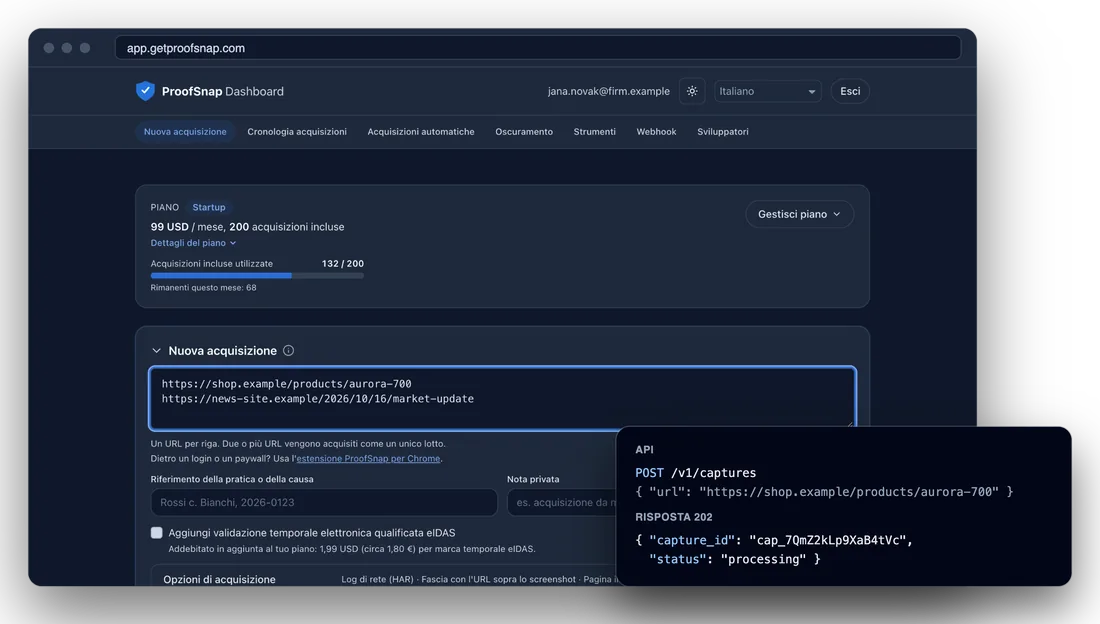
La dashboard ProofSnap con una nuova acquisizione, accanto alla stessa acquisizione avviata tramite API.
Prima di iniziare
- Un account della dashboard ProofSnap con un piano a pagamento. Sei all'inizio? Parti da Primi passi con la dashboard.
- Un'acquisizione web completata, eseguita a mano o come acquisizione automatica.
- Un elenco di ciò che va tolto: nomi, numeri, passaggi di testo. «Trova dati personali» individua gli identificativi più comuni, ma non i nomi.
A cosa serve questa guida
Un'acquisizione da depositare, da inviare alla controparte o da pubblicare mostra spesso nomi, email e numeri di telefono di persone estranee alla vicenda: altri utenti di un forum, clienti, colleghi. Lo strumento Oscuramento della dashboard ProofSnap ti permette di condividere una copia senza questi dati, tolti dallo screenshot, dal testo della pagina e dai metadati. L'acquisizione originale resta intatta nel tuo account. La copia oscurata viene sigillata in un nuovo pacchetto di prove e si verifica come qualsiasi altra acquisizione ProofSnap.
Chi la usa e per cosa
- Avvocati e studi legali, per produrre in giudizio una recensione falsa o un post diffamatorio senza i nomi e i contatti degli altri utenti che compaiono nella stessa pagina.
- Uffici legali aziendali e HR, per inviare a un consulente esterno una pagina che mostra dati di dipendenti o di clienti non coinvolti.
- Compliance e DPO, per consegnare a un terzo la copia di una pagina interna o di un portale senza le email, gli IBAN e i numeri di telefono che contiene.
- Consulenti tecnici e periti informatici, CTP o CTU, per allegare a una relazione una copia verificabile in cui restano solo i dati che servono.
- Investigatori privati e giornalisti, per condividere un annuncio, un profilo o una conversazione pubblica tutelando i terzi estranei o una fonte.
- E-commerce e brand protection, per segnalare un annuncio contraffatto o condizioni di vendita copiate senza esporre gli ordini e i dati dei propri clienti.
Passaggio 1
Apri Oscuramento
Accedi ad app.getproofsnap.com e scorri fino alla sezione Oscuramento. La sua nota riassume l'idea: «Crea una copia oscurata dell'acquisizione e la sigilla di nuovo. L'originale resta invariato.»
La via più rapida passa dalla Cronologia acquisizioni: fai clic sull'icona Oscura nella riga dell'acquisizione da condividere. La dashboard scorre fino a Oscuramento, seleziona quell'acquisizione e la carica, così puoi passare subito al passaggio 3.
L'oscuramento è riservato ai piani a pagamento. In modalità sandbox la sezione è nascosta e l'icona Oscura nella cronologia è disattivata, con il suggerimento «Disponibile con un piano a pagamento. Scegli un piano qui sopra.» Se sei ancora in sandbox, leggi come scegliere un piano.
Passaggio 2
Carica l'acquisizione di origine
In Acquisizione di origine digita una parte dell'indirizzo, la data o l'ID dell'acquisizione, sceglila dall'elenco e fai clic su Carica. La dashboard legge dal pacchetto di prove solo i file che le servono (lo screenshot, il testo della pagina acquisita e gli URL registrati per l'acquisizione) e apre l'editor. Finché non hai un'acquisizione completata, il campo indica «Nessuna acquisizione completata disponibile da oscurare per ora.»
- 1Acquisizione di origine. Un elenco ricercabile delle tue acquisizioni web completate, comprese le acquisizioni automatiche. Certificazioni di file, confronti, pacchetti importati e oscuramenti precedenti non compaiono.
- 2Carica. Recupera i file necessari e apre i due passaggi successivi del riquadro, Oscura e Verifica e applica.
- 3Riga di stato. Mostra «Caricamento dell'acquisizione e dello screenshot…» durante il caricamento, oppure il motivo per cui non è stato possibile caricarla.
Oscuramento
Crea una copia oscurata dell'acquisizione e la sigilla di nuovo. L'originale resta invariato.
Acquisizione di origine
Acquisizione di origine
3Caricamento dell'acquisizione e dello screenshot…
Passaggio 3
Trova i dati personali
Fai clic su Trova dati personali. La dashboard analizza il testo della pagina acquisita e cerca indirizzi email, numeri di previdenza sociale USA (SSN), IBAN, numeri di telefono, indirizzi IP e numeri di carta. I numeri di carta devono superare il controllo di Luhn, mentre date, prezzi e numeri di riferimento non vengono scambiati per numeri di telefono. Nulla è preselezionato: decidi tu quali valori rimuovere.
- 1Trova dati personali. Avvia l'analisi. Se non trova nulla, indica «Nessun dato personale rilevato nel testo acquisito.»
- 2Numero di risultati. Seleziona tutto spunta ogni valore, Deseleziona toglie tutte le spunte.
- 3Una riga per valore. Il tipo e un'anteprima mascherata: dei valori più lunghi si vedono solo i primi due e gli ultimi due caratteri, così l'elenco stesso non espone i dati. Ogni valore selezionato diventa una regola di testo con il motivo Dati personali.
Nomi, indirizzi postali, codice fiscale e testo libero non vengono rilevati. Aggiungili nel passaggio 5.
Testo da rimuovere da tutti i file
ma••••••it+3••••••78IT••••••00Passaggio 4
Oscura aree dello screenshot
In Aree dello screenshot trascina il puntatore sullo screenshot per tracciare un riquadro nero su ciò che vuoi rimuovere, ad esempio una foto, una firma o un blocco di testo. Ogni riquadro è numerato e ha una propria scheda sotto lo screenshot. Nel pacchetto finale le aree coperte sono nere nei dati stessi dell'immagine.
- 1Sposta o Disegna. In modalità Disegna il trascinamento traccia un riquadro, in modalità Sposta fa scorrere la vista. Su smartphone e tablet si parte da Sposta, così la pagina continua a scorrere. Accanto al selettore ci sono i pulsanti dello zoom e Annulla; Cancella tutto chiede conferma prima di rimuovere tutti i riquadri.
- 2Il riquadro. Nero e numerato come la sua scheda.
- 3Cosa rimuove questo riquadro. Ovunque (screenshot e testo della pagina) è l'impostazione predefinita: la dashboard legge il testo sotto il riquadro e lo rimuove anche dai file della pagina. Solo screenshot copre soltanto i pixel, e la scheda avvisa che il testo resta leggibile nel testo della pagina e nei metadati.
- 4Rimuovi questo testo anche dalla pagina. Il testo letto sotto il riquadro, allineato esattamente al testo acquisito. Correggilo se serve. Se non è stato letto nulla, digitalo tu oppure passa a Solo screenshot; fino ad allora Applica oscuramento resta disattivato.
Quando il riquadro contiene un'etichetta e un numero, ad esempio un numero di registrazione, la scheda propone Rimuovi anche il solo numero, che toglie il numero ovunque compaia, anche senza la sua etichetta.
Trascina sullo screenshot per disegnare un riquadro nero su tutto ciò che vuoi rimuovere. Aggiungi quanti riquadri ti servono.
Rimuovi questo testo anche dalla pagina:
Passaggio 5
Aggiungi il testo da rimuovere da tutti i file
Per nomi, numeri d'ordine, dati della pratica o un passaggio riservato, fai clic su Aggiungi testo e scrivi il testo esatto da rimuovere. Una regola di testo rimuove il testo dall'HTML della pagina, dal testo della pagina e dai metadati (mai dall'URL dell'acquisizione, dagli ID, dagli hash o dagli orari) e lo copre di nero sullo screenshot dove ProofSnap riesce a localizzarlo. Una regola per riga, e puoi aggiungere tutte le righe che ti servono.
- 1Riga di testo. Il campo Testo esatto da rimuovere, il suo motivo e un pulsante per eliminare la riga.
- 2Maiuscole/minuscole. Se la casella non è selezionata, la regola ignora maiuscole e minuscole. Selezionala per rimuovere solo la grafia esatta.
- 3Oscuramenti dei metadati. Una sola opzione, spiegata nel passaggio successivo.
L'URL dell'acquisizione non viene mai modificato. Se una regola corrisponde anche all'URL, la riga indica «Questo testo resta visibile nell'URL dell'acquisizione, che non viene mai modificato.» Un oscuramento può includere al massimo 200 riquadri, 200 regole di testo e 100 campi di metadati.
Testo da rimuovere da tutti i file
Oscuramenti dei metadati
Rimuove gli indirizzi IP e le risposte DNS del sito acquisito dall'intero pacchetto.
Passaggio 6
Rimuovi indirizzi IP e DNS
Un'acquisizione registra da quale indirizzo IP ha risposto il sito e che cosa hanno restituito i server DNS. Se questo dato è delicato, ad esempio per una piccola impresa che ospita il proprio server, seleziona Indirizzi IP e DNS in Oscuramenti dei metadati. La sua nota dice: «Rimuove gli indirizzi IP e le risposte DNS del sito acquisito dall'intero pacchetto», cioè dai metadati, dai registri e dalla catena di custodia, oltre che da ogni punto del testo della pagina e dello screenshot in cui compare lo stesso indirizzo.
Gli indirizzi della macchina di acquisizione di ProofSnap restano nei registri, perché descrivono come è stata eseguita l'acquisizione, non il sito.
Passaggio 7
Assegna un motivo a ogni elemento
Ogni riquadro, riga di testo e opzione dei metadati ha un motivo. Il verbale di oscuramento riporta il motivo di ogni regola di testo, e redaction_manifest.json registra il motivo di ogni riquadro e di ogni opzione dei metadati. Le scelte sono GDPR, Segreto professionale, Dati personali, Esenzione FOIA e Altro.
- Motivo predefinito per i nuovi elementi, in cima all'editor, imposta il motivo di ogni riquadro e riga di testo che aggiungi da quel momento. Il valore predefinito è GDPR.
- Il motivo di un singolo riquadro si cambia sulla sua scheda, quello di una riga di testo nel menu della riga stessa.
- I valori selezionati in Trova dati personali hanno sempre il motivo Dati personali. L'opzione dei metadati usa il motivo predefinito.
Passaggio 8
Verifica e compila i dati per il verbale
Verifica e applica mostra un riepilogo, sempre aggiornato, di tutto ciò che hai segnato. Leggilo prima di applicare: è l'ultimo momento per accorgerti di un riquadro che copre solo lo screenshot o di un riquadro senza testo.
- 1Verifica prima di applicare. Il numero di riquadri e quanti rimuovono anche il testo della pagina, il numero di regole di testo (Mostra le elenca, con i dati personali mascherati) e le opzioni dei metadati.
- 2Sintesi del motivo. Una riga per il verbale, ad esempio perché è stata preparata la copia.
- 3Autorizzato da e Ruolo. La persona che ha approvato l'oscuramento. Il campo Ruolo si attiva quando hai inserito un nome. Entrambi sono facoltativi e compaiono nel verbale di oscuramento.
- 4Applica oscuramento. Si attiva solo quando c'è almeno un elemento, ogni riquadro impostato su Ovunque ha il suo testo e la lettura del testo sotto i riquadri è terminata.
Verifica e applica
Verifica prima di applicare
- Riquadri: 1 (anche dal testo della pagina: 1, solo screenshot: 0)
- Testo rimosso da tutti i file: 5 Mostra
- Metadati: Indirizzi IP e DNS
Dati per il verbale di oscuramento (facoltativi)
Sintesi del motivo
Autorizzato da
Ruolo
Crea un nuovo pacchetto sigillato.
4Applica oscuramentoPassaggio 9
Applica l'oscuramento e copia la chiave delle regole
Fai clic su Applica oscuramento. Il pulsante mostra «Oscuramento in corso…» mentre ProofSnap rimuove i contenuti segnati, ricalcola l'hash di ogni file, firma il nuovo manifest con una nuova chiave RSA-4096 e lo invia a OpenTimestamps. Il risultato compare nello stesso riquadro non appena la copia è sigillata.
- 1Riga del risultato. L'indirizzo di origine e il nuovo ID della copia oscurata, con l'indicazione Firmato e con marca temporale e il pulsante Scarica ZIP.
- 2Copia chiave delle regole. Compare quando l'oscuramento ha rimosso del testo. Il suo suggerimento dice: «Conservala per dimostrare in seguito quali regole sono state applicate; ProofSnap non la salva.» Il pacchetto registra un'impronta di ogni regola di testo, non la regola stessa: con la chiave puoi dimostrare quali regole hanno prodotto la copia. Viene offerta una sola volta, in questa schermata.
- 3Fatto. Chiude il risultato e svuota il campo Acquisizione di origine, così sei pronto per il prossimo oscuramento.
red_8fK2mQx7Lp4vNs1T
Firmato e con marca temporale
Scarica ZIP
Passaggio 10
Leggi gli avvisi
Dopo ogni oscuramento ProofSnap controlla di nuovo il risultato. Ciò che merita un secondo sguardo compare sotto la riga del risultato (i numeri qui sotto sono esempi):
- «Controlla lo screenshot: alcune occorrenze del testo non sono state trovate (2).» Una regola di testo ha tolto il testo dai file, ma ProofSnap non è riuscito a localizzare ogni occorrenza sullo screenshot. Controlla lo screenshot e, se qualcosa è ancora visibile, ripeti l'oscuramento dall'acquisizione originale con un riquadro in più.
- «Restano occorrenze simili del testo (3), ad esempio con maiuscole e minuscole diverse.» Una regola con Maiuscole/minuscole selezionato ha lasciato la stessa parola scritta con maiuscole diverse, oppure è rimasta una variante con o senza accenti. Se devono sparire anche queste, ripeti l'oscuramento dall'acquisizione originale con una regola in più.
Questi due avvisi sono solo indicativi: la copia viene comunque sigillata ed emessa. Una corrispondenza esatta è un'altra cosa. Prima di sigillare, ProofSnap cerca di nuovo in ogni file di testo il testo da rimuovere, anche in forma codificata, ad esempio come entità HTML o con la codifica percentuale degli URL. Se lo trova ancora, non emette alcuna copia e non addebita nulla: «Oscuramento interrotto: parte del testo da rimuovere era ancora presente nelle prove, quindi non è stato creato alcun pacchetto oscurato. Controlla l'ortografia delle regole di testo e riprova.»
Passaggio 11
Scarica e verifica il pacchetto oscurato
Fai clic su Scarica ZIP. La copia oscurata è un'acquisizione a sé: compare in Oscuramenti precedenti, con l'ID dell'originale nella colonna Originale, e nella Cronologia acquisizioni con il tipo Oscurata. L'acquisizione originale non viene toccata e resta verificabile da sola.
- Ripresi e oscurati: screenshot.jpeg, page.html, domtextcontent.txt, metadata.json e forensic_log.json.
- Scritti ex novo: evidence.pdf (il verbale di oscuramento, nella lingua dell'acquisizione originale), chain_of_custody.json con gli eventi dell'originale più l'oscuramento, redaction_manifest.json, gli script e la guida di verifica.
- Sigillati di nuovo: manifest.json, manifest.sig, publickey.pem e manifest.json.ots, quando i calendari OpenTimestamps hanno risposto. Il blocco derived_from del manifest indica l'acquisizione originale.
- Esclusi: i file che potrebbero ancora contenere il contenuto rimosso, come page.mhtml, network.har, capture.warc, le copie delle immagini e il file C2PA. redaction_manifest.json elenca ogni file escluso.
Puoi controllare la copia come qualsiasi pacchetto: leggi come verificare un pacchetto di prove. Un oscuramento fatto nella dashboard riceve una nuova firma e l'invio a OpenTimestamps, senza validazione temporale eIDAS. Se l'acquisizione originale è sottoposta a blocco per controversia legale, ProofSnap applica il blocco anche ai suoi oscuramenti completati e lo revoca quando viene revocato quello dell'originale. Per tenere le copie oscurate insieme al caso giusto, raccoglile in una pratica: leggi come organizzare le acquisizioni per pratica.
Vuoi automatizzare? L'oscuramento è disponibile anche come route dell'API, con gli eventi webhook Oscuramento completato e Oscuramento non riuscito; tramite l'API la richiesta può aggiungere anche una validazione temporale eIDAS. Consulta la documentazione API.
Perché non basta un editor di immagini
Una sfocatura o un riquadro disegnato su screenshot.jpeg con un editor di immagini modifica un solo file. Lo stesso nome o numero resta in page.html, nel testo della pagina e spesso nei metadati, quindi chiunque apra il pacchetto può leggerlo. Inoltre lo screenshot modificato non corrisponde più all'hash nel manifest firmato, e il pacchetto non supera più la verifica.
ProofSnap applica le tue regole allo screenshot, ai file della pagina e ai registri del pacchetto, esclude i file che non può ripulire, registra cosa è stato fatto e perché, e sigilla il risultato in un nuovo pacchetto verificabile in modo autonomo.
Domande frequenti
Guide correlate
- Verificare un pacchetto di proveControlla hash, firma e marche temporali di un pacchetto, anche di una copia oscurata.
- Organizzare le acquisizioni per praticaRaccogli acquisizioni e copie oscurate per caso, sigilla ed esporta la pratica.
- Confrontare due acquisizioniMostra che cosa è cambiato su una pagina e sigilla il confronto.
- Acquisire una pagina webEsegui un'acquisizione singola e scegli le opzioni del pacchetto.
- Primi passi con la dashboardCrea l'account, scegli un piano ed esegui la prima acquisizione.
- Verificatore di autenticitàVerifica un pacchetto di prove nel browser, senza account.
- Tutte le guide alla dashboardOgni guida passo passo alla dashboard ProofSnap.
Pronto a condividere una copia oscurata?
Apri la dashboard, carica un'acquisizione completata e segui i passaggi qui sopra. L'originale resta esattamente com'è stato acquisito.
Apri la dashboard ProofSnapPer saperne di più: Primi passi con la dashboard · Documentazione API · Verificatore di autenticità