Шаг за шагом
Первые шаги в ProofSnap Dashboard
Как в 2026 году зафиксировать доказательства в интернете с помощью ProofSnap Dashboard: откройте app.getproofsnap.com в браузере, зарегистрируйтесь с адресом электронной почты и паролем, подтвердите адрес и сделайте до 50 бесплатных тестовых снимков. Затем выберите тариф и сохраните первую веб-страницу в опечатанном ZIP с доказательствами. Это займёт около десяти минут, устанавливать ничего не нужно.
Все иллюстрации на этой странице воспроизводят интерфейс панели, чтобы на каждом шаге вы знали, что увидите на экране. Руководство также показывает, как проверять и сравнивать снимки и скрывать в них данные. Отдельные шаги написаны для разработчиков и для юристов, а в конце описан сброс пароля.
Автор: Радим Мотычка, основатель и ведущий инженер ProofSnap, создавший панель, API и систему снимков из этого руководства. ·
Сколько времени нужно
Около десяти минут
Браузер
Любой современный
До выбора тарифа
50 тестовых снимков
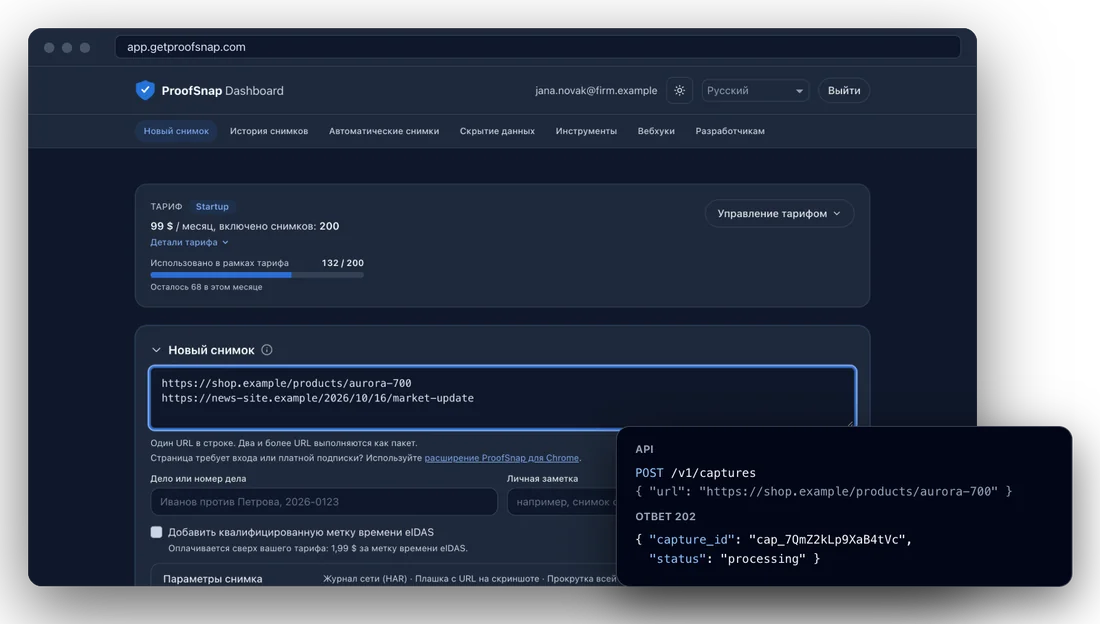
ProofSnap Dashboard: новый снимок рядом с тем же снимком через API.
Для чего это руководство
Руководство для всех, кто начинает работать с ProofSnap Dashboard: создать учётную запись, попробовать тестовый режим, выбрать тариф и впервые зафиксировать веб-страницу как доказательство, ничего не устанавливая. Типичные ситуации: объявление мошенника на Авито, которое вот-вот удалят, фейковые отзывы на Яндекс Картах, 2ГИС или Отзовике, клевета в Telegram-канале или во ВКонтакте, недобросовестный интернет-магазин, тихо изменивший условия оферты, карточка товара продавца на Wildberries или Ozon. Обычно в таких случаях делают скриншот, пытаются сохранить страницу через веб-архив (Web Archive) или заказывают у нотариуса протокол осмотра сайта. В панели публичная страница фиксируется сразу, как только вы её увидели, пока она не исчезла.
Кто пользуется панелью и для чего
- Адвокаты и юристы: порочащий публичный пост во ВКонтакте или в Telegram-канале, отзыв о клиенте на Яндекс Картах или вводящее в заблуждение объявление на Авито, зафиксированные до того, как автор их удалит, со снимками, сгруппированными по делам.
- Юристы компаний: датированные копии оферты, условий возврата и политики конфиденциальности собственного интернет-магазина на случай, если покупатель станет утверждать, что тогда действовала другая редакция.
- Специалисты и эксперты: публичные страницы, на которые они ссылаются в заключении, снятые на серверах ProofSnap, с пакетом, который стороны и суд могут проверить сами.
- Ответственные за персональные данные и комплаенс: каждая редакция политики конфиденциальности и баннера cookie на сайте организации, а также копии со скрытыми данными перед передачей в другой отдел или подрядчику.
- Защита бренда и маркетплейсы: карточки контрафактных товаров с вашим брендом на Wildberries или Ozon и фейковые отзывы в 2ГИС и на Яндекс Картах, зафиксированные до жалобы площадке, ведь после жалобы карточку или отзыв обычно снимают.
- Частные детективы и специалисты по безопасности: публичный профиль, объявление на Авито или сайт-однодневка мошенников, сохранённые до того, как они изменятся или пропадут.
- Журналисты и фактчекеры: публикация в Telegram-канале, статья или пресс-релиз ведомства ровно в том виде, в каком они вышли, даже если их позже отредактируют.
- Разработчики: весь процесс в тестовом режиме до того, как подключить своё приложение к API.
Перед началом
- Современный браузер на компьютере, планшете или телефоне.
- Адрес электронной почты, к которому у вас есть доступ прямо сейчас, и пароль не короче 10 символов.
- Банковская карта, но только когда вы выбираете тариф. До этого тестовые снимки бесплатны.
Шаг 1
Откройте панель
Откройте app.getproofsnap.com в современном браузере. Ничего устанавливать не нужно: панель работает во вкладке браузера. Так вы фиксируете веб-страницу как доказательство без расширения и не полагаетесь на один лишь скриншот. Снимки выполняются на серверах ProofSnap, поэтому держать компьютер включённым до готовности снимка не нужно. Сначала вы увидите карточку входа.
- 1Тема. Переключает тёмную тему (как на иллюстрациях этой страницы) на светлую и обратно.
- 2Язык. Панель доступна на 29 языках. Выберите свой ещё до регистрации. Язык PDF-документа с доказательствами выбирается отдельно для каждого снимка.
- 3Нужна учётная запись? Переводит карточку в режим регистрации. Подробнее на следующем шаге.
 ProofSnap Dashboard
ProofSnap Dashboard
Войдите в систему, используя учётную запись ProofSnap.
Криминалистические снимки веб-страниц · доказательства для суда
Шаг 2
Создайте учётную запись
После нажатия «Нужна учётная запись?» заголовок карточки меняется на «Создайте учётную запись ProofSnap». Достаточно адреса электронной почты и пароля. После нажатия «Создать учётную запись» вход выполняется автоматически.
Уже пользуетесь браузерным расширением ProofSnap? У панели свои учётные записи и тарифы, поэтому данные для входа в расширение здесь не подойдут. Зарегистрироваться можно с тем же адресом электронной почты.
- 1Электронная почта. Укажите адрес, к которому у вас есть доступ прямо сейчас: на следующем шаге туда придёт ссылка для подтверждения.
- 2Пароль. Не короче 10 символов. Значок глаза показывает введённый текст.
- 3Создать учётную запись. Создаёт учётную запись и сразу выполняет вход.
ProofSnap Dashboard
Создайте учётную запись ProofSnap.
Шаг 3
Подтвердите адрес электронной почты
Сразу после регистрации ProofSnap отправит вам приветственное письмо со ссылкой для подтверждения. Пока вы её не откроете, вверху панели отображается напоминание, и вы ещё не можете делать снимки, создавать ключи API и приглашать коллег. Откройте ссылку, вернитесь во вкладку с панелью и нажмите «Адрес уже подтверждён».
- 1Напоминание. Видно, пока адрес электронной почты не подтверждён.
- 2Отправить письмо с подтверждением. Отправляет ссылку повторно, если приветственное письмо не пришло. Загляните и в папку со спамом.
- 3Адрес уже подтверждён. Нажмите, как только откроете ссылку. Напоминание исчезнет.
ProofSnap Dashboard
Выйти
Подтвердите адрес электронной почты, чтобы создавать ключи API, снимки и приглашения.
2Отправить письмо с подтверждением 3Адрес уже подтверждёнШаг 4
Попробуйте тестовый режим
Пока вы не выбрали тариф, учётная запись работает в тестовом режиме. У вас есть 50 бесплатных тестовых снимков, чтобы до оплаты посмотреть весь процесс и пакет доказательств. На каждом тестовом снимке стоит водяной знак «TEST - НЕ ДЛЯ ЮРИДИЧЕСКОГО ИСПОЛЬЗОВАНИЯ», поэтому как доказательства их не используйте.
- 1Сообщение о тестовом режиме. Напоминает, что эти снимки бесплатны и содержат водяной знак.
- 2Счётчик. Сколько из 50 тестовых снимков уже использовано.
- 3Метка eIDAS недоступна. Квалифицированная метка времени eIDAS требует платного тарифа, поэтому в тестовом режиме флажок отключён. Скрытие данных и сравнение снимков тоже доступны только на платном тарифе.
Новый снимок
Тестовый режим: снимки бесплатны и содержат водяной знак «TEST - НЕ ДЛЯ ЮРИДИЧЕСКОГО ИСПОЛЬЗОВАНИЯ». Выберите тариф для полноценных снимков, готовых для использования в суде.
Использовано 3 / 50 бесплатных тестовых снимков2
https://example.org
Один URL в строке. Два и более URL выполняются как пакет.
Шаг 5
Выберите тариф
Карточка «Выберите тариф» остаётся вверху панели, пока вы не выберете тариф. Тарифы разделены на три группы. Выберите группу, которая подходит для вашей работы, и нажмите «Выбрать». Любой тариф можно позже сменить или отменить. Метки времени eIDAS добавляются по желанию и на всех тарифах стоят $1.99 (около 165 ₽) за штуку.
- 1Ежемесячно или Ежегодно. При оплате за год два месяца бесплатно. На тарифе Developer в обоих случаях вы платите за каждый снимок.
- 2Тарифы API. Developer за $1.49 (около 125 ₽) за снимок без ежемесячной платы, Startup за $99 (около 8 320 ₽) в месяц с 200 снимками и Growth за $499 (около 41 920 ₽) в месяц с 2 000 снимками. Все три дают доступ к API по ключу.
- 3Рабочее пространство для юридических доказательств. Всё, что входит в тарифы API, а также дела, цепочка хранения доказательств с записью каждого действия, опечатывание дел и экспорт для суда. Solo за $49 (около 4 120 ₽) в месяц с 50 снимками, Company за $49 (около 4 120 ₽) за место в месяц со 100 снимками на место, не меньше двух мест.
- 4Архивирование сайтов. Website Archive за $49 (около 4 120 ₽) в месяц хранит копии вашего собственного сайта для регуляторов: раз в день проверяет до 30 страниц и делает новую опечатанную копию каждый раз, когда ежедневная проверка обнаруживает изменение текста.
Все цены указаны в долларах США, сумма списывается в долларах. Рублёвые суммы приблизительные; итоговая сумма зависит от курса вашего банка.
Выберите тариф
Каждый снимок включает скриншот, HTML и видимый текст страницы, хеши SHA-256, манифест с подписью RSA и подготовленный для суда PDF на 29 языках, а хеш манифеста отправляется в OpenTimestamps (Bitcoin). Если страница и сервисы это позволяют, добавляются MHTML, сетевой журнал (HAR), данные TLS, DNS и WHOIS и скриншот с подписью C2PA. Сравнение, скрытие данных, расписание, мониторинг и проверка, через API или панель. Опциональные квалифицированные метки времени eIDAS оплачиваются отдельно: 1,99 $ за метку. Изменение или отмена в любое время.
Developer
Идеально для разовых снимков по запросу.
1,49 $ за снимок
около 125 ₽ за снимок
Оплата по факту использования. Требуется карта, без ежемесячной платы.
ВыбратьStartup
Идеально для небольших команд с постоянным объёмом.
99 $ /месяц
около 8 320 ₽ в месяц
Включено 200 снимков в месяц.
ВыбратьGrowth
Идеально для большого объёма автоматических снимков.
499 $ /месяц
около 41 920 ₽ в месяц
Включено 2 000 снимков в месяц.
ВыбратьРабочее пространство для юридических доказательств
Solo
Идеально для отдельного юриста или небольшой практики.
49 $ /месяц
около 4 120 ₽ в месяц
50 снимков / месяц
ВыбратьCompany
Идеально для юридических фирм и команд.
49 $ /место/месяц
около 4 120 ₽ за место в месяц
100 снимков на место / месяц
Архивирование сайтов для регулируемых организаций
Храните записи собственного сайта для регуляторов.
Website Archive 49 $ /месяц около 4 120 ₽ в месяц 100 снимков / месяц
Шаг 6
Оплатите в новой вкладке
Защищённая страница оплаты Stripe открывается в новой вкладке браузера. Там вы вводите данные карты. Панель остаётся открытой в исходной вкладке и ждёт: как только Stripe подтвердит платёж, она сама переключится на новый тариф. Входить заново не нужно.
- 1Запуск защищённой оплаты. Несколько секунд кнопка показывает индикатор загрузки, пока Stripe готовит страницу оплаты.
- 2Вкладка со страницей Stripe. Здесь вы платите. Если закрыть её без оплаты, ничего не списывается, и тариф можно выбрать снова в любой момент.
ProofSnap Dashboard
Оплата2
Подписка
Startup 99 $ в месяц
Тем временем во вкладке с панелью:
Запуск защищённой оплаты…Шаг 7
Проверьте свой тариф
Вернувшись в панель, вы увидите вверху сообщение «Ваш тариф активен». Карточка «Выберите тариф» исчезнет, а карточка тарифа под ней покажет, какой тариф у вас подключён. Ниже появится небольшая карточка «Начало работы» с тремя пронумерованными шагами. Она остаётся на месте, пока вы не сделаете первый снимок или не создадите первое дело. Карточку можно закрыть.
- 1Ваш тариф активен. На тарифе API сообщение сразу показывает кнопку Создать первый ключ API. О ключах рассказывает шаг 13.
- 2Тариф. Название тарифа и строка с ценой и числом снимков, входящих в тариф. Ссылка «Детали тарифа» открывает полный обзор: цену, дополнительные услуги, лимиты и срок хранения снимков.
- 3Использование. Сколько снимков из тарифа израсходовано в этом месяце и сколько осталось.
- 4Управление тарифом. Здесь находятся Сменить тариф, Перейти на Company и Управление оплатой. Управление оплатой открывает платёжный портал Stripe, где можно сменить способ оплаты или отменить подписку.
Ваш тариф активен.
Создайте ключ API, чтобы начать работу с API.
Создать первый ключ API99 $ / месяц, включено снимков: 200
Детали тарифа
Осталось 188 в этом месяце
Шаг 8
Сделайте первый снимок
Перейдите в раздел «Новый снимок». Вставьте адрес страницы, которую хотите сохранить, и нажмите «Сделать снимок». Снимок выполняется на серверах ProofSnap и обычно занимает от 30 до 90 секунд, с веб-архивом (WARC) или меткой времени eIDAS чуть дольше. Тем временем можно спокойно работать дальше.
- 1URL. По одному в строке. Если адресов два или больше, они обрабатываются одним пакетом. Для страниц, доступных только после входа или по платной подписке, используйте расширение ProofSnap.
- 2Дело или номер дела и Личная заметка. Оба поля необязательны. Номер дела попадает в пакет доказательств. Заметка видна только вам, отображается в истории снимков и не опечатывается.
- 3eIDAS. Добавляет квалифицированную метку времени eIDAS от Disig a.s., квалифицированного поставщика доверительных услуг из доверенного списка ЕС, стоимостью $1.99 (около 165 ₽) за метку.
- 4Параметры снимка. Язык PDF-документа с доказательствами (29 языков), журнал сети (HAR), прокрутка всей страницы (скриншот всей страницы, а не только видимой части), закрытие баннеров согласия и всплывающих окон, мобильный вид и другое. Для большинства страниц достаточно настроек по умолчанию.
- 5Сделать снимок. Запускает снимок. Под кнопкой у нового снимка появляется статус «Обработка», а затем ссылка «Скачать ZIP».
Новый снимок
Один URL в строке. Два и более URL выполняются как пакет.
Дело или номер дела
Личная заметка
Оплачивается сверх вашего тарифа: 1,99 $ за метку времени eIDAS. (около 165 ₽)
Шаг 9
Скачайте пакет доказательств
Каждый снимок появляется в разделе «История снимков», в списке всего, что было снято, заверено или сравнено. Когда статус сменится на «Завершён», скачайте ZIP. Этот ZIP представляет собой опечатанный пакет доказательств: скриншот, HTML и текст страницы, PDF-документ с доказательствами, хеши, манифест с подписью RSA и метки времени. Любой может проверить его и без ProofSnap, например в бесплатной Проверке подлинности доказательств.
- 1Поиск и фильтры. Снимок можно найти по адресу, идентификатору снимка или личной заметке и отфильтровать по статусу, периоду и типу.
- 2Статус. Обработка, пока снимок выполняется, затем Завершён или Ошибка. Список обновляется сам.
- 3Доказательства. Столбец показывает, что содержит пакет: BTC означает OpenTimestamps (Bitcoin), eIDAS означает квалифицированную метку времени, а IA появляется, если копия отправлена ещё и в Internet Archive.
- 4Скачать ZIP. Сохраняет пакет доказательств на ваш компьютер.
История снимков
СравнитьОбновить| Источник | Заметка | Тип | Когда | Статус2 | Доказательства3 | |
|---|---|---|---|---|---|---|
| shop.example.com/listing/4821 | страница продавца | Веб | 23.10.2026, 14:32 | Завершён | BTC eIDAS | 4 |
| example.org/oferta | Веб | 23.10.2026, 14:34 | Обработка | |||
| example.com | Тест | 22.10.2026, 09:15 | Завершён | BTC |
Шаг 10
Проверьте пакет доказательств
Хотите проверить пакет перед тем, как приложить его к материалам дела, или проверить присланный вам пакет? На платном тарифе откройте «Инструменты», выберите «Проверить пакет» и перетащите ZIP в область загрузки. Проверка выполняется в вашем браузере, ZIP никуда не загружается. Любой человек, даже без учётной записи, может проверить пакет вместе с привязкой к Bitcoin в бесплатной Проверке подлинности доказательств или скриптами из папки verification/ в самом пакете.
- 1Проверить пакет. Вкладка в разделе «Инструменты» рядом с вкладками «Сравнить снимки» и «Заверить файл».
- 2Область загрузки. Перетащите сюда ZIP с доказательствами или нажмите, чтобы выбрать файл.
- 3Результат. Показывает «Проверено. Пакет цел.», если после опечатывания ничего не менялось, или «Проверка не пройдена. Пакет изменён.», если какой-то файл был изменён.
- 4Проверки. У каждой проверки своя строка: подпись манифеста (RSA-4096 у пакетов из панели), хеш SHA-256 каждого файла, относятся ли доказательство OpenTimestamps (Bitcoin) и метка времени eIDAS к манифесту, и реестр выпуска ProofSnap, в котором записаны манифесты, выпущенные с момента его появления. Привязку к Bitcoin и цепочку сертификатов службы меток времени проверяют Проверка подлинности доказательств и скрипты в пакете.
Инструменты
ZIP проверяется в вашем браузере и никуда не загружается.
Проверено. Пакет цел.
- Подпись манифеста (RSA-4096)Проверено
- Хеши файлов (SHA-256)Проверено
- OpenTimestamps (Bitcoin)Привязано к этому пакету
- Квалифицированная метка времени eIDASНе включено
- Реестр выпуска ProofSnapВыпущено ProofSnap
Шаг 11
Сравните два снимка
Одна и та же страница снята дважды, и нужно показать, что изменилось? На платном тарифе откройте «Инструменты», затем «Сравнить снимки», выберите более ранний снимок в поле «До», а более поздний в поле «После» и нажмите «Сравнить». Сравнение опечатывается как отдельный пакет доказательств и считается одним снимком.
Шаг 12
Создайте копию снимка со скрытыми данными
Нужно передать снимок без персональных данных или конфиденциального содержимого? На платном тарифе откройте «Скрытие данных», загрузите снимок и отметьте, что должно исчезнуть. ProofSnap создаёт копию со скрытыми данными и опечатывает её как новый пакет доказательств. Исходный снимок не меняется.
- 1Исходный снимок. Найдите завершённый снимок и нажмите Загрузить.
- 2Найти персональные данные. Ищет в тексте снятой страницы адреса эл. почты, номера социального страхования США, IBAN, номера телефонов, IPv4-адреса и номера карт. Отметьте значения, которые нужно скрыть. Другие номера, например СНИЛС, ИНН или номер паспорта, автоматически не ищутся: добавьте их вручную как текст для удаления. Вручную можно также удалить IP-адреса и DNS-записи сайта.
- 3Области скриншота. Проведите мышью по скриншоту, чтобы нарисовать чёрный прямоугольник, и выберите, где он скрывает данные: «Везде (скриншот и текст страницы)» или «Только изображение». Для каждого элемента укажите причину: GDPR, Адвокатская тайна, Персональные данные, Исключение FOIA или Другое.
- 4Применить скрытие данных. Проверьте сводку и примените скрытие. Копия появится в истории снимков с типом Данные скрыты.
Скрытие данных
Создаёт копию снимка со скрытыми данными и заново её опечатывает. Оригинал не меняется.
Исходный снимок
Скрыть данные
- prodavets77@example.comАдрес эл. почты
- +7 900 000-00-00Номер телефона
Области скриншота
Проверить и применить
Прямоугольники: 1 (также из текста страницы: 1, только изображение: 0) · Текст, удаляемый из всех файлов: 2
Шаг 13: для разработчиков
Создайте ключ API
Ключ API нужен, только если ваше собственное приложение должно обращаться к ProofSnap API. Откройте раздел «Разработчикам», при желании задайте ключу название и нажмите «+ Новый ключ». Ключ показывается один раз, в диалоговом окне: сохраните его в менеджере паролей или хранилище секретов, прежде чем нажать «Готово». Блок «Быстрый старт» над списком ключей содержит готовую команду curl для первого снимка через API и ссылку на документацию API.
- 1Быстрый старт. Запрос
POST /v1/capturesс кнопкой копирования. Затем вы запрашиваете статус снимка через API или передаёте URL вебхука. - 2+ Новый ключ. Создаёт ключ. Ниже перечислены ваши ключи: название, среда, дата последнего использования и статус.
- 3Ваш новый ключ API. Показывается только один раз: полный ключ хранится у ProofSnap лишь в виде хеша SHA-256. Если копии не осталось, отзовите ключ и создайте новый.
- 4Секрет подписи вебхука. Если вместе с новым ключом показан этот секрет, он тоже отображается только один раз. С его помощью вы проверяете, что вебхук действительно пришёл от ProofSnap.
Разработчикам
Быстрый старт
Документация API
curl -X POST "https://api.getproofsnap.com/v1/captures" \
  -H "Authorization: Bearer ps_live_YOUR_KEY" \
  -H "Content-Type: application/json" \
  -d '{"url": "https://example.com"}'
Ключи API
2+ Новый ключВаш новый ключ API
Скопируйте его сейчас: из соображений безопасности он не будет показан повторно.
Ключ API
ps_live_••••••••••••••••КопироватьСекрет подписи вебхука
whsec_••••••••••••••••КопироватьШаг 14: для юристов
Создайте дело
На тарифах Solo и Company панель сразу открывается в разделе «Дела». Дело представляет собой рабочее пространство для одного спора или поручения клиента с относящимися к нему снимками и цепочкой хранения доказательств, которая записывает всё, что с ними происходит. Карточка «Начало работы» проведёт вас через три шага.
- 1+ Новое дело. Назовите дело по сути вопроса. Клиент, номер дела, противоположная сторона и юрисдикция указываются по желанию.
- 2Добавить в дело. Выберите дело на карточке «Новый снимок»: снимок попадает в дело сразу после запуска. Более ранние снимки добавляются из истории снимков.
- 3Опечатывание и экспорт. Когда дело собрано, заблокируйте его кнопкой «Опечатать дело»; при этом последний хеш цепочки хранения доказательств отправляется для привязки в OpenTimestamps (Bitcoin). Кнопка «Экспорт» создаёт комплект по делу.
Начало работы
- 1Создайте дело для вашего производства.
- 2Зафиксируйте веб-доказательства прямо в дело.
- 3Опечатайте цепочку хранения доказательств и экспортируйте комплект по делу.3
Дела
1+ Новое делоДобавить в дело
На карточке Новый снимок
При необходимости
Установите или сбросьте пароль
Забыли пароль? На карточке входа сначала введите адрес электронной почты, а затем нажмите «Установить или сбросить пароль». Если с этим адресом связана учётная запись, ProofSnap пришлёт ссылку для установки нового пароля. Новый пароль тоже должен быть не короче 10 символов.
- 1Электронная почта. Адрес, с которым вы регистрировались.
- 2Установить или сбросить пароль. Отправляет ссылку.
- 3Подтверждение. Проверьте входящие и папку со спамом.
ProofSnap Dashboard
Войдите в систему, используя учётную запись ProofSnap.
3Если с этим адресом электронной почты связана учётная запись, мы отправили вам письмо со ссылкой для установки или сброса пароля.
Часто задаваемые вопросы
Похожие руководства
- Все руководства по панелиВсе пошаговые руководства по ProofSnap Dashboard.
- Документация APIЭндпоинты, аутентификация, вебхуки и примеры интеграции ProofSnap API.
- Безопасность и обработка данныхКак ProofSnap защищает ваши снимки, ключи и данные.
- Проверка подлинности доказательствПроверьте хеши, подпись и метки времени пакета бесплатно и без учётной записи.
Готовы сделать первый снимок?
Откройте панель и пройдите шаги выше. Примерно через десять минут вы сможете скачать свой первый пакет доказательств.
Открыть ProofSnap DashboardСм. также: ProofSnap API · Документация API · Безопасность · Проверка подлинности доказательств