Guida passo passo
Monitorare le modifiche di una pagina web con le acquisizioni automatiche
Questa guida, aggiornata alla dashboard ProofSnap di ottobre 2026, spiega come monitorare una pagina web pubblica con un'acquisizione automatica in modalità «Al cambiamento (monitoraggio)». ProofSnap controlla il testo della pagina fino a ogni 5 minuti e salva un pacchetto di prove sigillato e datato ogni volta che cambia.
La guida spiega anche come confrontare due versioni, come proteggerle dall'eliminazione e come monitorare le pagine del tuo sito. Le illustrazioni riproducono l'interfaccia della dashboard, tranne lo schema del passaggio 4.
Di Radim Motycka, fondatore e responsabile tecnico di ProofSnap, che ha sviluppato la dashboard, l'API e il sistema di acquisizione illustrati in questa guida. ·
Controlla la pagina
Fino a ogni 5 minuti
Ogni modifica rilevata
Un pacchetto sigillato e datato
Controlli senza modifiche
Non addebitati
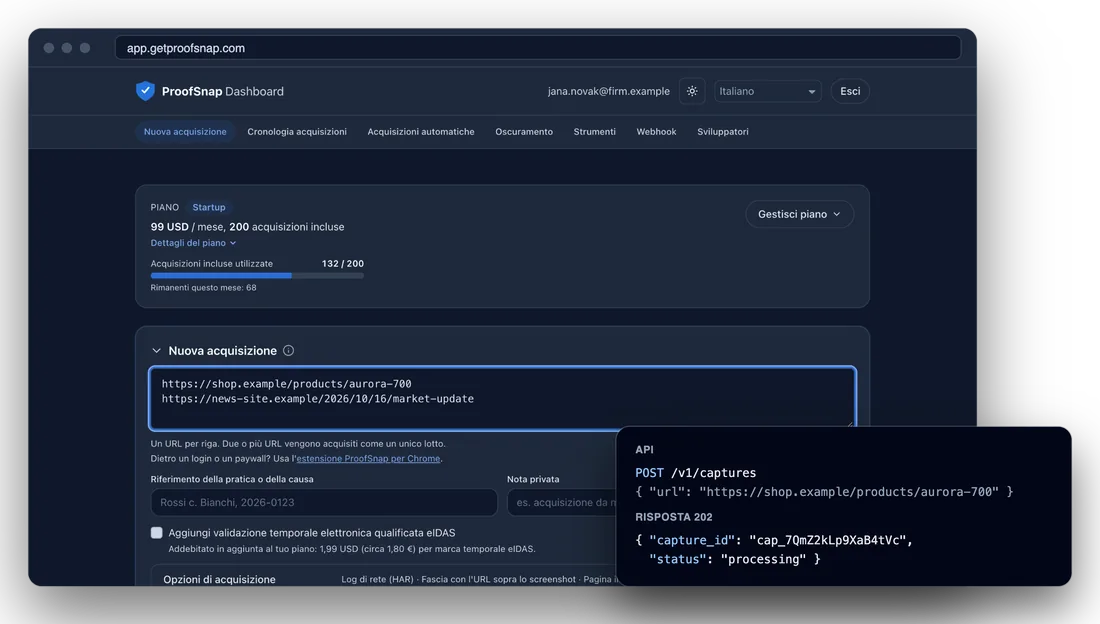
La dashboard ProofSnap con una nuova acquisizione, accanto alla stessa acquisizione avviata tramite API.
A cosa serve questa guida
Una pagina che ti interessa può cambiare senza preavviso: un prezzo sale, le condizioni di vendita vengono riscritte o un post sparisce, e la versione precedente non si trova più. Con le acquisizioni automatiche ProofSnap tiene d'occhio la pagina al posto tuo e, invece di limitarsi a segnalarti la modifica, salva ogni versione rilevata in un pacchetto di prove sigillato e datato. In questo modo hai ogni versione com'era online, con la sua data, invece di doverla ricostruire a posteriori.
Chi la usa e per cosa
- Avvocati e studi legali: seguire una pagina con contenuti diffamatori o recensioni false prima di una diffida, e sapere quando un testo viene corretto o rimosso.
- Uffici legali aziendali, compliance e DPO: conservare ogni versione delle condizioni di vendita, delle informative e dei prezzi pubblicati, propri o di un fornitore.
- E-commerce, agenzie di marketing e brand protection: tenere traccia di prezzi e promozioni dei concorrenti, di annunci che copiano i tuoi prodotti o di siti che usano il tuo marchio.
- Consulenti tecnici e periti informatici (CTP e CTU): raccogliere una serie di acquisizioni datate della stessa pagina da allegare a una relazione tecnica.
- Investigatori privati e giornalisti: non perdere una pagina pubblica, un annuncio o un comunicato che potrebbe essere modificato o cancellato.
- HR e commercialisti: conservare le offerte di lavoro pubblicate o le pagine di bandi e comunicazioni che un cliente deve poter documentare.
Prima di iniziare
- Un account della dashboard ProofSnap con l'email confermata e un piano a pagamento. È la prima volta? Parti dai primi passi con la dashboard.
- L'indirizzo di una pagina pubblica. Le pagine accessibili solo con credenziali richiedono l'estensione ProofSnap per il browser.
- Per ricevere gli avvisi: un endpoint HTTPS in grado di ricevere webhook.
Passaggio 1
Controlla cosa consente il tuo piano
Il monitoraggio si imposta in «Acquisizioni automatiche», una sezione a sé della dashboard. Quante pagine puoi monitorare insieme dipende dal piano, e contano solo le acquisizioni automatiche attive: una messa in pausa libera il suo posto. In modalità sandbox, prima di scegliere un piano, non puoi crearne nessuna. Piani e prezzi sono spiegati nella guida ai primi passi.
| Piano | Attive insieme | Al massimo |
|---|---|---|
| Developer, Solo, Company | 3 | Ogni 5 minuti |
| Startup | 25 | Ogni 5 minuti |
| Growth | 200 | Ogni 5 minuti |
| Website Archive | 30 | Una volta al giorno |
- 1Dettagli del piano. Nella scheda del piano, «Dettagli del piano» mostra la riga «Acquisizioni automatiche» con il tuo limite.
- 2Contatore. Accanto al titolo della sezione vedi quanti posti stai usando. Quando sono tutti occupati, «+ Nuova» ti spiega il limite invece di aprire il modulo.
- 3Quota mensile. Le acquisizioni automatiche usano la stessa quota mensile delle altre acquisizioni. Ogni acquisizione oltre quelle incluse nel piano viene addebitata come eccedenza. Raggiunto il massimo mensile, le esecuzioni vengono saltate finché il limite non le consente di nuovo (passaggio 5).
Dettagli del piano
Passaggio 2
Crea un'acquisizione automatica
In «Acquisizioni automatiche» fai clic su «+ Nuova» e incolla l'indirizzo della pagina da monitorare. Poi scegli come deve essere eseguita. Per salvare una copia ogni volta che un controllo rileva che il testo della pagina è cambiato, scegli «Al cambiamento (monitoraggio)»: il controllo legge il testo del codice sorgente inviato dal server. Per le pagine che caricano i contenuti con JavaScript, come molte applicazioni a pagina singola, i post sui social e alcuni annunci, scegli «A intervalli» o «Espressione cron». Alla fine fai clic su «Crea».
- 1Modalità. «A intervalli» esegue un'acquisizione completa a ogni esecuzione. «Al cambiamento (monitoraggio)» controlla la pagina a ogni esecuzione e la acquisisce quando il testo è cambiato. «Espressione cron» parte agli orari che fissi tu (ad esempio
0 9 * * 1, il lunedì alle 9:00), con un «Fuso orario (facoltativo)» che, se non lo indichi, è UTC. - 2Frequenza. Ogni 5, 15 o 30 minuti, ogni ora, ogni 6 ore, giornaliera o settimanale. In modalità «Al cambiamento (monitoraggio)» indica ogni quanto viene controllata la pagina.
- 3Acquisizione completa. «Solo quando la pagina cambia» oppure «Almeno ogni 30 giorni» (o 90, 180, 365 giorni). Con la seconda opzione viene eseguita un'acquisizione completa anche senza modifiche, quando la più recente risale a più di quel periodo. È utile se ti serve sempre una copia datata recente.
- 4Avvisa. «A ogni modifica» oppure «Solo se cambia il testo». Con la seconda opzione l'acquisizione viene eseguita comunque, ma non parte alcun avviso quando il confronto con l'acquisizione precedente non trova modifiche nel testo o non riesce a determinarle. Gli avvisi arrivano tramite webhook (vedi le domande frequenti).
- 5Riferimento della pratica ed eIDAS. Il riferimento compare in ogni pacchetto. La casella eIDAS aggiunge a ogni acquisizione completa una validazione temporale elettronica qualificata di Disig a.s., prestatore di servizi fiduciari qualificato nell'elenco di fiducia dell'UE, a 1,99 $ (circa 1,80 €) per marca temporale.
- 6Opzioni di acquisizione. Le stesse di un'acquisizione singola: la lingua del PDF probatorio, la pagina intera con scorrimento, la chiusura dei banner di consenso, il log di rete (HAR) e altre. In modalità «Al cambiamento (monitoraggio)» valgono per l'acquisizione completa eseguita quando viene rilevata una modifica.
Acquisizioni automatiche
Modalità
Frequenza
Le acquisizioni vengono eseguite solo quando la pagina cambia, quindi il numero dipende dalla pagina. Il tuo massimo mensile è di 4.000 acquisizioni.
Acquisizione completa
Avvisa
Riferimento della pratica o della causa
Addebitato in aggiunta al tuo piano: 1,99 USD per marca temporale eIDAS.
Il monitoraggio esegue una verifica leggera a ogni ciclo; le opzioni di acquisizione si applicano all'acquisizione completa eseguita quando viene rilevata una modifica.
Passaggio 3
Leggi la stima dei costi
Prima di fare clic su «Crea», una riga sotto la frequenza (o sotto l'espressione cron) indica quante volte al mese verrà eseguita la pianificazione e quanto aggiunge alla fattura. Si aggiorna quando cambi la frequenza o selezioni la casella eIDAS. La stima considera un mese di 30 giorni ed è limitata dal tuo massimo mensile, il numero di acquisizioni oltre il quale ProofSnap smette di acquisire per quel mese.
- 1Entro il piano. Con Startup una frequenza giornaliera dà circa 30 esecuzioni, entro le 200 acquisizioni incluse, quindi la riga mostra solo il numero.
- 2Oltre il piano. Con Startup una frequenza oraria dà circa 720 acquisizioni, 520 delle quali oltre le 200 incluse, a 0,60 $ (circa 0,54 €) l'una: circa 312 $ (circa 280 €) al mese. Con eIDAS selezionato ogni esecuzione aggiunge 1,99 $ (circa 1,80 €).
- 3Al cambiamento (monitoraggio). Quante acquisizioni vengono eseguite dipende da quante volte cambia la pagina, quindi la riga mostra il tuo massimo mensile invece di un prezzo.
- 4Troppo frequente. Se un'espressione cron parte più spesso di quanto consente il piano, la riga lo segnala invece di mostrare un prezzo e ProofSnap non crea la pianificazione. Le frequenze troppo rapide per il tuo piano non si possono scegliere.
Frequenza
Questa pianificazione viene eseguita circa 30 volte al mese.
Frequenza
Costo aggiuntivo stimato: circa 312 USD / mese. Circa 720 acquisizioni al mese: 312 USD per le acquisizioni oltre le 200 incluse.
Modalità
Frequenza
Le acquisizioni vengono eseguite solo quando la pagina cambia, quindi il numero dipende dalla pagina. Il tuo massimo mensile è di 4.000 acquisizioni.
Espressione cron
Troppo frequente: il tuo piano consente acquisizioni automatiche al massimo una volta ogni 5 minuti.
Passaggio 4
Capisci cosa produce ogni esecuzione
Una pianificazione «A intervalli» o «Espressione cron» esegue un'acquisizione completa a ogni esecuzione, che la pagina sia cambiata o no. È la scelta giusta quando ti serve una copia a orari fissi. «Al cambiamento (monitoraggio)» serve invece a seguire le modifiche nel tempo: salva ogni versione rilevata senza riempire la cronologia di copie identiche.
- 1Prima esecuzione. Un'acquisizione completa: la versione di partenza con cui si confrontano le modifiche successive. Viene eseguita appena un controllo trova testo leggibile nel codice sorgente della pagina.
- 2Nessuna modifica. A ogni ciclo viene eseguito un controllo leggero del testo inviato dal server. Se il testo è lo stesso, non viene generato alcun pacchetto e non si paga nulla.
- 3Testo cambiato. Un'acquisizione completa con le opzioni di acquisizione scelte. Poi ProofSnap la confronta con l'acquisizione precedente e invia il risultato insieme all'avviso.
- 4Copia periodica. Se «Acquisizione completa» è impostata su un periodo, ad esempio «Almeno ogni 90 giorni», viene eseguita un'acquisizione completa anche senza modifiche, quando la più recente risale a più di quel periodo.
Ogni acquisizione completa è un pacchetto di prove intero: evidence.pdf, screenshot.jpeg, page.html, domtextcontent.txt, gli hash SHA-256 in manifest.json, la firma RSA in manifest.sig con publickey.pem, l'attestazione OpenTimestamps (Bitcoin) in manifest.json.ots quando i calendari hanno risposto e, se li hai scelti, il log di rete network.har e la validazione temporale eIDAS. La firma RSA dimostra che i file non sono stati modificati dopo la firma; OpenTimestamps attesta che esistevano al più tardi al momento del blocco Bitcoin in cui è ancorato il manifest. Chiunque può controllarlo con il Verificatore di autenticità.
Al cambiamento (monitoraggio), esecuzione per esecuzione
- 11 ott., 09:00Pacchetto sigillato
Prima versione registrata.
- 2Dal 1 ott., 10:00 al 14 ott., 15:00
Controlli ogni ora, testo invariato: nessun pacchetto.
- 314 ott., 16:00Pacchetto sigillato
Testo cambiato: acquisizione completa, confronto e avviso.
- Dal 14 ott., 17:00
Controlli ogni ora rispetto alla nuova versione.
- 490 giorni dopo l'ultima acquisizionePacchetto sigillato
Nessuna modifica, ma il periodo di 90 giorni è scaduto.
Passaggio 5
Segui lo stato delle acquisizioni automatiche
L'elenco di «Acquisizioni automatiche» mostra tutte le pagine che monitori. Per ogni acquisizione automatica, «Modifica» apre il modulo con le impostazioni, «Metti in pausa» e «Riprendi» la fermano e la riattivano, «Elimina» la cancella. Le acquisizioni già eseguite restano nella «Cronologia acquisizioni».
- 1Frequenza. Come viene eseguita e quante acquisizioni ha fatto finora. Un'acquisizione automatica in modalità «Al cambiamento (monitoraggio)» mostra anche l'impostazione «Avvisa».
- 2Esecuzione saltata. Se l'ultima esecuzione ha raggiunto un limite, l'acquisizione automatica resta attiva e riparte da sola. La nota indica quale limite, ad esempio «ultima esecuzione saltata, limite mensile raggiunto». Le altre note riguardano il limite mensile dello studio, le troppe acquisizioni in corso contemporaneamente e il limite giornaliero delle acquisizioni di prova.
- 3In pausa, con il motivo. ProofSnap mette in pausa un'acquisizione automatica per uno di questi motivi: «5 errori consecutivi», «pianificazione non valida», «nessuna fatturazione attiva» oppure, dopo un cambio di piano, «non incluso nel tuo piano». Raggiungere il massimo mensile non la mette in pausa: l'esecuzione viene solo saltata (punto 2). Risolvi la causa e fai clic su «Riprendi».
- 4Prossima esecuzione. Quando avverrà il controllo o l'acquisizione successiva. Per cambiare la frequenza in seguito, fai clic su «Modifica», aggiorna il modulo e fai clic su «Salva modifiche».
Acquisizioni automatiche
2 / 25 attive| Origine | Frequenza1 | Prossima esecuzione4 | Stato | |
|---|---|---|---|---|
https://concorrente.example.com/prezzi eIDAS · Rossi c. Bianchi, 2026-0457 | Al cambiamento (monitoraggio) · 4× Avvisa: Solo se cambia il testo | 21/10/2026, 16:00 | ● Attiva | ModificaMetti in pausaElimina |
https://negozio.example.com/annuncio/4821 | Ogni ora · 212× | 21/10/2026, 16:00 | ● Attiva (ultima esecuzione saltata, limite mensile raggiunto)2 | ModificaMetti in pausaElimina |
https://example.org/condizioni | Giornaliera · 9× | - | In pausa (5 errori consecutivi)3 | ModificaRiprendiElimina |
Passaggio 6
Consulta le versioni nella cronologia
Ogni acquisizione completa eseguita da un monitoraggio compare nella «Cronologia acquisizioni», insieme alle altre tue acquisizioni. Per vedere in ordine le versioni di una pagina, filtra l'elenco per la sua acquisizione automatica. Ogni versione si scarica come ZIP di prove separato.
- 1Filtri. In «Acquisizione automatica» scegli la pagina. Puoi restringere ulteriormente per data.
- 2Filtro attivo. Sopra l'elenco compare il filtro applicato, ad esempio «acquisizione automatica https://concorrente.example.com/prezzi». La sua X lo rimuove e l'elenco torna completo.
- 3Automatica. Nella colonna del tipo, accanto al dispositivo usato, «Automatica» contrassegna ogni acquisizione eseguita dal monitoraggio. «Scarica ZIP» scarica quella versione.
Finché hai un piano attivo, ogni acquisizione viene conservata fino a 10 anni dalla data di acquisizione. Per un'acquisizione automatica i 10 anni decorrono dall'ultimo controllo in cui la pagina risultava invariata, oppure dal momento in cui un'acquisizione più recente l'ha sostituita.
Cronologia acquisizioni
1FiltriAcquisizione automatica
2acquisizione automatica https://concorrente.example.com/prezzi
- Completata
14/10/2026, 16:01
Desktop · Automatica3
- Completata
06/10/2026, 11:02
Desktop · Automatica
- Completata
01/10/2026, 09:01
Desktop · Automatica
Passaggio 7
Confronta due versioni
Per mostrare cosa è cambiato tra due versioni, apri «Strumenti» e poi «Confronta acquisizioni», scegli la versione meno recente come «Prima» e la più recente come «Dopo» e fai clic su «Confronta». Il confronto viene sigillato in un proprio pacchetto di prove e conta come un'acquisizione. Tutte le opzioni e la lettura del rapporto sono nella guida su come confrontare due acquisizioni.
- 1Prima e Dopo. Due esecuzioni della stessa acquisizione automatica hanno le stesse impostazioni finché non la modifichi, quindi si confrontano direttamente.
- 2Inverti. Scambia le due acquisizioni se le hai scelte nell'ordine sbagliato.
- 3Confronta. Crea il pacchetto del confronto. Le due acquisizioni originali restano invariate e si possono verificare singolarmente.
In modalità «Al cambiamento (monitoraggio)» ProofSnap confronta già ogni nuova acquisizione con la precedente e invia il risultato con l'avviso. Il confronto sigillato di questo passaggio è quello che conservi come prova di cosa è cambiato. «Confronta acquisizioni» è disponibile con i piani a pagamento, tranne Archive only.
Confronta acquisizioni
Prima
Dopo
Passaggio 8
Proteggi le versioni importanti dall'eliminazione
Quando una versione diventa importante, ad esempio quella con la recensione falsa o il post prima della modifica, puoi impedire che venga eliminata. Apri l'acquisizione nella «Cronologia acquisizioni» e fai clic su «Attiva il blocco per controversia legale». Il blocco è disponibile con i piani a pagamento e solo per acquisizioni reali, non di prova. Il blocco di intere pratiche è spiegato nella guida su come organizzare le acquisizioni per pratica.
- 1Cosa fa. Finché il blocco è attivo, l'acquisizione non può essere eliminata, né a mano né alla scadenza del periodo di conservazione.
- 2Motivo (facoltativo). Fino a 200 caratteri, ad esempio il riferimento della pratica.
- 3Alla fine del piano. Il blocco resta attivo solo finché hai un piano che conserva i tuoi dati. Se il piano termina, i blocchi vengono revocati 30 giorni dopo e quelle acquisizioni vengono eliminate insieme alle altre. Per conservarle, passa prima ad Archive only oppure scaricale.
Attiva il blocco per controversia legale
1Un'acquisizione sottoposta a blocco per controversia legale (legal hold) non può essere eliminata, né a mano né alla scadenza del periodo di conservazione.
Motivo (facoltativo)
34 / 200
Passaggio 9
Monitora le pagine del tuo sito con Website Archive
Se le pagine da conservare sono quelle del tuo sito, come condizioni di vendita, prezzi o informative, il piano Website Archive è pensato per questo. Monitora fino a 30 pagine, controlla ciascuna una volta al giorno e salva una nuova copia sigillata quando il testo cambia. Le sue acquisizioni automatiche si creano nella dashboard, come nel passaggio 2.
- 1Fino a 30 pagine. Il contatore mostra quanti dei 30 posti stai usando. Per ogni pagina scegli «Al cambiamento (monitoraggio)» con frequenza giornaliera.
- 2Subito dopo la pubblicazione. Oltre al controllo giornaliero, puoi acquisire tu stesso qualsiasi pagina appena pubblichi una modifica, da «Nuova acquisizione».
- 3Prezzo. 49 $ (circa 44 €) al mese con 100 acquisizioni incluse; poi 0,60 $ (circa 0,54 €) ciascuna. Le validazioni temporali eIDAS facoltative costano 1,99 $ (circa 1,80 €) l'una.
- 4Chiavi API di sola lettura. Con questo piano le chiavi API elencano, scaricano e verificano le acquisizioni e ricevono gli eventi, ma non creano acquisizioni. Il piano è descritto nella guida su come archiviare il proprio sito.
Acquisizioni automatiche
3 / 30 attive1https://www.tuaazienda.example/condizioni-di-vendita
Al cambiamento (monitoraggio) · 3× · ● Attiva
https://www.tuaazienda.example/prezzi
Al cambiamento (monitoraggio) · 5× · ● Attiva
https://www.tuaazienda.example/privacy
Al cambiamento (monitoraggio) · 1× · ● Attiva
Nuova acquisizione: https://www.tuaazienda.example/prezzi
Domande frequenti
Guide correlate
- Primi passi con la dashboardCrea l'account, scegli un piano ed esegui la prima acquisizione.
- Confrontare due acquisizioniDimostra cosa è cambiato tra due versioni di una pagina.
- Organizzare le acquisizioni per praticaRaccogli, sigilla, esporta e proteggi le prove di un caso.
- Archiviare il proprio sitoConserva ogni giorno le pagine del tuo sito con Website Archive.
- Verificare un pacchetto di proveControlla firma, hash e marche temporali di uno ZIP.
- Verificatore di autenticitàVerifica un pacchetto nel browser, senza account.
- Tutte le guide della dashboardOgni guida passo passo della dashboard ProofSnap.
Inizia a monitorare una pagina
Apri la dashboard, vai in «Acquisizioni automatiche» e fai clic su «+ Nuova» per registrare la prima pagina.
Apri la dashboard ProofSnapPer saperne di più: Primi passi con la dashboard · Documentazione API · Verificatore di autenticità