Guida passo passo
Archiviare il proprio sito web con la dashboard ProofSnap
Per archiviare il tuo sito web nel 2026, scegli il piano Website Archive di ProofSnap (49 $ al mese, circa 44 €), aggiungi ogni pagina pubblica come acquisizione automatica e lascia che venga controllata una volta al giorno. Quando il testo cambia, ProofSnap salva una nuova copia sigillata e datata, che puoi scaricare, verificare e consegnare a chi la chiede.
Per negozi online, uffici legali e compliance, banche, assicurazioni, agenzie web ed enti che vogliono sapere, anche anni dopo, cosa diceva il proprio sito in un certo periodo. Tutte le illustrazioni di questa pagina riproducono l'interfaccia della dashboard.
Di Radim Motycka, fondatore e responsabile tecnico di ProofSnap, che ha sviluppato la dashboard, l'API e il sistema di acquisizione illustrati in questa guida. ·
Piano
49 $ al mese (circa 44 €)
Pagine monitorate
Fino a 30, ogni giorno
Copie conservate
10 anni con il piano attivo
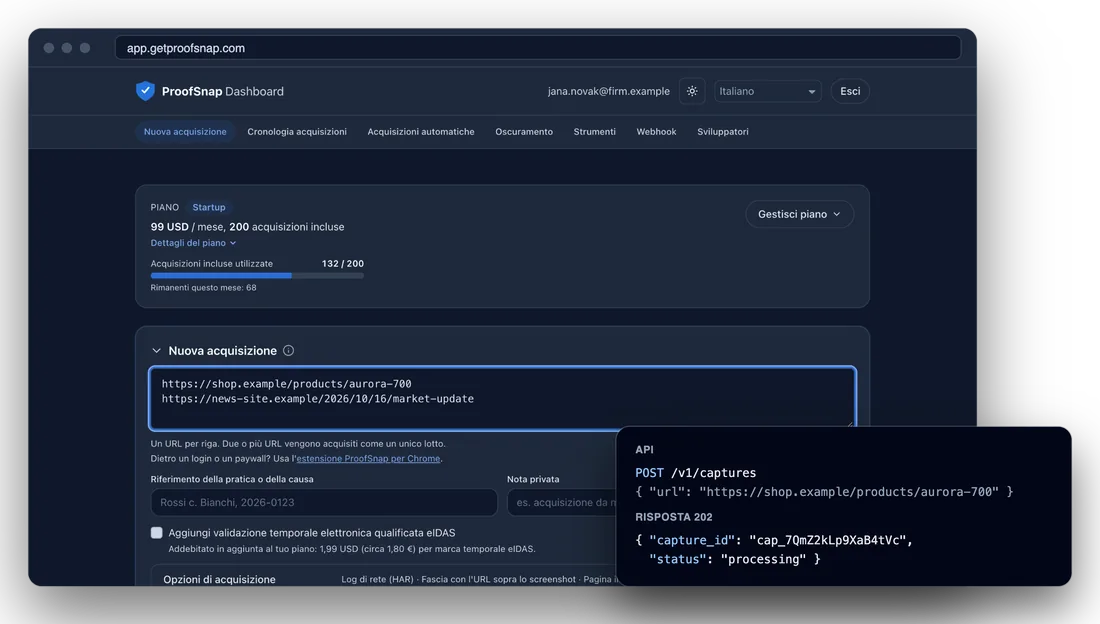
La dashboard ProofSnap con una nuova acquisizione, accanto alla stessa acquisizione avviata tramite API.
A cosa serve questa guida
Website Archive tiene un archivio datato e sigillato delle pagine pubbliche del tuo sito. Ogni giorno ProofSnap controlla ciascuna pagina e, quando il testo cambia, salva una nuova copia con screenshot, HTML, testo, PDF probatorio, hash SHA-256 e manifest firmato. Così, mesi o anni dopo, puoi documentare cosa mostrava una pagina in un certo periodo, ad esempio le condizioni di vendita in vigore il giorno di un ordine. Ogni copia si può verificare anche senza ProofSnap.
Chi la usa e per cosa
- E-commerce e negozi online: condizioni generali di vendita, prezzi, spese di spedizione e informative, per sapere quale versione vedeva il cliente quando ha ordinato.
- Uffici legali e compliance: una traccia datata di ciò che l'azienda ha pubblicato, pronta quando arriva un reclamo, una diffida o una verifica interna.
- Banche e assicurazioni: comunicazioni pubblicitarie, pagine di prodotto e avvertenze pubblicate sul sito, conservate versione per versione.
- Agenzie web e di marketing: l'archivio delle pagine di un cliente dopo ogni pubblicazione o restyling, da consegnare insieme al lavoro.
- Pubbliche amministrazioni ed enti: avvisi, bandi e comunicazioni pubblicati sul sito istituzionale, con le copie di ogni versione rilevata.
Prima di iniziare
- Un account della dashboard ProofSnap con l'indirizzo email confermato. Primi passi con la dashboard spiega come crearlo.
- Gli indirizzi delle pagine pubbliche che vuoi conservare, fino a 30.
- Una carta di pagamento per il piano, da inserire nel checkout di Stripe.
Passaggio 1
Scegli il piano Website Archive
Website Archive è il piano della dashboard pensato per conservare le pagine del tuo sito. Nella scheda «Scegli un piano» è l'ultimo gruppo, sotto i piani API e lo spazio di lavoro per prove legali. Fai clic su «Scegli» e paga nella scheda di Stripe che si apre, come descritto in Primi passi con la dashboard. Hai già un altro piano? Apri «Gestisci piano» nella scheda del piano e usa «Cambia piano».
- 1Mensile o Annuale. 49 $ (circa 44 €) al mese, oppure 490 $ (circa 437 €) all'anno con la fatturazione annuale, che equivale a due mesi gratis.
- 2Il gruppo di Website Archive. Nella dashboard si intitola «Archiviazione di siti web per soggetti regolamentati», ma il piano conserva le pagine di qualsiasi sito.
- 3Cosa include. 100 acquisizioni al mese, poi 0,60 $ (circa 0,54 €) ciascuna, fino a 30 pagine controllate una volta al giorno e ogni copia conservata due volte, in due regioni UE.
- 4Scegli. Apre il checkout sicuro di Stripe in una nuova scheda.
Scegli un piano
Archiviazione di siti web per soggetti regolamentati
Conserva una copia del tuo sito web per le autorità di vigilanza.
Website Archive
49 USD /mese
100 acquisizioni / mese3
Monitora fino a 30 pagine, come la home page e le pagine su commissioni, team e informative, o un articolo sulla tua società. Ogni pagina viene controllata una volta al giorno e, quando il testo cambia, viene salvata una nuova copia sigillata; puoi anche acquisire tu stesso qualsiasi pagina subito dopo la pubblicazione. Ogni copia è conservata due volte, in due regioni UE, per 10 anni dall'ultimo giorno in cui era in uso. 100 acquisizioni al mese incluse, poi 0,60 USD ciascuna. La validazione temporale eIDAS opzionale è addebitata a parte: 1,99 USD per marca temporale. Con questo piano le chiavi API sono di sola lettura: elencano, scaricano e verificano le acquisizioni e ricevono gli eventi, ad esempio in Zapier. Le nuove acquisizioni e le acquisizioni automatiche le avvii nella dashboard.
4ScegliPassaggio 2
Decidi quali pagine conservare
Prima di aggiungere qualcosa, prepara un elenco. Ogni indirizzo diventa un'acquisizione automatica e il piano ne controlla fino a 30 alla volta. Di solito si parte dalle pagine su cui un cliente fa affidamento quando compra o firma:
- 1Home page e chi siamo. Come l'azienda si presenta e chi indica come responsabile.
- 2Condizioni di vendita e prezzi. Spesso le pagine in cui una modifica successiva conta di più.
- 3Informative. Privacy, cookie, garanzie, resi e gli altri avvisi che pubblichi per i clienti.
- 4Prodotti e promozioni. Pagine di prodotto, offerte e comunicazioni pubblicitarie.
- 5Articoli sulla tua azienda. Un articolo di stampa o una scheda, sul tuo sito o altrove.
- 6Solo pagine pubbliche. La dashboard acquisisce le pagine pubbliche dai server di ProofSnap. Un'area clienti protetta da login richiede l'estensione ProofSnap per il browser.
Passaggio 3
Aggiungi una pagina come acquisizione automatica
Vai in «Acquisizioni automatiche» e fai clic su «+ Nuova». Per un archivio, imposta la modalità «Al cambiamento (monitoraggio)»: la pagina viene controllata con la frequenza scelta e un'acquisizione completa e sigillata viene eseguita alla prima esecuzione, dopo ogni modifica rilevata e quando è dovuta l'acquisizione completa periodica. Le opzioni di acquisizione impostate qui valgono per quell'acquisizione completa.
- 1+ Nuova. Apre il modulo. Il contatore accanto al titolo mostra quante delle tue 30 acquisizioni automatiche sono attive.
- 2Indirizzo. L'indirizzo completo di una sola pagina.
- 3Modalità e Frequenza. «Al cambiamento (monitoraggio)» e «Giornaliera». Con questo piano «Giornaliera» è la frequenza più breve; c'è anche «Settimanale».
- 4Acquisizione completa. «Solo quando la pagina cambia», oppure una nuova copia sigillata almeno ogni 30, 90, 180 o 365 giorni anche se nulla è cambiato.
- 5Avvisa. Invia l'evento «Modifica della pagina rilevata» ai tuoi webhook, «A ogni modifica» o «Solo se cambia il testo», ad esempio a uno Zap che avvisa il tuo team.
- 6Riferimento ed eIDAS. Un «Riferimento della pratica o della causa» facoltativo, che finisce in ogni pacchetto, e una validazione temporale eIDAS facoltativa a 1,99 $ (circa 1,80 €) per ogni copia salvata.
- 7Crea. Salva l'acquisizione automatica. L'elenco mostra in «Prossima esecuzione» quando parte il primo controllo.
Acquisizioni automatiche
4 / 30 attiveLe acquisizioni automatiche rientrano nella quota mensile. Una volta superata la quota inclusa, ogni ulteriore acquisizione viene addebitata come eccedenza.
Modalità
Frequenza
Le acquisizioni vengono eseguite solo quando la pagina cambia, quindi il numero dipende dalla pagina.
Acquisizione completa
Avvisa
Riferimento della pratica o della causa
Il monitoraggio esegue una verifica leggera a ogni ciclo; le opzioni di acquisizione si applicano all'acquisizione completa eseguita quando viene rilevata una modifica.
Passaggio 4
Controlla l'elenco delle pagine monitorate
Ripeti il passaggio 3 per ogni pagina dell'elenco. Ognuna compare poi come riga nell'elenco «Acquisizioni automatiche», così vedi a colpo d'occhio che tutte le pagine sono coperte.
- 1Origine, Frequenza, Prossima esecuzione, Stato. L'indirizzo della pagina, la modalità al cambiamento con l'avviso scelto, quando parte il prossimo controllo e se l'acquisizione automatica è attiva o in pausa.
- 2In pausa, con un motivo. Se una pagina è in pausa, qui compare il motivo, ad esempio «5 errori consecutivi» o «non incluso nel tuo piano». Quando la causa è risolta, fai clic su «Riprendi».
- 3Modifica, Metti in pausa, Elimina. Cambia le impostazioni di una pagina, fermala per un po' o rimuovila. Le pagine in pausa non contano tra le 30.
- 4Le copie già create restano. Mettere in pausa o eliminare un'acquisizione automatica ferma i controlli; le copie sigillate che ha creato restano in «Cronologia acquisizioni».
Passaggio 5
Cosa succede quando una pagina cambia
Non devi fare nulla: l'archivio funziona da solo. Ecco cosa fa ProofSnap con ogni pagina, ogni giorno.
- 1Primo controllo, prima copia. La prima esecuzione salva una copia sigillata della pagina, il punto di partenza per i controlli successivi.
- 2Controllo giornaliero. ProofSnap carica la pagina e ne confronta il testo con quello del controllo precedente. Il controllo non crea un pacchetto e non viene addebitato. Una pagina vuota o di errore non viene considerata una modifica.
- 3Testo cambiato, nuova copia sigillata. Parte un'acquisizione completa che sigilla un nuovo pacchetto di prove: screenshot, HTML e testo della pagina, PDF probatorio, hash SHA-256, manifest con firma RSA e, quando i calendari rispondono, una prova OpenTimestamps (Bitcoin). Conta come un'acquisizione.
- 4Nessuna modifica, la copia resta attuale. Il controllo viene registrato sulla copia attuale, quindi i suoi 10 anni di conservazione partono dall'ultimo giorno in cui la pagina aveva ancora quel testo.
- 5Acquisizione completa senza modifiche. Se l'hai impostata nel passaggio 3, viene salvata una nuova copia sigillata quando quella più recente supera l'intervallo scelto.
- 6Massimo mensile. Un'esecuzione che supererebbe il tuo massimo mensile viene saltata e la riga indica «ultima esecuzione saltata, limite mensile raggiunto». La pagina viene controllata di nuovo in un'esecuzione successiva, appena il massimo mensile lo consente.
Passaggio 6
Acquisisci una pagina subito dopo la pubblicazione
Il controllo giornaliero rileva le modifiche del testo, ma solo alla sua esecuzione successiva. Quando pubblichi qualcosa di importante, come nuove condizioni di vendita o un nuovo listino prezzi, puoi sigillarne subito una copia.
- 1Nuova acquisizione. Incolla l'indirizzo della pagina, aggiungi lo stesso riferimento che usi per l'acquisizione automatica e fai clic su «Acquisisci».
- 2Un'acquisizione. Conta come un'acquisizione, come una copia salvata dal controllo giornaliero, e compare in «Cronologia acquisizioni» insieme alle altre. Di solito richiede da 30 a 90 secondi.
Passaggio 7
Consulta la cronologia dell'archivio
Ogni copia sigillata finisce in «Cronologia acquisizioni». Per vedere le versioni di una pagina, apri «Filtri» e scegli la pagina in «Acquisizione automatica»: l'elenco mostra allora tutte le copie create da quell'acquisizione automatica, non solo quelle già caricate. Nei dettagli di un'acquisizione, «Tutte le versioni di questa pagina» fa lo stesso per qualsiasi indirizzo.
- 1Filtri. «Dominio», «Acquisizione automatica» e «Periodo». Si filtra per un solo criterio alla volta tra dominio, acquisizione automatica e indirizzo.
- 2Filtro attivo. Mostra quale pagina stai guardando. La croce lo rimuove.
- 3Tipo e data. «Automatica» indica una copia salvata dal controllo giornaliero; una copia avviata da te mostra solo il dispositivo, ad esempio «Desktop».
- 4Prove e Scarica ZIP. BTC per la prova OpenTimestamps (Bitcoin), eIDAS quando la copia ha una validazione temporale qualificata, e il download del pacchetto sigillato.
Cronologia acquisizioni
ConfrontaAggiorna| Origine | Tipo3 | Quando | Stato | Prove4 | |
|---|---|---|---|---|---|
| esempio-negozio.it/condizioni-di-vendita | AutomaticaDesktop | 19 ott 2026 | Completata | BTC | |
| esempio-negozio.it/condizioni-di-vendita | AutomaticaDesktop | 4 ago 2026 | Completata | BTC | |
| esempio-negozio.it/condizioni-di-vendita | AutomaticaDesktop | 2 mar 2026 | Completata | BTC eIDAS |
Passaggio 8
Confronta due versioni
Quando qualcuno chiede cosa diceva una pagina prima di una modifica, apri «Strumenti», poi «Confronta acquisizioni», scegli la versione precedente come «Prima» e quella successiva come «Dopo» e fai clic su «Confronta». Il rapporto di confronto mostra cosa è stato rimosso e cosa aggiunto, viene sigillato in un proprio pacchetto di prove e conta come un'acquisizione, mentre le due copie restano esattamente come sono state sigillate. La guida Confrontare due acquisizioni spiega tutte le opzioni e come leggere il risultato.
Passaggio 9
Attiva il blocco per controversia legale
Quando inizia un reclamo, una contestazione o una verifica, blocca le copie interessate. Finché hai un piano che conserva i tuoi dati (Archive only compreso), un'acquisizione sottoposta a blocco per controversia legale non può essere eliminata, né a mano né alla scadenza del periodo di conservazione. Quando l'abbonamento termina, i blocchi restano fino alla data di eliminazione, 30 giorni dopo. Per mantenerli passa ad Archive only prima di quella data; altrimenti vengono revocati in quella data e le acquisizioni vengono eliminate con tutte le altre (passaggio 11). Il blocco è disponibile con i piani a pagamento, solo per le acquisizioni reali, non per quelle di prova.
- 1Attiva il blocco per controversia legale. In «Cronologia acquisizioni» apri i dettagli di un'acquisizione e fai clic su questo pulsante.
- 2Motivo (facoltativo). Fino a 200 caratteri, ad esempio il nome del reclamo. Compare nei dettagli dell'acquisizione.
- 3Conferma. L'acquisizione mostra «Blocco per controversia legale» e il filtro con lo stesso nome in «Cronologia acquisizioni» elenca tutte le acquisizioni bloccate.
Per bloccare molte copie insieme, selezionale in «Cronologia acquisizioni» e usa «Attiva il blocco per controversia legale» sulla selezione, oppure filtra per il tuo dominio e fai clic su «Attiva il blocco per controversia legale su tutte le acquisizioni di questo dominio». «Revoca il blocco per controversia legale» nei dettagli lo toglie; per un certo periodo i dettagli mostrano ancora la data prima della quale l'acquisizione non può essere eliminata definitivamente.
1Attiva il blocco per controversia legale
Un'acquisizione sottoposta a blocco per controversia legale (legal hold) non può essere eliminata, né a mano né alla scadenza del periodo di conservazione.
Motivo (facoltativo)
32 / 200
Passaggio 10
Esporta l'archivio
Quando qualcuno ti chiede cosa mostrava il tuo sito in un certo periodo, consegni i pacchetti sigillati di quel periodo. Ognuno si può verificare anche senza ProofSnap: lo spiega la guida Verificare un pacchetto di prove.
- 1Una versione. «Scarica ZIP» sulla sua riga in «Cronologia acquisizioni».
- 2L'intero archivio. Apri «Dettagli del piano» nella scheda del piano e fai clic su «Scarica tutte le acquisizioni» nella riga «Conservazione». L'esportazione viene preparata in background, quindi puoi continuare a lavorare.
- 3Cosa contiene. Ogni ZIP di esportazione contiene captures.csv, README.txt e i pacchetti sigillati originali, invariati. Un archivio grande viene diviso in più parti.
- 4Verifica prima di inviare. In «Strumenti» trascina lo ZIP in «Verifica un pacchetto». Chiunque può verificarlo anche con il Verificatore di autenticità gratuito o con gli script nella cartella verification/ di ogni pacchetto.
Un pacchetto che condividi fuori dall'azienda può contenere nomi di clienti o altri dati personali. La guida Oscurare i dati in un'acquisizione spiega come sigillare una copia oscurata, mentre l'originale resta invariato. Gli sviluppatori possono anche elencare e scaricare l'archivio tramite l'API in sola lettura: vedi la documentazione API.
Passaggio 11
Conserva l'archivio dopo la disdetta
Un archivio deve durare più del piano che l'ha creato. Quando un abbonamento termina, le acquisizioni vengono conservate per 30 giorni e poi eliminate definitivamente; un avviso indica la data di eliminazione. Il piano Archive only, a 9 $ (circa 8 €) al mese, mantiene ogni pacchetto leggibile, scaricabile e verificabile. Non esegue nuove acquisizioni e le acquisizioni automatiche vengono messe in pausa.
- 1La data di eliminazione. Compare nell'avviso quando l'abbonamento è terminato.
- 2Scarica tutte le acquisizioni. Ti permette di portare con te l'intero archivio.
- 3Conservali per 9 USD/mese. Passa ad Archive only, 9 $ al mese (circa 8 €). Puoi passarci anche prima della scadenza con «Gestisci piano» > «Cambia piano».
- 4Avviso di Archive only. Conferma che il piano è attivo. Con «Cambia piano» torni ad acquisire quando ti serve.
Il tuo abbonamento è terminato. Le tue acquisizioni vengono conservate fino al 20 nov 2026 e poi eliminate definitivamente. Scaricale prima di allora oppure scegli un piano per conservarle.
Dopo il passaggio:
Il tuo piano Archive only mantiene le prove leggibili, scaricabili e verificabili. Per acquisire di nuovo, cambia piano.
Cambia pianoDomande frequenti
Guide correlate
- Acquisizioni automaticheAcquisisci una pagina a intervalli programmati o quando il suo testo cambia.
- Confrontare due acquisizioniMostra cosa è cambiato tra due versioni e sigilla il risultato.
- Verificare un pacchetto di proveControlla hash, firma e marche temporali di un pacchetto.
- Organizzare le acquisizioni per praticaRaccogli, sigilla ed esporta le acquisizioni di un caso.
- Primi passi con la dashboardCrea l'account, scegli un piano ed esegui la prima acquisizione.
- Verificatore di autenticitàVerifica gratuitamente un pacchetto ProofSnap nel browser.
- Tutte le guide alla dashboardOgni guida passo passo alla dashboard ProofSnap.
Inizia l'archivio del tuo sito
Scegli Website Archive e aggiungi le tue pagine. Dal primo controllo in poi, ogni modifica del testo rilevata dal controllo giornaliero viene conservata come copia sigillata e datata.
Apri la dashboard ProofSnapPer saperne di più: Primi passi con la dashboard · Acquisizioni automatiche · Documentazione API