Schritt-für-Schritt-Anleitung
Automatische Aufnahmen einer Seite einrichten
Dieser Leitfaden (Stand: Oktober 2026) zeigt, wie Sie im ProofSnap Dashboard eine öffentliche Seite automatisch aufnehmen lassen (in festem Intervall, per Cron-Ausdruck oder bei jeder Textänderung), die monatliche Schätzung lesen, den Status der Läufe verfolgen und die Beweispakete wiederfinden, vergleichen und mit einer Löschsperre schützen.
Geeignet, um die Seite eines Wettbewerbers, AGB, eine Anzeige oder einen Preis über längere Zeit zu verfolgen. Die Abbildungen geben die Oberfläche des Dashboards wieder, mit Ausnahme des Schemas in Schritt 4.
Von Radim Motycka, Gründer und Chefentwickler von ProofSnap, der das Dashboard, die API und die Aufnahme-Engine entwickelt hat. ·
Kürzestes Intervall
Alle 5 Minuten
Aktive automatische Aufnahmen
3 bis 200 je nach Tarif
Zwei Arten der Aufnahme
Nach Zeitplan oder bei Änderung
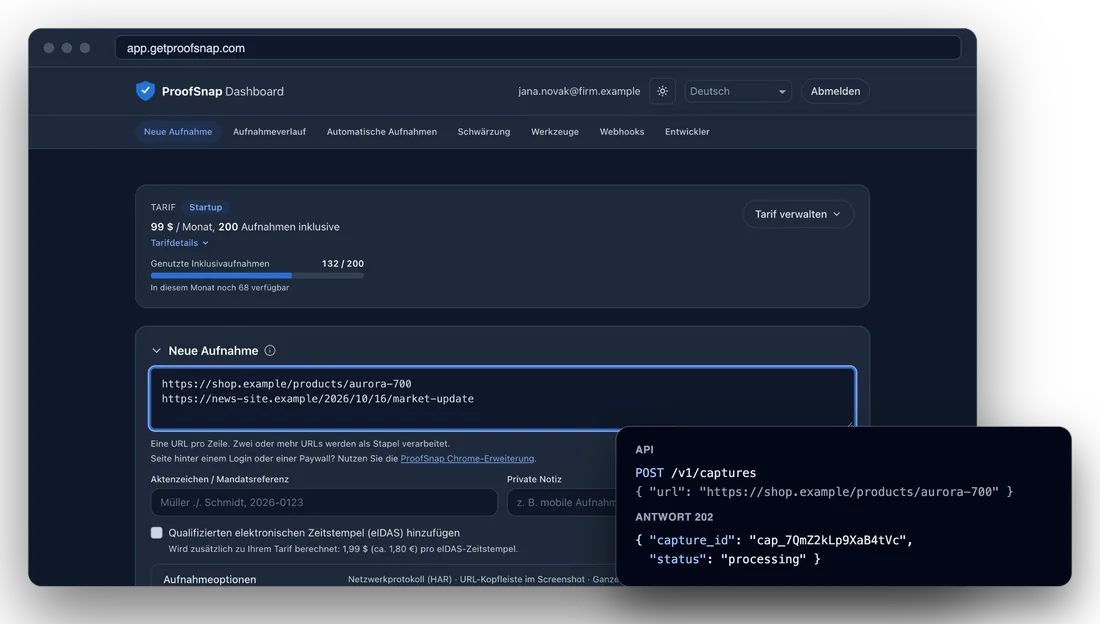
Das ProofSnap Dashboard mit einer neuen Aufnahme, daneben dieselbe Aufnahme über die API gestartet.
Wofür dieser Leitfaden gedacht ist
Eine Seite, auf die es Ihnen ankommt, kann sich ändern, während Sie gerade nicht hinsehen: Ein Preis sinkt und steigt wieder, Bedingungen werden umgeschrieben, eine Anzeige verschwindet. Ist die Seite einmal geändert, ist die alte Fassung meist nirgends mehr zu sehen. Automatische Aufnahmen halten die Seite nach Zeitplan fest oder immer dann, wenn sich ihr Text ändert. So haben Sie datierte Fassungen zur Hand, statt sie nachträglich rekonstruieren zu müssen.
Bevor Sie beginnen
- Ein Konto im ProofSnap Dashboard mit bestätigter E-Mail-Adresse und einem kostenpflichtigen Tarif. Wie Sie es anlegen, zeigt der Leitfaden Erste Schritte im ProofSnap Dashboard.
- Die Adresse einer öffentlichen Seite. Für eine Seite, die erst nach einer Anmeldung sichtbar ist, verwenden Sie die ProofSnap-Browsererweiterung.
- Für Benachrichtigungen: ein HTTPS-Endpunkt, der Webhooks empfangen kann.
Schritt 1
Prüfen, was Ihr Tarif erlaubt
Zeitgesteuerte Aufnahmen richten Sie im Bereich „Automatische Aufnahmen“ des Dashboards ein. Wie viele Seiten gleichzeitig verfolgt werden können, hängt von Ihrem Tarif ab. Es zählen nur aktive automatische Aufnahmen: Eine pausierte gibt ihren Platz frei. Im Sandbox-Modus, also vor der Wahl eines Tarifs, sind keine möglich, ebenso wenig im Tarif Archive only. Tarife und Preise finden Sie unter Tarif wählen.
| Tarif | Gleichzeitig aktiv | Kürzestes Intervall |
|---|---|---|
| Developer, Solo, Company | 3 | Alle 5 Minuten |
| Startup | 25 | Alle 5 Minuten |
| Growth | 200 | Alle 5 Minuten |
| Website Archive | 30 | Täglich |
- 1Tarifdetails. Auf der Tarifkarte nennt die Zeile Automatische Aufnahmen Ihr Limit.
- 2Zähler. Neben der Überschrift des Bereichs stehen die Zahl der aktiven automatischen Aufnahmen und das erlaubte Maximum. Sind alle Plätze belegt, öffnet + Neu statt des Formulars einen Hinweis auf das Limit.
- 3Kontingent. Automatische Aufnahmen zählen zum selben monatlichen Kontingent wie alle anderen Aufnahmen. Über die enthaltenen Aufnahmen hinaus wird jede weitere als Mehrverbrauch berechnet.
Tarifdetails
Automatische Aufnahmen
2 / 25 aktiv2Schritt 2
Automatische Aufnahme anlegen
Klicken Sie unter Automatische Aufnahmen auf + Neu und fügen Sie die Adresse der Seite ein, die Sie verfolgen möchten. Wählen Sie dann Modus und Häufigkeit und klicken Sie auf Erstellen: Die neue automatische Aufnahme erscheint in der Liste. Legen Sie für jede Seite eine eigene an.
Adresse, Modus und Häufigkeit
- 1Adresse. Die vollständige Adresse einer einzelnen öffentlichen Seite.
- 2Modus. Festes Intervall erstellt bei jedem Lauf eine vollständige Aufnahme. Bei Änderung (Überwachung) prüft die Seite in jedem Zyklus und nimmt sie nur auf, wenn sich ihr Text geändert hat. Cron-Ausdruck läuft zu den Zeiten, die Sie festlegen, etwa
0 9 * * 1für jeden Montag um 9 Uhr, mit einer Zeitzone (optional), standardmäßig UTC. - 3Häufigkeit. Alle 5 Minuten, Alle 15 Minuten, Alle 30 Minuten, Stündlich, Alle 6 Stunden, Täglich oder Wöchentlich. Häufigkeiten, die Ihr Tarif nicht erlaubt, lassen sich nicht auswählen.
Kopie, Aktenzeichen, eIDAS und Optionen
- 4Vollständige Aufnahme und Benachrichtigung. Im Modus Bei Änderung bietet Vollständige Aufnahme die Wahl zwischen Nur wenn sich die Seite ändert und einer zusätzlichen Kopie Mindestens alle 30, 90, 180 oder 365 Tage, auch ohne Änderung. Unter Benachrichtigung wählen Sie Bei jeder Änderung oder Nur bei Textänderungen (Schritt 5).
- 5Aktenzeichen und eIDAS. Eine automatische Aufnahme hat kein eigenes Namensfeld: Das Aktenzeichen / Mandatsreferenz übernimmt diese Rolle, erscheint in der Liste und steht in jedem Beweispaket. Das Kästchen für eIDAS ergänzt jede vollständige Aufnahme um einen qualifizierten elektronischen Zeitstempel von Disig a.s., einem qualifizierten Vertrauensdiensteanbieter auf der EU-Vertrauensliste, für 1,99 $ (ca. 1,80 €) je ausgestelltem Zeitstempel. Bis zur ersten bezahlten Rechnung sind es höchstens 20 Zeitstempel am Tag.
- 6Aufnahmeoptionen. Dieselben Optionen wie bei einer einzelnen Aufnahme, darunter die Sprache des Beweis-PDFs. Im Modus Bei Änderung gelten sie für die vollständige Aufnahme, die bei einer erkannten Änderung entsteht.
- 7Erstellen. Speichert die automatische Aufnahme. Die Spalte Nächster Lauf zeigt, wann der erste stattfindet.
Automatische Aufnahmen
2 / 25 aktivModus
Häufigkeit
Aufnahmen laufen nur, wenn sich die Seite ändert, die Anzahl hängt also von der Seite ab.
Vollständige Aufnahme
Benachrichtigung
Aktenzeichen / Mandatsreferenz
Die Überwachung führt pro Zyklus eine schlanke Prüfung aus; die Aufnahmeoptionen gelten für die vollständige Aufnahme, die bei einer erkannten Änderung erstellt wird.
Schritt 3
Monatliche Schätzung lesen
Bevor Sie auf Erstellen klicken, lohnt ein Blick auf die Zeile unter der Häufigkeit oder unter dem Cron-Ausdruck. Sie zeigt, wie oft der Zeitplan im Monat läuft und welche Zusatzkosten er auf Ihrer Rechnung verursacht. Sie aktualisiert sich, sobald Sie die Häufigkeit ändern oder das eIDAS-Kästchen anklicken.
- 1Im Tarif enthalten. Bei täglicher Häufigkeit etwa 30 Läufe im Monat. Im Tarif Startup bleiben sie innerhalb der 200 enthaltenen Aufnahmen: Die Zeile zeigt nur die Anzahl.
- 2Über den Tarif hinaus. Eine stündliche Häufigkeit ergibt etwa 720 Aufnahmen im Monat, davon im Tarif Startup 520 über die 200 enthaltenen hinaus, zu je 0,60 $ (ca. 0,54 €): etwa 312 $ (ca. 278 €) zusätzlich im Monat. Mit eIDAS kommen je Aufnahme noch 1,99 $ (ca. 1,80 €) hinzu.
- 3Bei Änderung. Wie viele Aufnahmen entstehen, hängt davon ab, wie oft sich die Seite ändert. Die Zeile nennt deshalb statt eines Preises Ihr monatliches Maximum.
- 4Zu häufig. Ein Cron-Ausdruck, der öfter läuft, als Ihr Tarif erlaubt, wird markiert, und der Zeitplan wird nicht angelegt.
Häufigkeit
Dieser Zeitplan läuft etwa 30-mal im Monat.
Häufigkeit
Geschätzte Zusatzkosten: etwa 312 $ / Monat. Etwa 720 Aufnahmen pro Monat: 312 $ für die Aufnahmen über die 200 enthaltenen hinaus.
Modus
Aufnahmen laufen nur, wenn sich die Seite ändert, die Anzahl hängt also von der Seite ab. Ihr monatliches Maximum liegt bei 4.000 Aufnahmen.
Cron-Ausdruck
Zu häufig: Ihr Tarif erlaubt automatische Aufnahmen höchstens alle 5 Minuten.
Schritt 4
Verstehen, was jeder Lauf erzeugt
In den Modi Festes Intervall und Cron-Ausdruck ist jeder Lauf eine vollständige Aufnahme, ob sich die Seite geändert hat oder nicht. Im Modus Festes Intervall findet der erste Lauf nach Ablauf des ersten Intervalls statt, bei täglicher Häufigkeit also 24 Stunden später, im Modus Cron-Ausdruck zum nächsten passenden Zeitpunkt. Für den heutigen Stand starten Sie zusätzlich eine einzelne Aufnahme unter Neue Aufnahme, wie im Leitfaden Eine Webseite im Dashboard sichern beschrieben.
Der Modus „Bei Änderung (Überwachung)“
- 1Erster Durchlauf. Eine vollständige Aufnahme als Ausgangsfassung, mit der die folgenden verglichen werden.
- 2Keine Änderung. In jedem Zyklus vergleicht ProofSnap das vom Server gelieferte HTML, ohne JavaScript auszuführen. ISO-Zeitstempel aus Datum und Uhrzeit, Zahlen ab sechs Ziffern, Leerzeichen sowie Groß- und Kleinschreibung werden ignoriert. Ist der Text gleich, entsteht kein Beweispaket und nichts wird berechnet.
- 3Text geändert. Eine vollständige Aufnahme mit Ihren Aufnahmeoptionen. ProofSnap vergleicht sie sofort mit der vorherigen und sendet das Ereignis Seitenänderung erkannt an Ihre Webhooks (Schritt 5).
- 4Regelmäßige Kopie. Mit Mindestens alle N Tage entsteht auch dann eine vollständige Aufnahme, wenn die letzte älter als N Tage ist.
Was jedes Beweispaket enthält
Jede vollständige Aufnahme ist ein Beweispaket: Screenshot, HTML und Text der Seite, Beweis-PDF, SHA-256-Hashwerte und ein mit RSA signiertes Manifest, dessen Hashwert bei OpenTimestamps (Bitcoin) eingereicht wird, sofern die Kalenderserver antworten, dazu der eIDAS-Zeitstempel, falls Sie ihn gewählt haben. Prüfen können Sie ein Paket mit dem Vertrauens-Verifizierer. Die Änderungserkennung prüft nur den Text, und Änderungen an einer per JavaScript aufgebauten Seite entgehen ihr: Wählen Sie für solche Seiten Festes Intervall.
Bei Änderung (Überwachung), Lauf für Lauf
1. Okt., 9:00
Paket versiegelt
Erste Fassung gespeichert.
1. Okt., 10:00 bis 14. Okt., 15:00
Stündliche Prüfungen, Text unverändert: kein Paket.
14. Okt., 16:00
Paket versiegelt
Text geändert: vollständige Aufnahme, Vergleich, Benachrichtigung.
90 Tage nach der letzten Aufnahme
Paket versiegelt
Keine Änderung, aber die Frist für die Kopie ist erreicht.
Schritt 5
Bei Änderungen benachrichtigt werden
Benachrichtigungen kommen als Webhooks an einen Endpunkt, den Sie betreiben, zum Beispiel ein Automatisierungswerkzeug oder Ihr eigenes System. Öffnen Sie Webhooks und klicken Sie auf + Neuer Webhook. Jede Zustellung ist signiert, und das Secret zum Signieren wird nur einmal angezeigt, direkt nach dem Anlegen: Kopieren Sie es sofort. Ohne Webhook geht nichts verloren, denn jede neue Fassung landet im Aufnahmeverlauf (Schritt 7). Eine eigene E-Mail-Benachrichtigung gibt es nicht. Wer bei jeder Änderung eine E-Mail möchte, leitet den Webhook an ein Automatisierungswerkzeug weiter, das aus dem Ereignis Seitenänderung erkannt eine E-Mail erzeugt.
- 1Endpunkt-URL (https). Die öffentliche Adresse, an die die Ereignisse gehen.
- 2Ereignisse. Seitenänderung erkannt (
monitor.change_detected) wird nach der vollständigen Aufnahme gesendet, die eine Änderung festhält, mit den Aufnahmen davor und danach und dem Ergebnis des Vergleichs. Automatische Aufnahme pausiert meldet, wenn ProofSnap eine automatische Aufnahme anhält (Schritt 6). - 3Filter (optional). Eine automatische Aufnahme beschränkt den Webhook auf eine verfolgte Seite, Eine Website (Host) auf eine Website.
- 4Webhook erstellen. Speichert den Webhook. Die Liste zeigt danach für jeden Webhook die letzte Zustellung.
Webhooks
+ Neuer WebhookEndpunkt-URL (https)
Ereignisse
Filter (optional)
Automatische Aufnahmen
Schritt 6
Status verfolgen und pausierte Aufnahmen fortsetzen
Die Liste unter Automatische Aufnahmen zeigt jede verfolgte Seite. Bearbeiten öffnet das Formular mit ihren Einstellungen, Pausieren und Fortsetzen halten den Zeitplan an und starten ihn wieder, Löschen entfernt ihn. Bereits erstellte Aufnahmen bleiben im Verlauf.
- 1Häufigkeit. Der Rhythmus und die Zahl der bisherigen Läufe. Im Modus Bei Änderung steht hier Bei Änderung (Überwachung), darunter die Einstellung Benachrichtigung.
- 2Übersprungener Lauf. Ist ein Limit erreicht, wird der Lauf übersprungen, die automatische Aufnahme bleibt aber aktiv und läuft von selbst weiter. Der Hinweis nennt das Limit, zum Beispiel letzter Lauf übersprungen, monatliches Limit erreicht.
- 3Pausiert, mit Grund. ProofSnap hält eine automatische Aufnahme aus einem dieser Gründe an: 5-mal in Folge fehlgeschlagen, ungültiger Zeitplan, keine aktive Abrechnung oder, nach einem Tarifwechsel, in Ihrem Tarif nicht enthalten. Beheben Sie die Ursache und klicken Sie auf Fortsetzen.
- 4Nächster Lauf. Der Termin der nächsten Prüfung oder Aufnahme. Bei einer pausierten automatischen Aufnahme bleibt hier der zuletzt geplante Termin stehen.
Automatische Aufnahmen
2 / 25 aktivhttps://wettbewerber.example.de/preise
Preise Wettbewerber A
1Bei Änderung (Überwachung) · 4×
Benachrichtigung: Nur bei Textänderungen
4Nächster Lauf: 22.10.2026, 16:00:00
● Aktiv
Bearbeiten Pausieren Löschen
https://shop.example.de/produkt/4821
Stündlich · 212×
Nächster Lauf: 22.10.2026, 16:00:00
2● Aktiv (letzter Lauf übersprungen, monatliches Limit erreicht)
Bearbeiten Pausieren Löschen
https://example.de/agb
Täglich · 9×
Nächster Lauf: 20.10.2026, 09:00:00
3Pausiert (5-mal in Folge fehlgeschlagen)
Bearbeiten Fortsetzen Löschen
Schritt 7
Läufe im Aufnahmeverlauf finden
Jede vollständige Aufnahme landet zusammen mit Ihren übrigen Aufnahmen im Aufnahmeverlauf. Um die Fassungen einer einzelnen Seite der Reihe nach zu sehen, filtern Sie die Liste nach ihrer automatischen Aufnahme. Jede Fassung laden Sie mit ZIP herunterladen als eigenes Beweispaket herunter.
- 1Filter. Wählen Sie die Seite unter Automatische Aufnahme. Danach können Sie den Zeitraum eingrenzen.
- 2Serverfilter. Eine Zeile über der Liste nennt den Filter, und Serverfilter aufheben zeigt wieder alles an.
- 3Automatisch. Diese Kennzeichnung steht neben dem verwendeten Gerät bei jeder Aufnahme, die der Zeitplan erstellt hat.
Aufnahmeverlauf
1Filter 1Automatische Aufnahme
14.10.2026, 16:01:12
3Desktop Automatisch
6.10.2026, 11:02:40
Desktop Automatisch
1.10.2026, 09:01:05
Desktop Automatisch
Schritt 8
Zwei Läufe vergleichen
Um zu zeigen, was sich zwischen zwei Fassungen geändert hat, öffnen Sie Werkzeuge und dann Aufnahmen vergleichen. Wählen Sie den älteren Lauf als Vorher und den neueren als Nachher und klicken Sie auf Vergleichen. Der Vergleich wird als eigenes Beweispaket versiegelt und zählt als eine Aufnahme. Im Modus Bei Änderung erstellt ProofSnap diesen Vergleich bei jeder erkannten Änderung bereits automatisch. Den Bericht im Einzelnen erklärt der Leitfaden Zwei Aufnahmen vergleichen.
- 1Gleiche Einstellungen. Zwei Läufe derselben automatischen Aufnahme haben dieselben Einstellungen, solange Sie sie nicht bearbeitet haben, und lassen sich daher direkt vergleichen.
- 2Originale bleiben unverändert. Beide Läufe bleiben so, wie sie versiegelt wurden, und lassen sich weiterhin einzeln prüfen.
Schritt 9
Wichtige Läufe mit einer Löschsperre schützen
Wird eine Fassung wichtig, verhindern Sie, dass sie gelöscht wird. Öffnen Sie die Details der Aufnahme im Verlauf und klicken Sie auf Löschsperre setzen. Solange Ihre Daten im Rahmen Ihres Tarifs aufbewahrt werden, kann die Aufnahme dann weder manuell noch automatisch am Ende der Aufbewahrungsfrist gelöscht werden. Die Löschsperre gibt es nur in kostenpflichtigen Tarifen und nicht für Testaufnahmen.
- 1Löschsperre setzen. Die Schaltfläche in den Details der Aufnahme öffnet diesen Dialog.
- 2Grund (optional). Bis zu 200 Zeichen, etwa das Aktenzeichen. Er erscheint danach in den Details der Aufnahme.
- 3Bestätigen. Die Aufnahme trägt dann die Kennzeichnung Löschsperre.
Für mehrere Aufnahmen markieren Sie die Zeilen und nutzen die Leiste über der Liste, oder Sie filtern nach Domain und klicken auf Löschsperre für alle Aufnahmen dieser Domain setzen.
1Löschsperre setzen
Eine Aufnahme mit Löschsperre kann nicht gelöscht werden, weder manuell noch automatisch am Ende der Aufbewahrungsfrist.
Grund (optional)
28 / 200
Häufige Fragen
Ihre erste automatische Aufnahme einrichten
Öffnen Sie das Dashboard, gehen Sie zu Automatische Aufnahmen und klicken Sie auf + Neu.
ProofSnap Dashboard öffnenWeiterführend: API-Dokumentation · Vertrauens-Verifizierer