Guia passo a passo
Como tarjar dados pessoais em uma cópia da captura
Para tarjar uma captura com o ProofSnap em 2026, abra Aplicação de tarjas no painel, carregue uma captura concluída, revise os dados pessoais encontrados, desenhe retângulos pretos na captura de tela e indique o texto a remover. Clique em “Aplicar tarjas”: o ProofSnap sela a cópia em um novo pacote de provas, e o original não muda.
Use a aplicação de tarjas quando precisar compartilhar uma captura sem dados pessoais, dados de clientes ou conteúdo protegido por sigilo profissional. As ilustrações abaixo reproduzem a interface do painel.
Por Radim Motycka, fundador e engenheiro principal do ProofSnap, que desenvolveu o painel, a API e o sistema de captura explicados neste guia. ·
Plano
Um plano pago
Resultado
Um novo pacote selado
Captura original
Continua igual
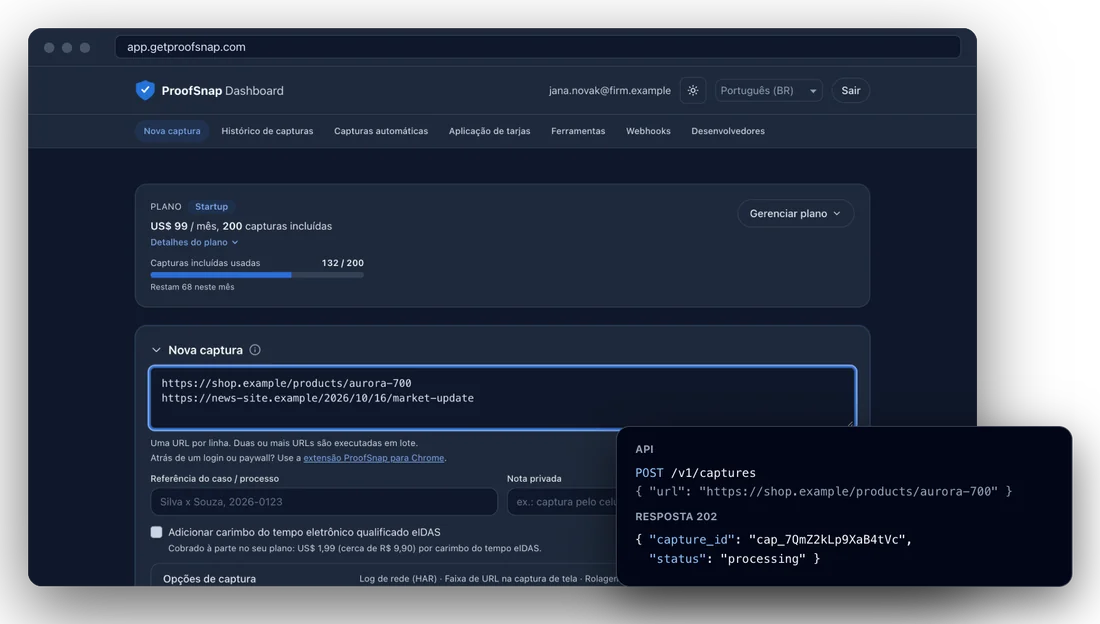
O painel do ProofSnap com uma nova captura, ao lado da mesma captura iniciada pela API.
Antes de começar
- Uma conta no painel do ProofSnap com um plano pago. É a primeira vez? Comece pelos primeiros passos com o painel.
- Uma captura web concluída, feita manualmente ou como captura automática.
- Uma lista do que deve sair: nomes, números, trechos de texto. “Encontrar dados pessoais” reconhece os identificadores mais comuns, mas não os nomes.
Para que serve este guia
Uma captura que vai ser juntada a um processo, enviada à parte contrária ou publicada costuma mostrar nomes, e-mails e telefones de pessoas que não têm nada a ver com o caso: outros usuários de um fórum, clientes, colegas. Com a Aplicação de tarjas do painel do ProofSnap, você compartilha uma cópia sem esses dados, removidos da captura de tela, do texto da página e dos metadados. É a forma de ocultar dados pessoais sem mexer na prova: a captura original continua intacta na sua conta, e a cópia tarjada é selada em um novo pacote de provas, que se verifica como qualquer outra captura do ProofSnap.
Quem usa e para quê
- Advogados e escritórios de advocacia, para juntar ao processo uma reclamação falsa no Reclame Aqui ou um post ofensivo sem os nomes e contatos dos outros usuários que aparecem na mesma página.
- Departamentos jurídicos e RH de empresas, para enviar a um escritório externo uma página que mostra dados de funcionários ou de clientes que não estão envolvidos.
- Encarregados de dados (DPO) e compliance, para entregar a terceiros a cópia de uma página interna ou de um portal sem os e-mails, IBANs e telefones que ela contém.
- Peritos judiciais e assistentes técnicos, para anexar a um laudo ou parecer uma cópia verificável que mantém só os dados necessários.
- Investigadores, detetives particulares e jornalistas, para compartilhar um anúncio, um perfil ou uma conversa pública protegendo terceiros alheios ao caso ou uma fonte.
- Proteção de marca e e-commerce, para denunciar um anúncio falsificado em um marketplace, ou condições de venda copiadas, sem expor os pedidos e os dados dos próprios clientes.
Etapa 1
Abra a Aplicação de tarjas
Entre em app.getproofsnap.com e role até a seção Aplicação de tarjas. A nota dela resume a ideia: “Cria uma cópia tarjada da captura e a sela novamente. O original não muda.”
O caminho mais rápido passa pelo Histórico de capturas: clique no ícone Tarjar na linha da captura que você quer compartilhar. O painel rola até a Aplicação de tarjas, seleciona essa captura e a carrega, e você pode ir direto para a etapa 3.
A aplicação de tarjas é exclusiva dos planos pagos. No modo sandbox, a seção fica oculta e o ícone Tarjar no histórico fica desativado, com a dica “Disponível em um plano pago. Escolha um plano acima.” Se você ainda está no modo sandbox, veja como escolher um plano.
Etapa 2
Carregue a captura de origem
Em Captura de origem, digite parte do endereço, a data ou o ID da captura, escolha-a na lista e clique em Carregar. O painel lê do pacote de provas só os arquivos de que precisa (a captura de tela, o texto da página capturada e as URLs registradas na captura) e abre o editor. Enquanto você não tiver uma captura concluída, o campo mostra “Ainda não há capturas concluídas disponíveis para tarjar.”
- 1Captura de origem. Uma lista pesquisável das suas capturas web concluídas, incluindo as capturas automáticas. Certificações de arquivos, comparações, pacotes importados e tarjas anteriores não aparecem.
- 2Carregar. Busca os arquivos necessários e abre as duas etapas seguintes do cartão, Tarjar e Revisar e aplicar.
- 3Linha de status. Mostra “Carregando captura e captura de tela…” durante o carregamento, ou o motivo pelo qual não foi possível carregá-la.
Aplicação de tarjas
Cria uma cópia tarjada da captura e a sela novamente. O original não muda.
Captura de origem
Captura de origem
3Carregando captura e captura de tela…
Etapa 3
Encontre os dados pessoais
Clique em Encontrar dados pessoais. O painel analisa o texto da página capturada e procura endereços de e-mail, números de seguro social dos EUA (SSN), IBANs, números de telefone, endereços IP e números de cartão. Os números de cartão precisam passar no algoritmo de Luhn, e datas, preços e números de referência não são confundidos com telefones. Nada vem pré-selecionado: você decide quais valores remover.
- 1Encontrar dados pessoais. Inicia a análise. Se não encontrar nada, mostra “Nenhum dado pessoal detectado no texto capturado.”
- 2Número de resultados. Selecionar tudo marca todos os valores, Limpar desmarca todos.
- 3Uma linha por valor. O tipo e uma prévia mascarada: dos valores mais longos aparecem só os dois primeiros e os dois últimos caracteres, para que a própria lista não exponha os dados. Cada valor marcado vira uma regra de texto com o motivo Dados pessoais.
Nomes, endereços postais, números de documento como o CPF e texto livre não têm um tipo próprio de detecção. Para ter certeza de que saem, adicione-os na etapa 5.
Texto a remover de todos os arquivos
jo••••••br+5••••••78BR••••••01Etapa 4
Tarje áreas da captura de tela
Em Áreas da captura de tela, arraste o ponteiro sobre a captura de tela para desenhar um retângulo preto sobre o que você quer remover, por exemplo uma foto, uma assinatura ou um bloco de texto. Cada retângulo é numerado e tem um cartão próprio abaixo da captura de tela. No pacote final, as áreas cobertas ficam pretas nos próprios dados da imagem.
- 1Mover ou Desenhar. No modo Desenhar, arrastar desenha um retângulo; no modo Mover, arrastar desloca a visualização. No celular e no tablet, o modo inicial é Mover, para que a página continue rolando. Ao lado do seletor ficam os botões de zoom e Desfazer; Limpar tudo pede confirmação antes de remover todos os retângulos.
- 2O retângulo. Preto e com o mesmo número do seu cartão.
- 3O que este retângulo remove. Em todos os lugares (captura e texto da página) é o padrão: o painel lê o texto sob o retângulo e o remove também dos arquivos da página. Apenas imagem cobre só os pixels, e o cartão avisa que o texto continua legível no texto da página e nos metadados.
- 4Remover também este texto da página. O texto lido sob o retângulo, alinhado exatamente ao texto capturado. Corrija-o se precisar. Se nada foi lido, digite o texto ou passe para Apenas imagem; até lá, Aplicar tarjas fica desativado.
Quando o retângulo contém um rótulo e um número, por exemplo um número de registro, o cartão oferece Remover também o número sozinho, que remove o número onde quer que ele apareça, mesmo sem o rótulo.
Arraste sobre a captura para desenhar um retângulo preto sobre o que você quer remover. Adicione quantos retângulos precisar.
Remover também este texto da página:
Etapa 5
Adicione o texto a remover de todos os arquivos
Para nomes, números de pedido, dados do caso ou um trecho sigiloso, clique em Adicionar texto e digite o texto exato a remover. Uma regra de texto remove o texto do HTML da página, do texto da página e dos metadados (nunca da URL da captura, dos IDs, dos hashes ou dos horários) e o cobre de preto na captura de tela onde o ProofSnap consegue localizá-lo. Uma regra por linha, e você pode adicionar quantas linhas precisar.
- 1Linha de texto. O campo Texto exato a remover, o motivo dele e um botão para excluir a linha.
- 2Diferenciar maiúsculas e minúsculas. Com a caixa desmarcada, a regra ignora maiúsculas e minúsculas. Marque-a para remover só a grafia exata.
- 3Tarjas de metadados. Uma única opção, explicada na próxima etapa.
A URL da captura nunca é alterada. Se uma regra também corresponder à URL, a linha avisa “Este texto continua visível na URL da captura, que nunca é alterada.” Uma aplicação de tarjas pode incluir no máximo 200 retângulos, 200 regras de texto e 100 campos de metadados.
Texto a remover de todos os arquivos
Tarjas de metadados
Remove os endereços IP e as respostas DNS do site capturado de todo o pacote.
Etapa 6
Remova endereços IP e DNS
Uma captura registra de qual endereço IP o site respondeu e o que os servidores DNS devolveram. Se esse dado for sensível, por exemplo no caso de uma pequena empresa que hospeda o próprio servidor, marque Endereços IP e DNS em Tarjas de metadados. A nota dessa opção diz: “Remove os endereços IP e as respostas DNS do site capturado de todo o pacote”, ou seja, dos metadados, dos registros e da cadeia de custódia, além de qualquer ponto do texto da página e da captura de tela em que o mesmo endereço apareça.
Os endereços da máquina de captura do ProofSnap continuam nos registros, porque descrevem como a captura foi feita, e não o site.
Etapa 7
Dê um motivo a cada item
Cada retângulo, linha de texto e opção de metadados tem um motivo. O relatório de tarjamento traz o motivo de cada regra de texto, e o redaction_manifest.json registra o motivo de cada retângulo e de cada opção de metadados. As opções são GDPR, Sigilo profissional, Dados pessoais, Isenção FOIA e Outro.
- Motivo padrão para novos itens, no topo do editor, define o motivo de cada retângulo e linha de texto que você adicionar a partir daí. O valor padrão é GDPR.
- O motivo de um retângulo é alterado no cartão dele, e o de uma linha de texto, no menu da própria linha.
- Os valores marcados em Encontrar dados pessoais sempre levam o motivo Dados pessoais. A opção de metadados usa o motivo padrão.
Etapa 8
Revise e preencha os dados do relatório
Revisar e aplicar mostra um resumo, sempre atualizado, de tudo o que você marcou. Leia antes de aplicar: é o último momento para perceber um retângulo que cobre só a imagem ou um retângulo sem texto.
- 1Revisar antes de aplicar. O número de retângulos e quantos também removem o texto da página, o número de regras de texto (Mostrar lista todas, com os dados pessoais mascarados) e as opções de metadados.
- 2Resumo do motivo. Uma linha para o relatório, por exemplo por que a cópia foi preparada.
- 3Autorizado por e Cargo. A pessoa que aprovou a aplicação de tarjas. O campo Cargo é liberado quando você preenche um nome. Os dois são opcionais e aparecem no relatório de tarjamento.
- 4Aplicar tarjas. Fica ativo só quando há pelo menos um item, cada retângulo definido como Em todos os lugares tem o seu texto e a leitura do texto sob os retângulos terminou.
Revisar e aplicar
Revisar antes de aplicar
- Retângulos: 1 (também do texto da página: 1, apenas imagem: 0)
- Texto removido de todos os arquivos: 5 Mostrar
- Metadados: Endereços IP e DNS
Dados para o relatório de tarjamento (opcional)
Resumo do motivo
Autorizado por
Cargo
Cria um novo pacote selado.
4Aplicar tarjasEtapa 9
Aplique as tarjas e copie a chave das regras
Clique em Aplicar tarjas. O botão mostra “Aplicando tarjas…” enquanto o ProofSnap remove o conteúdo marcado, recalcula o hash de cada arquivo, assina o novo manifesto com uma nova chave RSA-4096 e o envia ao OpenTimestamps. O resultado aparece no mesmo cartão assim que a cópia é selada.
- 1Linha do resultado. O endereço de origem e o novo ID da cópia tarjada, com a indicação Assinado e com carimbo do tempo e o botão Baixar ZIP.
- 2Copiar chave das regras. Aparece quando a aplicação de tarjas removeu texto. A dica do botão diz: “Guarde-a para comprovar depois quais regras foram aplicadas; o ProofSnap não a armazena.” O pacote registra uma impressão digital de cada regra de texto, e não a regra em si: com a chave, você pode comprovar quais regras produziram a cópia. Ela é oferecida uma única vez, nesta tela.
- 3Concluído. Fecha o resultado e limpa o campo Captura de origem, e o cartão fica pronto para a próxima aplicação de tarjas.
red_8fK2mQx7Lp4vNs1T
Assinado e com carimbo do tempo
Baixar ZIP
Etapa 10
Leia os avisos
Depois de cada aplicação de tarjas, o ProofSnap confere o resultado de novo. O que merece uma segunda olhada aparece abaixo da linha do resultado (os números abaixo são exemplos):
- “Verifique a captura de tela: algumas ocorrências do texto não foram encontradas nela (2).” Uma regra de texto removeu o texto dos arquivos, mas o ProofSnap não conseguiu localizar todas as ocorrências na captura de tela. Confira a captura de tela e, se algo ainda estiver visível, repita a aplicação de tarjas a partir da captura original com um retângulo a mais.
- “Restam ocorrências semelhantes do texto (3), por exemplo com outras maiúsculas e minúsculas.” Uma regra com a opção Diferenciar maiúsculas e minúsculas marcada deixou a mesma palavra escrita com outras maiúsculas, ou sobrou uma variante com ou sem acento. Se essas também precisarem sair, repita a aplicação de tarjas a partir da captura original com uma regra a mais.
Esses dois avisos são apenas indicativos: a cópia é selada e emitida mesmo assim. Com uma correspondência exata, é diferente: antes de selar, o ProofSnap procura de novo em cada arquivo de texto o texto a remover, também em forma codificada, por exemplo como entidade HTML ou com a codificação percentual das URLs. Se ainda o encontrar, não emite cópia nenhuma e não cobra nada: “Aplicação de tarjas interrompida: parte do texto a remover ainda foi encontrada nas provas, por isso nenhum pacote com tarjas foi criado. Verifique a grafia das suas regras de texto e tente novamente.”
Etapa 11
Baixe e verifique o pacote tarjado
Clique em Baixar ZIP. A cópia tarjada é uma captura independente: ela aparece em Tarjas anteriores, com o ID do original na coluna Captura original, e no Histórico de capturas com o tipo Tarjada. A captura original não é tocada e continua verificável sozinha.
- Reaproveitados e tarjados: screenshot.jpeg, page.html, domtextcontent.txt, metadata.json e forensic_log.json.
- Gerados do zero: evidence.pdf (o relatório de tarjamento, no idioma da captura original), chain_of_custody.json com os eventos do original mais a aplicação de tarjas, redaction_manifest.json, os scripts e o guia de verificação.
- Selados de novo: manifest.json, manifest.sig, publickey.pem e manifest.json.ots, quando os calendários do OpenTimestamps responderam. O bloco derived_from do manifesto indica a captura original.
- Excluídos: os arquivos que ainda poderiam conter o conteúdo removido, como page.mhtml, network.har, capture.warc, as cópias das imagens e o arquivo C2PA. O redaction_manifest.json lista cada arquivo excluído.
Você pode conferir a cópia como qualquer pacote: veja como verificar um pacote de provas. Uma cópia tarjada no painel é assinada de novo e enviada ao OpenTimestamps, sem carimbo do tempo eletrônico qualificado eIDAS. Se a captura original estiver sob retenção legal, o ProofSnap aplica a retenção também às tarjas concluídas dela e a libera quando a retenção do original for liberada. Para manter as cópias tarjadas junto do caso certo, reúna-as em um caso: veja como organizar as capturas por caso.
Quer automatizar? A aplicação de tarjas também está disponível como rota da API, com os eventos de webhook Aplicação de tarjas concluída e Falha na aplicação de tarjas; pela API, a requisição também pode acrescentar um carimbo do tempo eletrônico qualificado eIDAS. Consulte a documentação da API.
Por que um editor de imagens não basta
Um desfoque ou uma tarja desenhada no screenshot.jpeg com um editor de imagens altera um único arquivo. O mesmo nome ou número continua no page.html, no texto da página e muitas vezes nos metadados, então qualquer pessoa que abra o pacote consegue lê-lo. Além disso, a captura de tela alterada deixa de corresponder ao hash do manifesto assinado, e o pacote não passa mais na verificação.
O ProofSnap aplica as suas regras à captura de tela, aos arquivos da página e aos registros do pacote, exclui os arquivos que não consegue limpar, registra o que foi feito e por quê, e sela o resultado em um novo pacote verificável de forma independente.
Perguntas frequentes
Guias relacionados
- Verificar um pacote de provasConfira hashes, assinatura e carimbos do tempo de um pacote, inclusive de uma cópia tarjada.
- Organizar as capturas por casoReúna capturas e cópias tarjadas por caso, lacre e exporte o caso.
- Comparar duas capturasMostre o que mudou em uma página e sele a comparação.
- Capturar uma página webFaça uma captura avulsa e escolha as opções do pacote.
- Primeiros passos com o painelCrie a conta, escolha um plano e faça a primeira captura.
- Verificador de ConfiançaVerifique um pacote de provas no navegador, sem conta.
- Todos os guias do painelCada guia passo a passo do painel do ProofSnap.
- Todos os guias do ProofSnapOs 18 guias passo a passo, para a extensão e para o painel.
Pronto para compartilhar uma cópia tarjada?
Abra o painel, carregue uma captura concluída e siga as etapas acima. O original continua exatamente como foi capturado.
Abrir o painel do ProofSnapMais: Primeiros passos com o painel · Documentação da API · Verificador de Confiança