Guia passo a passo para escritórios de advocacia e departamentos jurídicos
Organizar capturas por caso no painel do ProofSnap
Para organizar as provas web de um processo em 2026, abra o painel do ProofSnap com um plano Solo ou Company e crie um caso. Capture as páginas direto no caso ou adicione capturas anteriores, aplique a retenção legal se precisar e, no fim, lacre o caso e exporte um único ZIP com documentos anexos numerados e cadeia de custódia.
Todas as ilustrações desta página reproduzem a interface do painel em português. O guia acompanha um caso desde a primeira captura até o pacote que você entrega à parte contrária ou ao juízo.
Por Radim Motycka, fundador e engenheiro principal do ProofSnap, que desenvolveu o painel, a API e o sistema de captura explicados neste guia. ·
Planos
Solo ou Company
Lacre
OpenTimestamps (Bitcoin)
Exportação
Um ZIP por caso
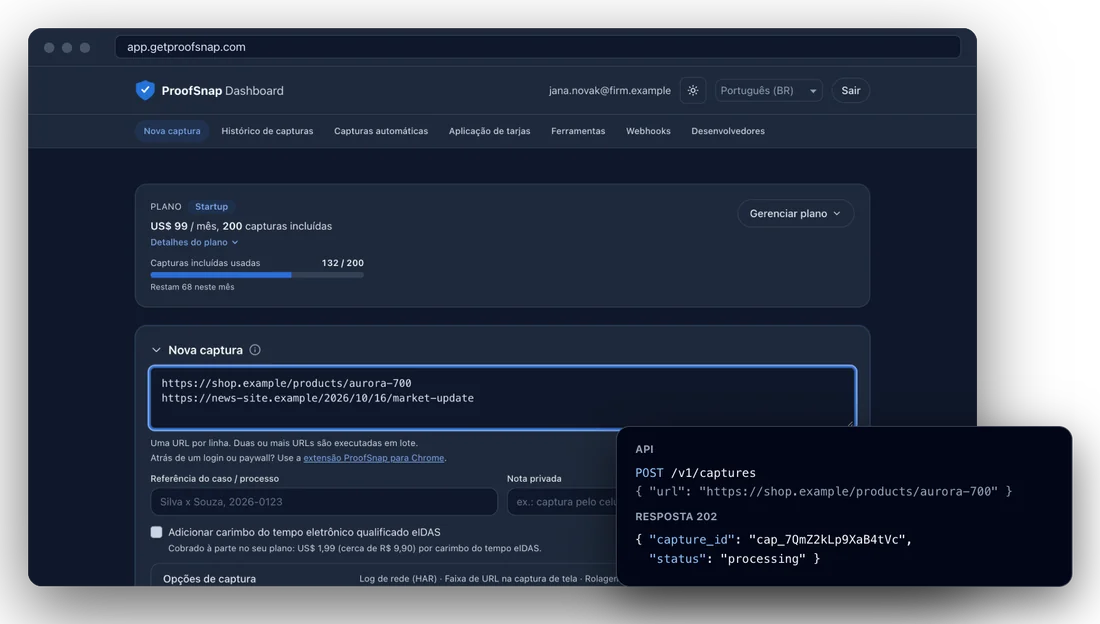
O painel do ProofSnap com uma nova captura, ao lado da mesma captura iniciada pela API.
Para que serve este guia
Ao longo de um processo, as capturas de páginas web se multiplicam e acabam espalhadas entre colegas e pastas diferentes. Um caso reúne tudo em um só lugar, com uma cadeia de custódia da prova digital que registra cada inclusão, remoção, retenção e exportação. Quando o conjunto de provas estiver completo, você lacra o caso e exporta um único ZIP com os originais verificáveis e cópias numeradas dos PDFs de provas. Você não precisa mais renomear nem numerar arquivos à mão.
Quem usa e para quê
- Advogados e escritórios de advocacia: um caso para cada processo, por exemplo de ofensas na internet, concorrência desleal ou avaliações falsas no Reclame Aqui contra um cliente, com todos os posts, anúncios e páginas reunidos pelos colegas no mesmo lugar.
- Departamentos jurídicos de empresas: disputas com fornecedores ou revendedores, condições de venda alteradas sem aviso, produtos falsificados em um marketplace, cada um com a própria retenção legal.
- Peritos judiciais e assistentes técnicos: um trabalho por caso, com a exportação para anexar ao laudo ou ao parecer e uma cadeia de custódia que qualquer pessoa pode recalcular.
- Investigadores e detetives particulares: perfis, anúncios e páginas públicas de golpes de lojas virtuais reunidos para um cliente e entregues a ele ou ao advogado dele em um só pacote.
- Encarregados de dados (DPO) e compliance: denúncias internas, avisos de privacidade publicados e páginas de terceiros guardados para uma apuração, sob retenção legal até o encerramento.
Antes de começar
- Uma conta no painel do ProofSnap com plano Solo ou Company e o e-mail confirmado. Veja como escolher um plano.
- As URLs das páginas que você quer guardar como prova. O painel captura páginas públicas; os pacotes criados com a extensão do ProofSnap para o navegador também podem ser adicionados a um caso.
- Para uma equipe, o plano Company com um assento para cada colega que trabalha no caso.
Etapa 1
Crie um caso para o processo
Um caso é o espaço de trabalho de um único processo: ele reúne as capturas de que você precisa, com uma cadeia de custódia encadeada por hash que registra tudo o que acontece com elas. Nos planos Solo e Company, a seção Casos aparece logo depois do cartão do plano. Clique em + Novo caso para abrir o formulário.
- 1+ Novo caso. Abre o formulário acima da lista.
- 2Nome do caso. O único campo obrigatório. Normalmente se usam os nomes das partes, por exemplo “Silva x Souza”.
- 3Cliente, número do processo, parte contrária e jurisdição. Todos opcionais. O número do processo importa: a exportação tira dele o prefixo da numeração. Você pode preencher ou alterar esses dados depois, pelo ícone de lápis ao lado do nome; cada alteração fica registrada como Caso alterado.
- 4Criar caso. O caso abre com o status aberto e a cadeia de custódia começa com Caso criado.
- 5A lista. Uma linha por caso, com cliente, número do processo, status, número de capturas e data da última alteração. Clique em Abrir para entrar no caso.
Casos
1+ Novo casoLima Ltda. x Costa S.A.
Lima Ltda. · 0801234-55.2026.8.19.0001 · 7 · 20 de out. de 2026
Etapa 2
Capture direto no caso
Em um plano Legal, o cartão Nova captura ganha um campo a mais: Adicionar ao caso. Escolha o caso antes de clicar em Capturar: cada página do lote entra no caso logo depois do envio, sem esperar a captura terminar. Você não precisa reorganizar nada depois.
- 1URLs. Uma por linha. Com duas ou mais URLs começa um lote, e todas as páginas entram no mesmo caso. O funcionamento da captura em si está explicado no guia da primeira captura.
- 2Adicionar ao caso. Lista os seus casos abertos com o número do processo. O valor padrão, Nenhum caso (avulso), deixa a captura fora de qualquer caso. Os casos lacrados não aparecem, nem os arquivados com Arquivar no menu do caso: um caso arquivado não aceita novas capturas até você escolher Desarquivar.
- 3Capturar. No envio, a cadeia de custódia registra Captura adicionada ao caso. Se uma captura não puder ser atribuída, o painel avisa e você pode adicioná-la pelo caso mais tarde.
Nova captura
https://example.com.br/avaliacoes
Adicionar ao caso
Etapa 3
Adicione capturas anteriores
Muitas vezes as provas surgem antes do processo. Abra o caso e fique na aba Capturas: o menu Adicionar capturas permite incluir tanto capturas feitas antes quanto pacotes criados em outro lugar. Cada inclusão e cada remoção fica registrada na cadeia de custódia.
- 1O cabeçalho do caso. Nome, status e dados informados, seguidos das ações que você vai usar no fim: Lacrar caso, Compartilhar link e Exportar.
- 2Abas. Capturas, Membros e Histórico, cada uma com a sua contagem.
- 3Do histórico de capturas. Abre um campo de busca (Pesquise suas capturas para adicionar…) com as suas capturas concluídas que ainda não estão em nenhum caso, agrupadas por página. Selecione-as, ou selecione uma página para incluir a sequência inteira dela, e clique em Adicionar selecionadas.
- 4Adicionar pacote de provas. Carrega um pacote ProofSnap existente, por exemplo um criado com a extensão para o navegador. O ProofSnap verifica o pacote e só o adiciona se a verificação for bem-sucedida; a cadeia de custódia registra Pacote de provas importado.
- 5Remover. Tira uma captura do caso sem excluí-la: ela continua no histórico de capturas e a cadeia de custódia registra Captura removida do caso.
Casos / Silva x Souza
Silva x Souza
abertoCliente: João Silva · Nº do processo: 1002345-67.2026.8.26.0100 · Souza Comércio Ltda. · Foro Central Cível de São Paulo · Criado em 21 de out. de 2026
3Do histórico de capturas
4Adicionar pacote de provas
https://loja-exemplo.com.br/anuncio
cap_7Qm2c9Xa
https://example.com.br/avaliacoes
cap_K3vT81pR
Etapa 4
Confira a cadeia de custódia
A aba Histórico tem dois registros. A Cadeia de custódia anota o que acontece com as provas: criação do caso, inclusão ou remoção de uma captura ou de um membro, alteração dos dados do caso, aplicação ou remoção de uma retenção legal. Cada evento contém o hash do evento anterior, então um evento alterado, apagado ou inserido quebra a cadeia. O Registro de acessos anota quem baixou, visualizou ou exportou o quê e fica fora da cadeia de hashes.
- 1Verificar integridade. Recalcula no seu navegador o hash SHA-256 de cada evento e confere cada elo da cadeia e o último hash armazenado. Se tudo bater, aparece Cadeia intacta: 6 eventos, todos os hashes verificados. Se algo não bater, o painel aponta o evento: ADULTERAÇÃO DETECTADA no evento nº …
- 2Eventos. Quando, Ação, Autor (o e-mail da pessoa) e Item (a URL capturada com o ID dela). Uma captura concluída pode ser baixada direto da linha dela, e o download também fica registrado.
- 3Mostrar hash. Mostra o número sequencial do evento e a Integridade (hash) dele, o valor ao qual o evento seguinte se liga.
- 4Registro de acessos. Quando, Ação, Usuário e IP. Só o proprietário do caso vê os endereços IP, e o arquivo access_log.json de uma exportação não contém nenhum.
Cadeia de custódia
1Verificar integridadeCadeia intacta: 6 eventos, todos os hashes verificados.
Registro de acessos
Etapa 5
Aplique a retenção legal a capturas avulsas
Para proteger uma única prova, você não precisa de um caso. Uma captura sob retenção legal não pode ser excluída, nem manualmente nem ao fim do prazo de guarda. A retenção é aplicada pelo Histórico de capturas, exige um plano pago e vale só para capturas reais, não para as capturas de teste do modo sandbox.
- 1O cadeado aberto. Fica ao lado de cada captura concluída. Ao clicar, abre a janela Aplicar retenção legal; o mesmo comando também está nos detalhes da captura.
- 2Motivo (opcional). Por exemplo o nome da disputa. Fica visível nos detalhes, junto com a data e com quem aplicou a retenção.
- 3Aplicar retenção legal. A captura recebe o selo Retenção legal. Se ela fizer parte de um caso ainda não lacrado, a cadeia de custódia registra o evento.
Várias capturas de uma vez. Selecione as linhas no histórico e use o botão Aplicar retenção legal acima da tabela. Se você filtrar o histórico por domínio, aparece também a opção de aplicar a retenção a todas as capturas desse domínio. O filtro Retenção legal mostra só as capturas retidas, e cada aplicação ou remoção vai para o Registro de exclusões e retenções, encadeado por hash e ancorado todos os dias com o OpenTimestamps. A retenção de uma captura do escritório só pode ser removida pelo proprietário do escritório.
Histórico de capturas
https://example.com.br/avaliacoes
cap_K3vT81pR
Aplicar retenção legal
Uma captura sob retenção legal não pode ser excluída, nem manualmente nem ao fim do prazo de guarda.
Motivo (opcional)
Etapa 6
Aplique a retenção legal ao caso inteiro
Quando uma disputa se torna provável, vale a pena reter todo o conjunto de provas de uma vez. A retenção do caso vale para todas as capturas dele, inclusive as adicionadas depois, exceto as de teste e as que estão na lixeira. Só o proprietário do caso pode aplicá-la ou removê-la, e ela funciona também em um caso lacrado.
- 1Retenção legal deste caso. A caixa de seleção abaixo do nome do caso. Marque-a e confirme com Aplicar retenção legal. O painel responde Retenção legal do caso aplicada. Capturas retidas: … e a data aparece ao lado da caixa.
- 2Capturas adicionadas depois. Ficam retidas assim que entram no caso.
- 3Na captura. Os detalhes indicam a origem da retenção, Do caso …. Essa retenção só pode ser removida pelo caso; as retenções aplicadas a capturas avulsas continuam valendo quando você remove a do caso.
Silva x Souza
aberto2Retém todas as capturas deste caso, inclusive as adicionadas depois.
Enquanto a retenção legal estiver ativa, esta captura não pode ser excluída.
Origem: Do caso Silva x Souza
Etapa 7, para equipes
Dê acesso aos colegas com o plano Company
No plano Company, cada colega tem login próprio e um assento próprio. Primeiro convide o colega para o escritório em Membros, no cartão do plano: ele aceita o convite no próprio painel e passa a ocupar um assento. As capturas feitas para o escritório pertencem ao escritório, e o proprietário do escritório pode vê-las. Depois, adicione cada colega aos casos em que ele trabalha.
- 1Aba Membros. Lista todas as pessoas do caso, com “proprietário” ao lado de quem o criou e “você” ao lado do seu próprio nome.
- 2+ Convidar um colega para este caso. Digite o e-mail do colega e clique em Adicionar membro. Só é possível adicionar membros da conta do seu escritório com o e-mail confirmado, até 50 por caso. A cadeia de custódia registra Membro adicionado.
Quem pode fazer o quê. Qualquer membro pode adicionar capturas a um caso aberto e ler o histórico dele. Alterar os dados, gerenciar os membros, aplicar a retenção legal, lacrar, compartilhar e exportar cabem ao proprietário do caso.
- ana@escritorio.exampleproprietáriovocê
- lucas@escritorio.exampleRemover
2+ Convidar um colega para este caso
Etapa 8
Lacre o caso
Quando as provas do processo estiverem completas, lacre o caso. O lacre fixa a cadeia de custódia como ela está: o hash final, que depende de todos os eventos anteriores, é enviado ao OpenTimestamps, e assim qualquer pessoa pode verificar depois que a cadeia existia nessa forma, no mais tardar, no horário do bloco do Bitcoin que a confirma. Em uma conta paga, o ProofSnap também solicita um carimbo do tempo eletrônico qualificado eIDAS do mesmo hash, sem custo adicional. Se o carimbo eIDAS for recusado ou não estiver disponível, o caso é lacrado só com o OpenTimestamps; se ele não chegar a tempo, nada é lacrado e você pode tentar de novo.
- 1A confirmação. Leia antes de clicar: o lacre não pode ser desfeito. O ProofSnap se recusa a lacrar enquanto uma captura do caso estiver na lixeira; restaure-a ou remova-a do caso antes.
- 2Lacrar caso. Enquanto o carimbo do tempo é solicitado, o botão mostra Lacrando…
- 3Lacrado. O status passa a lacrado e uma linha mostra a data e o início do hash ancorado. A partir daí, não é possível adicionar nem remover capturas, os dados e os membros ficam fixos e as capturas do caso não podem ser excluídas manualmente. Exportar, Compartilhar link e a retenção legal continuam funcionando.
Tem certeza?
Lacrar este caso? O lacre envia ao OpenTimestamps (Bitcoin) o hash final atual da cadeia de custódia e bloqueia o caso, de modo que capturas não podem mais ser adicionadas nem removidas. Esta ação não pode ser desfeita.
Silva x Souza
lacradoLacrado em 28 de out. de 2026. Hash final da cadeia de custódia enviado ao OpenTimestamps (Bitcoin). sha256:9b41e07c2d55a8f30…
Etapa 9
Exporte o caso
A exportação transforma o caso inteiro em um único ZIP para entregar, juntar aos autos ou carregar em uma plataforma de revisão de documentos. Ela funciona em casos abertos e lacrados e é exclusiva do proprietário do caso. Se você exportar depois do lacre, o pacote também traz o lacre. Cada exportação aparece no registro de acessos como Exportação de provas gerada.
- 1O código do idioma. Ao lado de Exportar aparece o código do idioma da exportação: por padrão, o idioma do painel.
- 2Idioma de exportação. A única opção de exportação no painel. Define o idioma dos documentos de leitura: o relatório da cadeia de custódia, o índice de anexos, os rótulos nas cópias e o README.txt. Os nomes dos arquivos e os arquivos lidos por máquinas são iguais em todos os idiomas.
- 3Exportar. Mostra Exportando…, depois inicia o download e confirma quantas capturas e eventos de custódia a exportação contém. Um caso grande é preparado em segundo plano, e o painel espera até que fique pronto.
Silva x Souza
lacrado2Idioma de exportação
Exportação pronta: 3 capturas, 9 eventos de custódia. Download iniciado.
Etapa 10
Confira o conteúdo da exportação
Descompacte a exportação e comece pelo README.txt, que descreve cada arquivo e cada pasta. Uma exportação feita pelo painel sempre traz as cópias com numeração sequencial (numeração Bates) e o load file para plataformas de revisão de documentos: não há opção para deixá-los de fora.
- 1O histórico do caso. custody_report.pdf (a cadeia de custódia em forma legível), custody_log.json (os eventos encadeados por hash), matter.json (os dados do caso e o lacre dele) e access_log.json (o registro de acessos), se ele já tiver registros.
- 2Os originais. captures/ contém o pacote de provas selado de cada captura concluída, idêntico bit a bit, mais a prova OpenTimestamps atualizada quando a ancoragem no Bitcoin é confirmada. São esses os arquivos a verificar. Se o caso passar dos limites de tamanho de uma exportação, as capturas excedentes aparecem no relatório, mas não em captures/.
- 3Cópias numeradas. exhibits/ contém uma cópia do PDF de provas de cada captura, com um rótulo na primeira página (na exportação em português, Anexo 1, Anexo 2 e assim por diante) e um número sequencial no canto inferior direito de cada página. O número 1 vai para a prova mais antiga. O prefixo é formado só pelas letras e algarismos do número do processo, em maiúsculas e com até 12 caracteres, ou do nome do caso se o número faltar, seguido de seis algarismos. exhibit_index.pdf e exhibit_index.csv formam o índice de documentos: listam cada documento anexo com o seu intervalo de números e a captura correspondente. As cópias servem para citar e juntar aos autos; os originais assinados ficam intactos em captures/.
- 4Load file. load/ é um conjunto de produção no formato Concordance/Opticon, que as plataformas de revisão de documentos sabem importar: um arquivo .dat e um arquivo .opt em DATA/, os PDFs numerados em IMAGES/, o HTML capturado em NATIVES/ e o texto da página em TEXT/.
PDF/A. Quando o conversor está disponível e o tempo permite, o ProofSnap também converte as cópias numeradas para PDF/A. Uma cópia só declara conformidade com PDF/A se tiver sido realmente convertida.
README.txt
custody_report.pdf1
custody_log.json
matter.json
access_log.json
captures/2
cap_7Qm2c9Xa.zip
cap_7Qm2c9Xa.upgraded.ots
exhibits/3
Exhibit-001.pdf
Exhibit-002.pdf
exhibit_index.pdf
exhibit_index.csv
load/4
DATA/loadfile.dat
DATA/loadfile.opt
IMAGES/001/100234567202000001.pdf
NATIVES/001/100234567202000001.html
TEXT/001/100234567202000001.txt
README.txt
Etapa 11
Compartilhe o link público de verificação
Envie o ZIP da exportação pelo canal que você costuma usar. Quem recebe não precisa do ProofSnap para conferir: cada pacote em captures/ pode ser verificado no Verificador de Confiança ou com os scripts verify.sh e verify.ps1 que ele contém. Além disso, você pode criar um link público de verificação do caso, que mostra a cadeia de custódia sem o conteúdo das capturas.
- 1Compartilhar link. Exclusivo do proprietário do caso. Cria um link público de verificação e o copia para a área de transferência.
- 2O que o link mostra. Nome do caso, número do processo, jurisdição, organização e cadeia de custódia, que o navegador de quem abre o link confere de novo. O conteúdo das capturas não aparece: o link serve para verificar, não para entregar as provas. Em um caso do escritório, o nome do escritório definido nas configurações aparece depois de Atestado por.
- 3Copiar, Abrir link, Revogar. O link não tem data de validade: fica ativo até você revogá-lo. A revogação tira o acesso de qualquer pessoa que tenha o link. Enquanto o link estiver ativo, o caso mostra o quadro Link público de verificação ativo com a data de criação e o botão Revogar link. A criação e a revogação ficam registradas no registro de acessos.
Link público de verificação pronto
Qualquer pessoa com este link pode verificar o caso. Copiado para a área de transferência.
2Qualquer pessoa com este link pode ver o nome do caso, o número do processo, a jurisdição, a organização e a cadeia de custódia. O conteúdo das capturas não é exibido.
Etapa 12
Planeje a guarda das provas
Um processo muitas vezes dura mais do que uma assinatura, então decida com antecedência onde o conjunto de provas vai ficar. O ProofSnap guarda as capturas enquanto o seu plano estiver ativo, por até 10 anos a partir da captura (para um pacote importado, a partir da importação). Nas capturas automáticas, o prazo conta a partir da última verificação que encontrou a página sem alterações ou do momento em que uma versão mais recente a substituiu.
- 1Casos retidos e lacrados, com o plano ativo. A retenção legal impede a exclusão mesmo ao fim do prazo de guarda. Uma captura de um caso lacrado não pode ser excluída manualmente, mas é excluída ao fim do prazo dela se não estiver sob retenção.
- 2Mudança de plano. Enquanto você tiver casos, só pode mudar para outro plano Legal ou para o Archive only, ou então, no plano Company, para o arquivo do escritório. Em qualquer outro plano, os casos deixariam de estar acessíveis, então exporte-os antes.
- 3Quando o plano termina. As capturas continuam disponíveis por 30 dias e depois são excluídas definitivamente. A retenção legal só vale enquanto você tiver um plano que guarda os seus dados: ao fim dos 30 dias, as retenções são removidas automaticamente e as capturas retidas são excluídas junto com as outras. Para guardá-las, mude antes para o Archive only ou baixe-as.
- 4Archive only. Por US$ 9 (aprox. R$ 44,90) por mês, cada pacote continua legível, baixável e verificável, e os casos continuam acessíveis e exportáveis, mas você não pode fazer novas capturas. O plano Company tem o próprio arquivo do escritório para as capturas e os casos de todos os assentos.
A sua cópia da exportação não depende do ProofSnap: cada pacote dentro dela também pode ser verificado sem o serviço. Antes de apresentar uma prova com dados pessoais de terceiros, veja o guia para aplicar tarjas em uma cópia da captura.
Perguntas frequentes
Guias relacionados
- Primeiros passos com o painelCrie a conta, escolha um plano e baixe o primeiro pacote de provas.
- Capturar uma página webUma captura avulsa e as opções dela, etapa por etapa.
- Verificar um pacote de provasHashes, assinatura e carimbos do tempo, pelo painel ou com os scripts.
- Comparar duas capturasMostre o que mudou em uma página e sele a comparação.
- Aplicar tarjas em uma capturaUma cópia selada sem dados pessoais, com o original intacto.
- Verificador de ConfiançaConfira um pacote ProofSnap no navegador, sem conta.
- Todos os guias do painelCada guia passo a passo do painel do ProofSnap.
- Todos os guias do ProofSnapOs 18 guias passo a passo, para a extensão e para o painel.
Abra o seu primeiro caso
Nos planos Solo e Company, a seção Casos aparece logo depois do cartão do plano. Crie um caso para o próximo processo e capture direto nele.
Abrir o painel do ProofSnapMais: Primeiros passos com o painel · Documentação da API · Verificador de Confiança