Guia passo a passo
Agendar capturas de uma página web com as capturas automáticas
Este guia, atualizado para o painel do ProofSnap em 2026, mostra como monitorar alterações em uma página web pública com uma captura automática no modo Ao mudar (monitoramento). O ProofSnap verifica o texto da página até a cada 5 minutos e salva um pacote de provas selado e datado sempre que ele muda.
O guia também mostra como comparar duas versões, como protegê-las contra exclusão e como acompanhar as páginas do seu próprio site. As ilustrações reproduzem a interface do painel, exceto o esquema da etapa 4.
Por Radim Motycka, fundador e engenheiro principal do ProofSnap, que desenvolveu o painel, a API e o sistema de captura explicados neste guia. ·
Verifica a página
Até a cada 5 minutos
Cada alteração detectada
Um pacote selado e datado
Verificações sem alteração
Não são cobradas
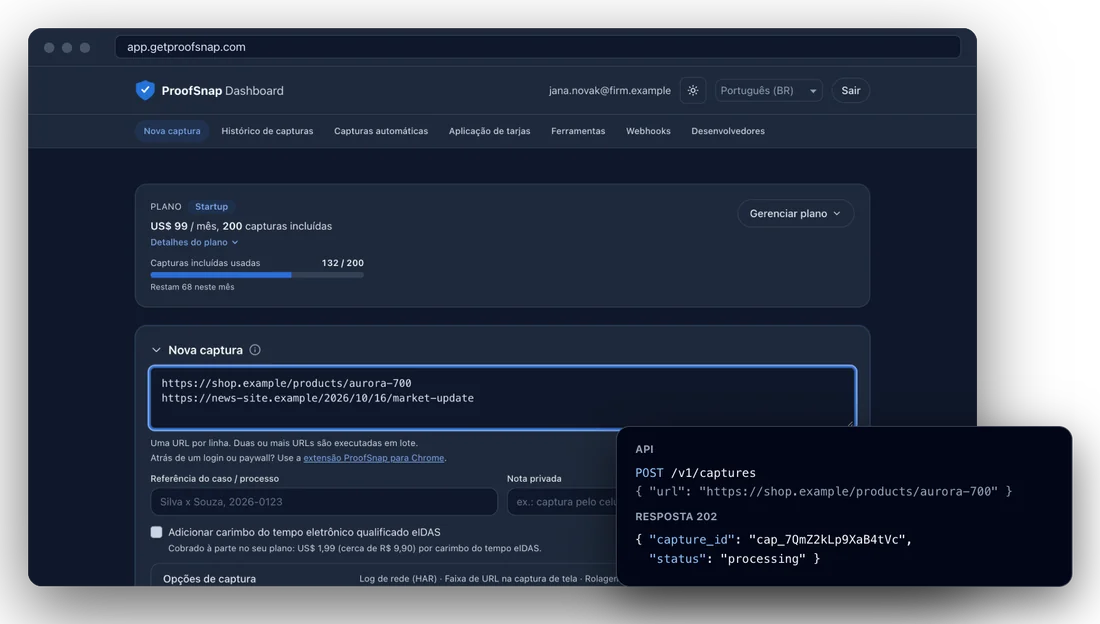
O painel do ProofSnap com uma nova captura, ao lado da mesma captura iniciada pela API.
Para que serve este guia
Uma página que interessa a você pode mudar sem aviso: um preço sobe, os termos de uso são reescritos ou um post some, e a versão anterior não aparece mais em lugar nenhum. Para monitorar alterações sem perder nenhuma versão, use as capturas automáticas: o ProofSnap vigia a página por você e, em vez de só avisar que algo mudou, salva cada versão detectada em um pacote de provas selado e datado. Assim, você tem cada versão como estava no ar, com a data, em vez de precisar reconstruí-la depois.
Quem usa e para quê
- Advogados e escritórios de advocacia: acompanhar uma página com conteúdo ofensivo ou avaliações falsas, por exemplo no Reclame Aqui, antes de uma notificação extrajudicial, e saber quando o texto é corrigido ou removido.
- Departamentos jurídicos, compliance e encarregados de dados (DPO): guardar cada versão dos termos de uso, da política de privacidade e dos preços publicados, da própria empresa ou de um fornecedor.
- E-commerce, agências de marketing e equipes de proteção de marca: acompanhar preços e promoções da concorrência, anúncios em marketplaces que copiam os seus produtos e lojas virtuais que usam a sua marca.
- Peritos judiciais e assistentes técnicos: reunir uma série de capturas datadas da mesma página para anexar a um laudo ou parecer técnico.
- Detetives particulares, jornalistas e checadores: não perder uma página pública, um anúncio ou uma nota oficial que pode ser editada ou apagada.
- RH e escritórios de contabilidade: guardar as vagas de emprego publicadas ou as páginas de editais e comunicados que um cliente precisa conseguir documentar.
Antes de começar
- Uma conta no painel do ProofSnap com o e-mail confirmado e um plano pago. É a primeira vez? Comece pelos primeiros passos com o painel.
- O endereço de uma página pública. As páginas que só abrem com login exigem a extensão do ProofSnap para o navegador.
- Para receber os avisos: um endpoint HTTPS capaz de receber webhooks.
Etapa 1
Confira o que o seu plano permite
O monitoramento é configurado em Capturas automáticas, uma seção própria do painel. Quantas páginas você pode monitorar ao mesmo tempo depende do plano, e só contam as capturas automáticas ativas: uma captura pausada libera a vaga. No modo sandbox, antes de escolher um plano, não é possível criar nenhuma. Planos e preços estão explicados no guia de primeiros passos.
| Plano | Ativas ao mesmo tempo | Frequência máxima |
|---|---|---|
| Developer, Solo, Company | 3 | A cada 5 minutos |
| Startup | 25 | A cada 5 minutos |
| Growth | 200 | A cada 5 minutos |
| Website Archive | 30 | Uma vez por dia |
- 1Detalhes do plano. No cartão do plano, Detalhes do plano mostra a linha Capturas automáticas com o seu limite.
- 2Contador. Ao lado do título da seção, você vê quantas vagas está usando. Quando todas estão ocupadas, + Nova explica o limite em vez de abrir o formulário.
- 3Cota mensal. As capturas automáticas usam a mesma cota mensal das outras capturas. Cada captura além das incluídas no plano é cobrada como excedente. Ao atingir o máximo mensal, as execuções são ignoradas até que o limite volte a permiti-las (etapa 5).
Detalhes do plano
Etapa 2
Crie uma captura automática
Em Capturas automáticas, clique em + Nova e cole o endereço da página que você quer monitorar. Depois, escolha como ela deve ser executada. Para salvar uma cópia sempre que uma verificação detectar que o texto da página mudou, escolha Ao mudar (monitoramento): a verificação lê o texto do código-fonte enviado pelo servidor. Para páginas que carregam o conteúdo com JavaScript, como muitas aplicações de página única, posts em redes sociais e alguns anúncios, escolha Por intervalo ou Expressão cron. No final, clique em Criar.
- 1Modo. Por intervalo faz uma captura completa a cada execução. Ao mudar (monitoramento) verifica a página a cada execução e faz a captura quando o texto muda. Expressão cron roda nos horários que você define (por exemplo
0 9 * * 1, toda segunda-feira às 9h), com um Fuso horário (opcional) que, se você não informar, é UTC. - 2Frequência. A cada 5, 15 ou 30 minutos, a cada hora, a cada 6 horas, diária ou semanal. No modo Ao mudar (monitoramento), indica com que frequência a página é verificada.
- 3Captura completa. Só quando a página mudar ou Pelo menos a cada 30 dias (ou 90, 180, 365 dias). Com a segunda opção, uma captura completa é feita mesmo sem alteração, quando a mais recente é mais antiga que esse período. É útil se você sempre precisa de uma cópia datada recente.
- 4Avisar. Em qualquer alteração ou Só se o texto mudar. Com a segunda opção, a captura é feita de qualquer forma, mas nenhum aviso é enviado quando a comparação com a captura anterior não encontra mudanças no texto ou não consegue determiná-las. Os avisos chegam por webhook (veja as perguntas frequentes).
- 5Referência do caso e eIDAS. A referência aparece em cada pacote. A caixa eIDAS adiciona a cada captura completa um carimbo do tempo eletrônico qualificado da Disig a.s., prestador qualificado de serviços de confiança na Lista de Confiança da UE, a US$ 1,99 (aprox. R$ 9,90) por carimbo.
- 6Opções de captura. As mesmas de uma captura avulsa: o idioma do PDF de provas, a página inteira com rolagem, o fechamento dos banners de consentimento, o log de rede (HAR) e outras. No modo Ao mudar (monitoramento), elas valem para a captura completa feita quando uma alteração é detectada.
Capturas automáticas
Modo
Frequência
As capturas só são executadas quando a página muda, então a quantidade depende da página. Seu máximo mensal é de 4.000 capturas.
Captura completa
Avisar
Referência do caso / processo
Cobrado à parte no seu plano: US$ 1,99 (cerca de R$ 9,90) por carimbo do tempo eIDAS.
O monitoramento executa uma verificação leve a cada ciclo; as opções de captura se aplicam à captura completa feita quando uma alteração é detectada.
Etapa 3
Leia a estimativa de custo
Antes de clicar em Criar, uma linha abaixo da frequência (ou abaixo da expressão cron) mostra quantas vezes por mês o agendamento vai rodar e quanto ele acrescenta à fatura. Ela se atualiza quando você muda a frequência ou marca a caixa eIDAS. A estimativa considera um mês de 30 dias e é limitada pelo seu máximo mensal, o número de capturas a partir do qual o ProofSnap para de capturar naquele mês.
- 1Dentro do plano. No Startup, uma frequência diária dá cerca de 30 execuções, dentro das 200 capturas incluídas, então a linha mostra só o número.
- 2Além do plano. No Startup, uma frequência de hora em hora dá cerca de 720 capturas, 520 delas além das 200 incluídas, a US$ 0,60 (aprox. R$ 3,00) cada: cerca de US$ 312 (aprox. R$ 1.557) por mês. Com o eIDAS marcado, cada execução acrescenta US$ 1,99 (aprox. R$ 9,90).
- 3Ao mudar (monitoramento). Quantas capturas são feitas depende de quantas vezes a página muda, então a linha mostra o seu máximo mensal em vez de um preço.
- 4Frequente demais. Se uma expressão cron roda com mais frequência do que o plano permite, a linha avisa em vez de mostrar um preço, e o ProofSnap não cria o agendamento. As frequências rápidas demais para o seu plano não podem ser escolhidas.
Frequência
Este agendamento é executado cerca de 30 vezes por mês.
Frequência
Custo adicional estimado: cerca de US$ 312 / mês. Cerca de 720 capturas por mês: US$ 312 pelas capturas além das 200 incluídas.
Modo
Frequência
As capturas só são executadas quando a página muda, então a quantidade depende da página. Seu máximo mensal é de 4.000 capturas.
Expressão cron
Frequente demais: seu plano permite capturas automáticas no máximo uma vez a cada 5 minutos.
Etapa 4
Entenda o que cada execução produz
Um agendamento Por intervalo ou Expressão cron faz uma captura completa a cada execução, tenha a página mudado ou não. É a escolha certa quando você precisa de uma cópia em horários fixos. Já o Ao mudar (monitoramento) serve para acompanhar as alterações ao longo do tempo: ele salva cada versão detectada sem encher o histórico de cópias idênticas.
- 1Primeira execução. Uma captura completa: a versão de partida com a qual as alterações seguintes são comparadas. Ela é feita assim que uma verificação encontra texto legível no código-fonte da página.
- 2Nenhuma alteração. A cada ciclo, é feita uma verificação leve do texto enviado pelo servidor. Se o texto for o mesmo, nenhum pacote é gerado e nada é cobrado.
- 3Texto mudou. Uma captura completa com as opções de captura escolhidas. Depois, o ProofSnap a compara com a captura anterior e envia o resultado junto com o aviso.
- 4Cópia periódica. Se Captura completa estiver definida para um período, por exemplo Pelo menos a cada 90 dias, uma captura completa é feita mesmo sem alteração, quando a mais recente é mais antiga que esse período.
Cada captura completa é um pacote de provas inteiro: evidence.pdf, screenshot.jpeg, page.html, domtextcontent.txt, os hashes SHA-256 em manifest.json, a assinatura RSA em manifest.sig com publickey.pem, a prova OpenTimestamps (Bitcoin) em manifest.json.ots quando os calendários responderam e, se você os escolheu, o log de rede network.har e o carimbo do tempo eIDAS. A assinatura RSA mostra que os arquivos não foram alterados depois da assinatura; o OpenTimestamps atesta que eles existiam, no mais tardar, no momento do bloco Bitcoin em que o manifesto está ancorado. Qualquer pessoa pode conferir isso com o Verificador de Confiança.
Ao mudar (monitoramento), execução por execução
- 11º de out., 09:00Pacote selado
Primeira versão registrada.
- 2De 1º de out., 10:00 a 14 de out., 15:00
Verificações de hora em hora, texto igual: nenhum pacote.
- 314 de out., 16:00Pacote selado
Texto mudou: captura completa, comparação e aviso.
- A partir de 14 de out., 17:00
Verificações de hora em hora em relação à nova versão.
- 490 dias depois da última capturaPacote selado
Nenhuma alteração, mas o período de 90 dias venceu.
Etapa 5
Acompanhe o status das capturas automáticas
A lista de Capturas automáticas mostra todas as páginas que você monitora. Em cada captura automática, Editar abre o formulário com as configurações, Pausar e Retomar interrompem e reativam a captura, e Excluir a apaga. As capturas já feitas continuam no Histórico de capturas.
- 1Frequência. Como ela é executada e quantas capturas já fez. Uma captura automática no modo Ao mudar (monitoramento) também mostra a configuração Avisar.
- 2Execução ignorada. Se a última execução esbarrou em um limite, a captura automática continua ativa e volta a rodar sozinha. A nota indica qual limite, por exemplo última execução ignorada, limite mensal atingido. As outras notas tratam do limite mensal da conta, de capturas demais em andamento ao mesmo tempo e do limite diário de capturas de teste.
- 3Pausada, com o motivo. O ProofSnap pausa uma captura automática por um destes motivos: falhou 5 vezes seguidas, agendamento inválido, sem cobrança ativa ou, depois de uma mudança de plano, não incluído no seu plano. Atingir o máximo mensal não a pausa: a execução só é ignorada (item 2). Resolva a causa e clique em Retomar.
- 4Próxima execução. Quando acontece a próxima verificação ou captura. Para mudar a frequência depois, clique em Editar, atualize o formulário e clique em Salvar alterações.
Capturas automáticas
2 / 25 ativas| Origem | Frequência1 | Próxima execução4 | Status | |
|---|---|---|---|---|
https://concorrente-exemplo.com.br/precos eIDAS · Silva x Souza, 1002345-67.2026.8.26.0100 | Ao mudar (monitoramento) · 4× Avisar: Só se o texto mudar | 21/10/2026, 16:00 | ● Ativa | EditarPausarExcluir |
https://loja-exemplo.com.br/anuncio/4821 | A cada hora · 212× | 21/10/2026, 16:00 | ● Ativa (última execução ignorada, limite mensal atingido)2 | EditarPausarExcluir |
https://example.com.br/termos | Diária · 9× | - | Pausada (falhou 5 vezes seguidas)3 | EditarRetomarExcluir |
Etapa 6
Consulte as versões no histórico
Cada captura completa feita por um monitoramento aparece no Histórico de capturas, junto com as suas outras capturas. Para ver as versões de uma página em ordem, filtre a lista pela captura automática dela. Cada versão é baixada como um ZIP de provas separado.
- 1Filtros. Em Captura automática, escolha a página. Você também pode restringir por data.
- 2Filtro ativo. Acima da lista aparece o filtro aplicado, por exemplo captura automática https://concorrente-exemplo.com.br/precos. O X dele remove o filtro, e a lista volta a ficar completa.
- 3Automática. Na coluna do tipo, ao lado do dispositivo usado, Automática marca cada captura feita pelo monitoramento. Baixar ZIP baixa aquela versão.
Enquanto você tiver um plano ativo, cada captura fica guardada por até 10 anos a partir da data da captura. Em uma captura automática, os 10 anos contam a partir da última verificação em que a página continuava igual, ou do momento em que uma captura mais recente a substituiu.
Histórico de capturas
1FiltrosCaptura automática
2captura automática https://concorrente-exemplo.com.br/precos
- Concluída
14/10/2026, 16:01
Desktop · Automática3
- Concluída
06/10/2026, 11:02
Desktop · Automática
- Concluída
01/10/2026, 09:01
Desktop · Automática
Etapa 7
Compare duas versões
Para mostrar o que mudou entre duas versões, abra Ferramentas e depois Comparar capturas, escolha a versão mais antiga como Antes e a mais recente como Depois e clique em Comparar. A comparação é selada em um pacote de provas próprio e conta como uma captura. Todas as opções e a leitura do relatório estão no guia sobre como comparar duas capturas.
- 1Antes e Depois. Duas execuções da mesma captura automática têm as mesmas configurações enquanto você não a editar, então podem ser comparadas diretamente.
- 2Inverter. Troca as duas capturas de lugar, se você as escolheu na ordem errada.
- 3Comparar. Cria o pacote da comparação. As duas capturas originais continuam intactas e podem ser verificadas uma a uma.
No modo Ao mudar (monitoramento), o ProofSnap já compara cada nova captura com a anterior e envia o resultado com o aviso. A comparação selada desta etapa é a que você guarda como prova do que mudou. Comparar capturas está disponível nos planos pagos, exceto no Archive only.
Comparar capturas
Antes
Depois
Etapa 8
Proteja as versões importantes contra exclusão
Quando uma versão se torna importante, por exemplo a que tem a avaliação falsa ou o post antes da edição, você pode impedir que ela seja excluída. Abra a captura no Histórico de capturas e clique em Aplicar retenção legal. A retenção legal está disponível nos planos pagos e só para capturas reais, não para as de teste. A retenção de casos inteiros está explicada no guia sobre como organizar as capturas por caso.
- 1O que ela faz. Enquanto a retenção estiver ativa, a captura não pode ser excluída, nem manualmente nem ao fim do prazo de guarda.
- 2Motivo (opcional). Até 200 caracteres, por exemplo a referência do caso.
- 3Quando o plano termina. A retenção só continua ativa enquanto você tiver um plano que guarda os seus dados. Se o plano terminar, as retenções são removidas 30 dias depois, e essas capturas são excluídas junto com as outras. Para mantê-las, mude antes para o Archive only ou baixe-as.
Aplicar retenção legal
1Uma captura sob retenção legal não pode ser excluída, nem manualmente nem ao fim do prazo de guarda.
Motivo (opcional)
33 / 200
Etapa 9
Acompanhe as páginas do seu site com o Website Archive
Se as páginas que você quer guardar são as do seu próprio site, como termos e condições, preços ou avisos, o plano Website Archive foi feito para isso. Ele monitora até 30 páginas, verifica cada página uma vez por dia e salva uma nova cópia selada quando o texto muda. As capturas automáticas dele são criadas no painel, como na etapa 2.
- 1Até 30 páginas. O contador mostra quantas das 30 vagas você está usando. Para cada página, escolha Ao mudar (monitoramento) com frequência diária.
- 2Logo depois de publicar. Além da verificação diária, você mesmo pode capturar qualquer página assim que publicar uma alteração, em Nova captura.
- 3Preço. US$ 49 (aprox. R$ 244) por mês com 100 capturas incluídas; depois, US$ 0,60 (aprox. R$ 3,00) cada. Os carimbos do tempo eIDAS opcionais custam US$ 1,99 (aprox. R$ 9,90) cada.
- 4Chaves de API somente leitura. Neste plano, as chaves de API listam, baixam e verificam capturas e recebem eventos, mas não criam capturas. O plano está descrito no guia sobre como arquivar o próprio site.
Capturas automáticas
3 / 30 ativas1https://www.suaempresa-exemplo.com.br/termos-e-condicoes
Ao mudar (monitoramento) · 3× · ● Ativa
https://www.suaempresa-exemplo.com.br/precos
Ao mudar (monitoramento) · 5× · ● Ativa
https://www.suaempresa-exemplo.com.br/privacidade
Ao mudar (monitoramento) · 1× · ● Ativa
Nova captura: https://www.suaempresa-exemplo.com.br/precos
Perguntas frequentes
Guias relacionados
- Primeiros passos com o painelCrie a conta, escolha um plano e faça a primeira captura.
- Comparar duas capturasMostre o que mudou entre duas versões de uma página.
- Organizar capturas por casoReúna, lacre, exporte e proteja as provas de um caso.
- Arquivar o próprio siteGuarde todos os dias as páginas do seu site com o Website Archive.
- Verificar um pacote de provasConfira a assinatura, os hashes e os carimbos do tempo de um ZIP.
- Verificador de ConfiançaVerifique um pacote no navegador, sem conta.
- Todos os guias do painelCada guia passo a passo do painel do ProofSnap.
- Todos os guias do ProofSnapOs 18 guias passo a passo, para a extensão e para o painel.
Comece a monitorar uma página
Abra o painel, vá até Capturas automáticas e clique em + Nova para registrar a primeira página.
Abrir o painel do ProofSnapSaiba mais: Primeiros passos com o painel · Documentação da API · Verificador de Confiança