Guia passo a passo
Arquivar o próprio site com o painel do ProofSnap
Para arquivar o seu site em 2026, escolha o plano Website Archive do ProofSnap (US$ 49 por mês, aprox. R$ 244), adicione cada página pública como captura automática e deixe que ela seja verificada uma vez por dia. Quando o texto muda, o ProofSnap salva uma nova cópia selada e datada, pronta para baixar, verificar e entregar.
Para lojas virtuais, departamentos jurídicos e de compliance, bancos, seguradoras, agências web e órgãos públicos que precisam saber, mesmo anos depois, o que o próprio site dizia em determinado período. Todas as ilustrações desta página reproduzem a interface do painel.
Por Radim Motycka, fundador e engenheiro principal do ProofSnap, que desenvolveu o painel, a API e o sistema de captura explicados neste guia. ·
Plano
US$ 49 por mês (aprox. R$ 244)
Páginas monitoradas
Até 30, todos os dias
Cópias guardadas
10 anos com o plano ativo
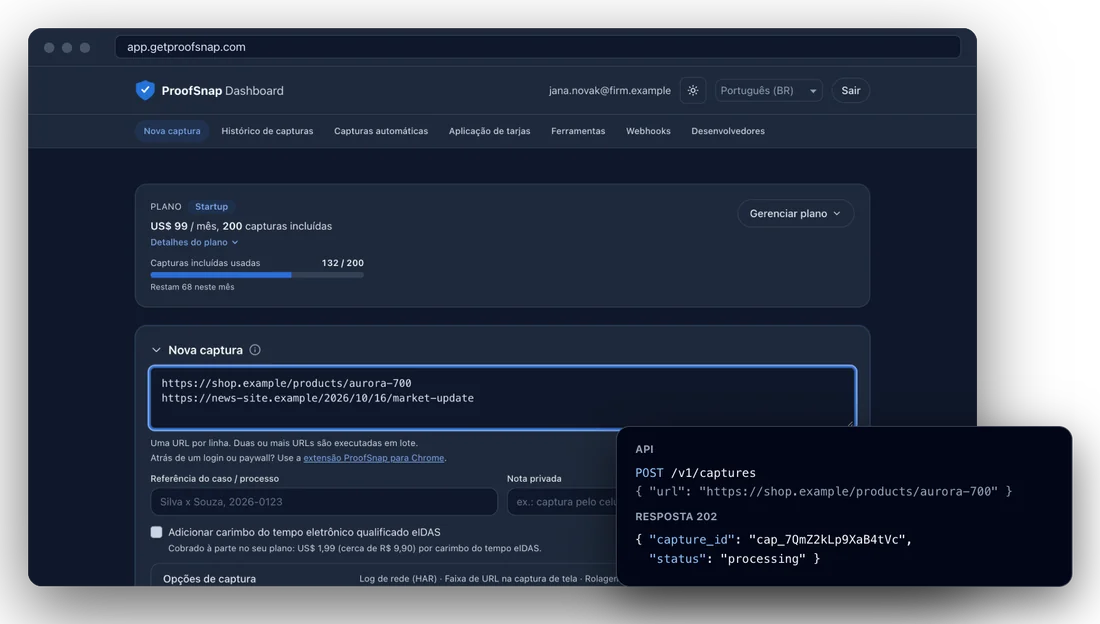
O painel do ProofSnap com uma nova captura, ao lado da mesma captura iniciada pela API.
Para que serve este guia
O Website Archive mantém um arquivo datado e selado das páginas públicas do seu site. Todos os dias, o ProofSnap verifica cada página e, quando o texto muda, salva uma nova cópia com captura de tela, HTML, texto, PDF de provas, hash SHA-256 e manifesto assinado. Assim, meses ou anos depois, você consegue documentar o que uma página mostrava em determinado período, por exemplo os termos e condições em vigor no dia de um pedido, quando um órgão regulador, uma auditoria ou um cliente perguntar. Cada cópia pode ser verificada mesmo sem o ProofSnap.
Quem usa e para quê
- E-commerce e lojas virtuais: termos e condições, preços, frete, política de trocas e avisos aos clientes, para saber qual versão o cliente via quando fez o pedido.
- Departamentos jurídicos e compliance: um registro datado do que a empresa publicou, pronto quando chega uma reclamação, uma notificação extrajudicial ou uma auditoria interna.
- Bancos, fintechs e seguradoras: peças publicitárias, páginas de produto e avisos publicados no site, guardados versão por versão para os órgãos reguladores e as auditorias.
- Agências web e de marketing: o arquivo das páginas de um cliente depois de cada publicação ou reformulação do site, para entregar junto com o trabalho.
- Órgãos públicos e entidades: avisos, editais e comunicados publicados no site institucional, com as cópias de cada versão detectada.
Antes de começar
- Uma conta no painel do ProofSnap com o e-mail confirmado. O guia Primeiros passos com o painel explica como criá-la.
- Os endereços das páginas públicas que você quer guardar, até 30.
- Um cartão de crédito para o plano, informado no checkout do Stripe.
Etapa 1
Escolha o plano Website Archive
O Website Archive é o plano do painel feito para guardar as páginas do seu site. No cartão Escolha um plano, ele é o último grupo, abaixo dos planos de API e do espaço de trabalho para provas jurídicas. Clique em Escolher e pague na aba do Stripe que se abre, como descrito em Primeiros passos com o painel. Já tem outro plano? Abra Gerenciar plano no cartão do plano e use Mudar plano.
- 1Mensal ou Anual. US$ 49 (aprox. R$ 244) por mês, ou US$ 490 (aprox. R$ 2.445) por ano na cobrança anual, o que equivale a dois meses grátis.
- 2O grupo do Website Archive. No painel, ele se chama Arquivamento de sites para entidades reguladas, mas o plano guarda as páginas de qualquer site.
- 3O que inclui. 100 capturas por mês, depois US$ 0,60 (aprox. R$ 3,00) cada, até 30 páginas verificadas uma vez por dia e cada cópia guardada duas vezes, em duas regiões da UE.
- 4Escolher. Abre o checkout seguro do Stripe em uma nova aba.
Escolha um plano
Arquivamento de sites para entidades reguladas
Guarde o registro do seu próprio site para os reguladores.
Website Archive
US$ 49 /mês
100 capturas / mês3
Monitore até 30 páginas, como a página inicial e as páginas de tarifas, equipe e informações regulatórias, ou uma matéria sobre a sua empresa. Cada página é verificada uma vez por dia e, quando o texto muda, uma nova cópia selada é salva; você também pode capturar qualquer página logo após publicá-la. Cada cópia é guardada duas vezes, em duas regiões da UE, por 10 anos a partir do último dia em que esteve em uso. 100 capturas por mês incluídas, depois US$ 0,60 cada. Os carimbos do tempo eIDAS opcionais são cobrados à parte: US$ 1,99 por carimbo do tempo. Neste plano, as chaves de API são somente leitura: listam, baixam e verificam capturas e recebem eventos, por exemplo no Zapier. Novas capturas e capturas automáticas você inicia no painel.
4EscolherEtapa 2
Decida quais páginas guardar
Antes de adicionar qualquer coisa, monte uma lista. Cada endereço vira uma captura automática, e o plano verifica até 30 ao mesmo tempo. Normalmente, o ponto de partida são as páginas em que o cliente confia na hora de comprar ou assinar algo:
- 1Página inicial e Quem somos. Como a empresa se apresenta e quem ela indica como responsável.
- 2Termos e condições e preços. Muitas vezes, as páginas em que uma alteração posterior pesa mais.
- 3Avisos e políticas. Privacidade, cookies, garantia, trocas e os outros avisos que você publica para os clientes.
- 4Produtos e promoções. Páginas de produto, ofertas e peças publicitárias.
- 5Matérias sobre a sua empresa. Uma matéria na imprensa ou um perfil, no seu site ou em outro lugar.
- 6Só páginas públicas. O painel captura as páginas públicas pelos servidores do ProofSnap. Uma área do cliente protegida por login exige a extensão do ProofSnap para o navegador.
Etapa 3
Adicione uma página como captura automática
Vá até Capturas automáticas e clique em + Nova. Para um arquivo, escolha o modo Ao mudar (monitoramento): a página é verificada na frequência escolhida, e uma captura completa e selada é feita na primeira execução, depois de cada alteração detectada e quando vence a captura completa periódica. As opções de captura definidas aqui valem para essa captura completa.
- 1+ Nova. Abre o formulário. O contador ao lado do título mostra quantas das suas 30 capturas automáticas estão ativas.
- 2Endereço. O endereço completo de uma única página.
- 3Modo e Frequência. Ao mudar (monitoramento) e Diária. Neste plano, Diária é a frequência mais curta; também existe Semanal.
- 4Captura completa. Só quando a página mudar, ou uma nova cópia selada pelo menos a cada 30, 90, 180 ou 365 dias, mesmo que nada tenha mudado.
- 5Avisar. Envia o evento Alteração de página detectada aos seus webhooks, Em qualquer alteração ou Só se o texto mudar, por exemplo para um Zap que avisa a sua equipe.
- 6Referência e eIDAS. Uma Referência do caso / processo opcional, que vai para cada pacote, e um carimbo do tempo eletrônico qualificado eIDAS opcional, a US$ 1,99 (aprox. R$ 9,90) por cópia salva.
- 7Criar. Salva a captura automática. A lista mostra em Próxima execução quando começa a primeira verificação.
Capturas automáticas
4 / 30 ativasAs capturas automáticas contam para a sua cota mensal. Depois de ultrapassar a cota incluída, cada captura adicional é cobrada como excedente.
Modo
Frequência
As capturas só são executadas quando a página muda, então a quantidade depende da página.
Captura completa
Avisar
Referência do caso / processo
O monitoramento executa uma verificação leve a cada ciclo; as opções de captura se aplicam à captura completa feita quando uma alteração é detectada.
Etapa 4
Confira a lista de páginas monitoradas
Repita a etapa 3 para cada página da sua lista. Cada uma aparece depois como uma linha na lista Capturas automáticas, e assim você vê de relance que todas as páginas estão cobertas.
- 1Origem, Frequência, Próxima execução, Status. O endereço da página, o modo Ao mudar com o aviso escolhido, quando começa a próxima verificação e se a captura automática está ativa ou pausada.
- 2Pausada, com um motivo. Se uma página estiver pausada, o motivo aparece aqui, por exemplo falhou 5 vezes seguidas ou não incluído no seu plano. Depois de resolver a causa, clique em Retomar.
- 3Editar, Pausar, Excluir. Mude as configurações de uma página, interrompa a verificação por um tempo ou remova a página. As páginas pausadas não contam entre as 30.
- 4As cópias já criadas continuam. Pausar ou excluir uma captura automática interrompe as verificações; as cópias seladas que ela criou continuam no Histórico de capturas.
Etapa 5
O que acontece quando uma página muda
Você não precisa fazer nada: o arquivo funciona sozinho. Veja o que o ProofSnap faz com cada página, todos os dias.
- 1Primeira verificação, primeira cópia. A primeira execução salva uma cópia selada da página, o ponto de partida para as verificações seguintes.
- 2Verificação diária. O ProofSnap carrega a página e compara o texto com o da verificação anterior. A verificação não cria um pacote e não é cobrada. Uma página em branco ou de erro não conta como alteração.
- 3Texto mudou, nova cópia selada. Começa uma captura completa que sela um novo pacote de provas: captura de tela, HTML e texto da página, PDF de provas, hash SHA-256, manifesto com assinatura RSA e, quando os calendários respondem, uma prova OpenTimestamps (Bitcoin). Conta como uma captura.
- 4Nenhuma alteração, a cópia continua atual. A verificação fica registrada na cópia atual, então os 10 anos de guarda contam a partir do último dia em que a página ainda tinha aquele texto.
- 5Captura completa sem alteração. Se você configurou isso na etapa 3, uma nova cópia selada é salva quando a mais recente passa do intervalo escolhido.
- 6Máximo mensal. Uma execução que ultrapassaria o seu máximo mensal é ignorada, e a linha mostra última execução ignorada, limite mensal atingido. A página é verificada de novo em uma execução seguinte, assim que o máximo mensal permitir.
Etapa 6
Capture uma página logo depois de publicá-la
A verificação diária detecta as alterações no texto, mas só na execução seguinte. Quando você publica algo importante, como novos termos e condições ou uma nova tabela de preços, pode selar uma cópia na hora.
- 1Nova captura. Cole o endereço da página, adicione a mesma referência que você usa na captura automática e clique em Capturar.
- 2Uma captura. Conta como uma captura, assim como uma cópia salva pela verificação diária, e aparece no Histórico de capturas junto com as outras. Normalmente leva de 30 a 90 segundos.
Etapa 7
Consulte o histórico do arquivo
Cada cópia selada vai para o Histórico de capturas. Para ver as versões de uma página, abra Filtros e escolha a página em Captura automática: a lista passa a mostrar todas as cópias criadas por essa captura automática, e não só as que já foram carregadas. Nos detalhes de uma captura, Todas as versões desta página faz o mesmo para qualquer endereço.
- 1Filtros. Domínio, Captura automática e Período. Você filtra por um critério de cada vez entre domínio, captura automática e endereço.
- 2Filtro ativo. Mostra qual página você está vendo. O X remove o filtro.
- 3Tipo e data. Automática indica uma cópia salva pela verificação diária; uma cópia iniciada por você mostra só o dispositivo, por exemplo Desktop.
- 4Provas e Baixar ZIP. BTC para a prova OpenTimestamps (Bitcoin), eIDAS quando a cópia tem um carimbo do tempo qualificado, e o download do pacote selado.
Histórico de capturas
CompararAtualizar| Origem | Tipo3 | Quando | Status | Provas4 | |
|---|---|---|---|---|---|
| loja-exemplo.com.br/termos-e-condicoes | AutomáticaDesktop | 19 de out. de 2026 | Concluída | BTC | |
| loja-exemplo.com.br/termos-e-condicoes | AutomáticaDesktop | 4 de ago. de 2026 | Concluída | BTC | |
| loja-exemplo.com.br/termos-e-condicoes | AutomáticaDesktop | 2 de mar. de 2026 | Concluída | BTC eIDAS |
Etapa 8
Compare duas versões
Quando alguém pergunta o que uma página dizia antes de uma alteração, abra Ferramentas e depois Comparar capturas, escolha a versão anterior como Antes e a seguinte como Depois e clique em Comparar. O relatório de comparação mostra o que foi removido e o que foi acrescentado, é selado em um pacote de provas próprio e conta como uma captura, enquanto as duas cópias continuam exatamente como foram seladas. O guia Comparar duas capturas explica todas as opções e como ler o resultado.
Etapa 9
Aplique a retenção legal
Quando surge uma reclamação, uma contestação ou uma auditoria, bloqueie as cópias envolvidas. Enquanto você tiver um plano que guarda os seus dados (incluindo o Archive only), uma captura sob retenção legal não pode ser excluída, nem manualmente nem ao fim do prazo de guarda. Quando a assinatura termina, as retenções continuam até a data de exclusão, 30 dias depois. Para mantê-las, mude para o Archive only antes dessa data; caso contrário, elas são removidas nessa data e as capturas são excluídas junto com todas as outras (etapa 11). A retenção legal está disponível nos planos pagos, só para capturas reais, e não para as de teste.
- 1Aplicar retenção legal. No Histórico de capturas, abra os detalhes de uma captura e clique neste botão.
- 2Motivo (opcional). Até 200 caracteres, por exemplo o nome da reclamação. Aparece nos detalhes da captura.
- 3Confirmar. A captura passa a mostrar Retenção legal, e o filtro de mesmo nome no Histórico de capturas lista todas as capturas retidas.
Para reter muitas cópias de uma vez, selecione-as no Histórico de capturas e use Aplicar retenção legal na seleção, ou filtre pelo seu domínio e clique em Aplicar retenção legal a todas as capturas deste domínio. Remover retenção legal, nos detalhes, retira a retenção; por um tempo, os detalhes ainda mostram a data antes da qual a captura não pode ser excluída definitivamente.
1Aplicar retenção legal
Uma captura sob retenção legal não pode ser excluída, nem manualmente nem ao fim do prazo de guarda.
Motivo (opcional)
38 / 200
Etapa 10
Exporte o arquivo
Quando um órgão regulador, um auditor ou um cliente pergunta o que o seu site mostrava em determinado período, você entrega os pacotes selados daquele período. Cada um pode ser verificado mesmo sem o ProofSnap, como explica o guia Verificar um pacote de provas.
- 1Uma versão. Baixar ZIP na linha dela no Histórico de capturas.
- 2O arquivo inteiro. Abra Detalhes do plano no cartão do plano e clique em Baixar todas as capturas na linha Prazo de guarda. A exportação é preparada em segundo plano, então você pode continuar trabalhando.
- 3O que vem dentro. Cada ZIP de exportação contém captures.csv, README.txt e os pacotes selados originais, sem nenhuma alteração. Um arquivo grande é dividido em várias partes.
- 4Verifique antes de enviar. Em Ferramentas, arraste o ZIP para Verificar um pacote. Qualquer pessoa também pode verificá-lo com o Verificador de Confiança gratuito ou com os scripts da pasta verification/ de cada pacote.
Um pacote que você compartilha fora da empresa pode conter nomes de clientes ou outros dados pessoais. O guia Aplicar tarjas em uma captura explica como selar uma cópia com tarjas, enquanto o original continua intacto. Os desenvolvedores também podem listar e baixar o arquivo pela API somente leitura: veja a documentação da API.
Etapa 11
Mantenha o arquivo depois de cancelar
Um arquivo precisa durar mais do que o plano que o criou. Quando uma assinatura termina, as capturas ficam guardadas por 30 dias e depois são excluídas definitivamente; um aviso informa a data de exclusão. O plano Archive only, a US$ 9 (aprox. R$ 44,90) por mês, mantém cada pacote legível, baixável e verificável. Ele não faz novas capturas, e as capturas automáticas ficam pausadas.
- 1A data de exclusão. Aparece no aviso quando a assinatura termina.
- 2Baixar todas as capturas. Permite levar o arquivo inteiro com você.
- 3Mantê-las por US$ 9/mês. Muda para o Archive only, a US$ 9 por mês (aprox. R$ 44,90). Você também pode mudar antes do fim da assinatura em Gerenciar plano > Mudar plano.
- 4Aviso do Archive only. Confirma que o plano está ativo. Com Mudar plano, você volta a capturar quando precisar.
Sua assinatura terminou. Suas capturas ficam guardadas até 20 de nov. de 2026 e depois são excluídas permanentemente. Baixe-as antes disso ou escolha um plano para mantê-las.
Depois da mudança:
Seu plano Archive only mantém suas provas legíveis, baixáveis e verificáveis. Para capturar de novo, mude de plano.
Mudar planoPerguntas frequentes
Guias relacionados
- Capturas automáticasCapture uma página em horários agendados ou quando o texto dela muda.
- Comparar duas capturasMostre o que mudou entre duas versões e sele o resultado.
- Verificar um pacote de provasConfira os hashes, a assinatura e os carimbos do tempo de um pacote.
- Organizar capturas por casoReúna, lacre e exporte as capturas de um caso.
- Primeiros passos com o painelCrie a conta, escolha um plano e faça a primeira captura.
- Verificador de ConfiançaVerifique um pacote do ProofSnap no navegador, de graça.
- Todos os guias do painelCada guia passo a passo do painel do ProofSnap.
- Todos os guias do ProofSnapOs 18 guias passo a passo, para a extensão e para o painel.
Comece o arquivo do seu site
Escolha o Website Archive e adicione as suas páginas. A partir da primeira verificação, cada alteração no texto detectada pela verificação diária fica guardada como uma cópia selada e datada.
Abrir o painel do ProofSnapSaiba mais: Primeiros passos com o painel · Capturas automáticas · Documentação da API