Guide pas à pas
Caviarder une capture web
Ce guide montre, pour la version d'octobre 2026 du ProofSnap Dashboard, comment caviarder une capture web terminée : charger la capture, cocher les données personnelles détectées, tracer des rectangles noirs, ajouter les noms à supprimer, puis appliquer le caviardage. ProofSnap scelle la copie dans un nouveau paquet et l'original reste inchangé.
Une copie caviardée permet de transmettre une capture sans les données personnelles de tiers. Toutes les illustrations reproduisent l'interface du tableau de bord.
Par Radim Motycka, fondateur et ingénieur principal de ProofSnap, qui a conçu le tableau de bord, l'API et le moteur de capture présentés dans ce guide. ·
Forfait
Un forfait payant
Résultat
Un nouveau paquet scellé
Capture d'origine
Reste inchangée
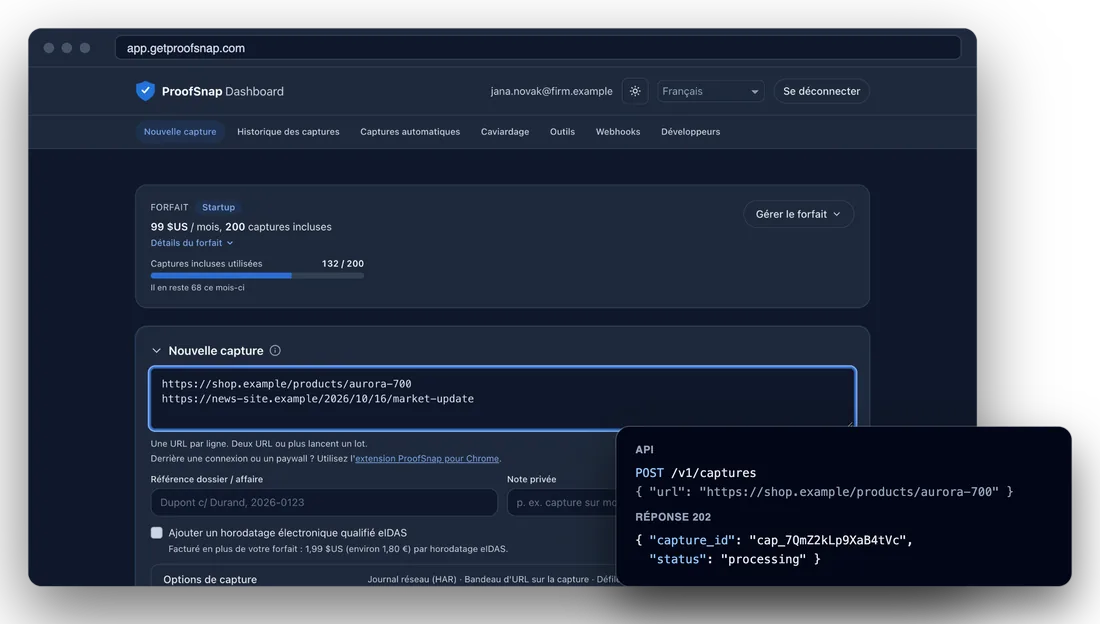
Le ProofSnap Dashboard, où se trouve aussi le caviardage : une nouvelle capture lancée depuis l'interface, à côté de la même capture lancée par l'API.
Avant de commencer
- Un compte ProofSnap Dashboard avec un forfait payant. Vous découvrez le tableau de bord ? Commencez par la prise en main du tableau de bord.
- Une capture web terminée, réalisée manuellement ou par capture automatique.
- La liste de ce qui doit disparaître : noms, numéros, passages. La détection automatique trouve les identifiants courants, mais pas les noms.
À quoi sert ce guide
Une capture produite devant un tribunal, remise à un employeur ou publiée montre souvent les noms et les coordonnées de personnes sans lien avec l'affaire : d'autres utilisateurs d'un forum, des collègues, des clients. Le caviardage vous permet de partager une copie sans ces données. L'original reste intact dans votre compte. La copie caviardée, elle, reste vérifiable comme toute capture ProofSnap.
Pourquoi un rectangle noir dans un outil PDF ne suffit pas
Un éditeur de PDF ne masque qu'un seul fichier. Or un paquet de preuves ProofSnap contient aussi page.html, domtextcontent.txt, metadata.json et, selon la page, page.mhtml et network.har, où un nom masqué dans le PDF reste en clair. De plus, chaque fichier figure avec son empreinte SHA-256 dans le manifeste signé : modifier un seul fichier fait échouer la vérification du paquet. Le caviardage de ProofSnap traite donc le paquet entier, écarte les fichiers qui pourraient encore contenir le contenu supprimé et scelle le résultat dans un nouveau paquet, vérifiable de manière autonome.
Étape 1
Ouvrir le caviardage
Connectez-vous à app.getproofsnap.com et faites défiler jusqu'à la section Caviardage. Son texte d'aide résume le principe : Crée une copie caviardée de la capture et la scelle à nouveau. L'original reste inchangé.
Pour aller plus vite : dans l'Historique des captures, cliquez sur Caviarder dans la ligne de la capture à transmettre. Le tableau de bord ouvre le caviardage, sélectionne la capture et la charge : vous pouvez alors aller directement à l'étape 3.
Le caviardage est réservé aux forfaits payants. En mode bac à sable, la section est masquée et l'icône de l'historique est grisée, avec l'indication Disponible avec un forfait payant. Choisissez un forfait ci-dessus. La façon de choisir un forfait est expliquée dans la prise en main du tableau de bord.
Étape 2
Charger la capture
Sous Capture source, saisissez une partie de l'adresse, la date ou l'identifiant de la capture, choisissez-la dans la liste et cliquez sur Charger. Le tableau de bord ne lit dans le paquet de preuves que les fichiers dont il a besoin (la capture d'écran, le texte capturé de la page et l'adresse de la capture) et ouvre l'éditeur. Tant qu'aucune capture n'est terminée, le champ indique Aucune capture terminée disponible à caviarder pour l'instant.
- 1Capture source. La liste de vos captures web terminées, y compris les captures automatiques, avec un champ de recherche. Les certifications de fichiers, les comparaisons, les paquets importés et les caviardages antérieurs n'y figurent pas.
- 2Charger. Récupère les fichiers pour l'éditeur et ouvre les deux sections suivantes, Caviarder et Vérifier et appliquer.
- 3Ligne d'état. Affiche Chargement de la capture et de la capture d'écran… pendant le traitement, ou la raison pour laquelle la capture n'a pas pu être chargée.
Caviardage
Crée une copie caviardée de la capture et la scelle à nouveau. L'original reste inchangé.
Capture source
Capture source
3Chargement de la capture et de la capture d'écran…
Étape 3
Trouver les données personnelles
Cliquez sur Trouver les données personnelles. Le tableau de bord parcourt le texte capturé de la page à la recherche d'adresses e-mail, de numéros de sécurité sociale américains, d'IBAN, de numéros de téléphone, d'adresses IP (IPv4) et de numéros de carte. Les numéros de carte doivent être valides selon l'algorithme de Luhn, et les dates, les prix et les numéros de référence ne sont pas pris pour des numéros de téléphone. Rien n'est coché d'avance : c'est vous qui décidez des valeurs à supprimer.
- 1Trouver les données personnelles. Lance la recherche. Si elle ne trouve rien, elle affiche Aucune donnée personnelle détectée dans le texte capturé.
- 2Nombre de résultats. Tout sélectionner coche chaque valeur, Effacer retire les coches.
- 3Une ligne par valeur. Le type et un aperçu masqué : pour les valeurs plus longues, seuls les deux premiers et les deux derniers caractères sont visibles, afin que la liste elle-même ne révèle rien. Chaque valeur cochée devient une règle de texte avec le motif Données personnelles.
La fonction ne détecte ni les noms, ni les adresses postales, ni le texte libre, ni les numéros d'identification nationaux comme le numéro de sécurité sociale français ou le numéro de registre national belge. Ajoutez-les à l'étape 5.
Texte à supprimer de tous les fichiers
cl••••••fr+3••••••78FR••••••89Étape 4
Caviarder des zones de la capture d'écran
Sous Zones de la capture d'écran, faites glisser la souris sur la capture d'écran pour tracer un rectangle noir sur tout ce qui doit disparaître : une photo de profil, une signature, un bloc de texte. Chaque rectangle est numéroté et reçoit sa propre fiche sous la capture d'écran. Dans le paquet final, les zones sont noircies dans les données mêmes de l'image, et pas seulement recouvertes.
- 1Déplacer ou Dessiner. En mode « Dessiner », vous tracez un rectangle à la souris ; en mode « Déplacer », vous faites défiler. Sur un écran tactile, le tableau de bord démarre en mode « Déplacer », pour que la page continue de défiler. À côté se trouvent le zoom et Annuler ; Tout effacer demande une confirmation.
- 2Le rectangle. Tracé en noir, il porte le même numéro que sa fiche.
- 3Ce que supprime ce rectangle. Le réglage par défaut est Partout (capture d'écran et texte de la page) : le tableau de bord lit le texte sous le rectangle et le supprime aussi des fichiers de la page. Image seule ne masque que les pixels, et la fiche avertit : Le texte sous ce rectangle reste lisible dans le texte de la page et les métadonnées.
- 4Supprimer aussi ce texte de la page. Le texte lu sous le rectangle, mis en correspondance avec le texte capturé. Corrigez-le si besoin. Si aucun texte n'a été lu, saisissez-le vous-même ou passez le rectangle en « Image seule » ; tant que ce n'est pas fait, « Appliquer le caviardage » reste désactivé.
Faites glisser la souris sur la capture pour tracer un rectangle noir sur ce que vous voulez supprimer. Ajoutez autant de rectangles que nécessaire.
Supprimer aussi ce texte de la page :
Étape 5
Supprimer les noms et autres textes de tous les fichiers
Pour un nom, un numéro de commande, une référence de dossier ou un passage confidentiel, cliquez sur Ajouter du texte et saisissez le texte dans le champ Texte exact à supprimer. Une règle de texte retire le texte du HTML de la page, du texte de la page et des métadonnées (jamais de l'URL, des identifiants, des empreintes ou des horodatages de la capture) et le noircit sur la capture d'écran là où ProofSnap le trouve. Une règle par ligne, autant de lignes que nécessaire.
- 1Ligne de texte. Le texte exact, son motif et un bouton pour supprimer la ligne.
- 2Respecter la casse. Si la case n'est pas cochée, la règle ne tient pas compte de la casse. Si elle est cochée, elle ne supprime que cette graphie précise.
- 3Caviardages de métadonnées. Une option, expliquée à l'étape suivante.
L'URL de la capture n'est jamais modifiée. Si le texte d'une règle figure aussi dans l'URL, la ligne indique Ce texte reste visible dans l'URL de la capture, qui n'est jamais modifiée. Un caviardage réalisé dans le ProofSnap Dashboard peut comporter jusqu'à 200 rectangles, 200 règles de texte et 100 champs de métadonnées.
Texte à supprimer de tous les fichiers
Caviardages de métadonnées
Supprime les adresses IP et les réponses DNS du site capturé de l'ensemble du paquet.
Étape 6
Supprimer les adresses IP et les réponses DNS
Une capture enregistre l'adresse IP du serveur qui a répondu ainsi que les réponses DNS obtenues pour ce site. Si ces informations sont sensibles, par exemple lorsqu'une petite entreprise ou un particulier héberge son propre serveur, cochez sous Caviardages de métadonnées l'option Adresses IP et DNS. Elle supprime les adresses IP et les réponses DNS du site capturé de l'ensemble du paquet : des métadonnées, des journaux et de la chaîne de possession, ainsi que du texte de la page, partout où cette adresse apparaît.
Les adresses du système de capture de ProofSnap sont conservées, car elles décrivent la façon dont la capture a été réalisée, et non le site.
Étape 7
Attribuer un motif à chaque élément
Chaque rectangle, chaque ligne de texte et chaque option de métadonnées porte un motif. Le procès-verbal de caviardage indique le motif de chaque règle de texte, et redaction_manifest.json enregistre celui de chaque rectangle et de chaque option de métadonnées. Les choix possibles sont RGPD, Secret professionnel, Données personnelles, Exemption FOIA (pour les exemptions de la loi américaine sur la liberté d'information, FOIA) et Autre.
- Le Motif par défaut des nouveaux éléments, en haut de l'éditeur, s'applique à chaque rectangle et à chaque ligne de texte ajoutés ensuite. Par défaut, il est réglé sur RGPD.
- Vous changez le motif d'un rectangle sur sa fiche, et celui d'une ligne de texte dans son propre menu.
- Les valeurs cochées sous « Trouver les données personnelles » portent toujours le motif « Données personnelles ». L'option de métadonnées reprend le motif par défaut.
Étape 8
Vérifier et compléter le procès-verbal
Vérifier et appliquer récapitule en continu ce que vous avez marqué. Lisez le récapitulatif avant d'appliquer le caviardage : c'est là que vous repérerez le plus facilement un rectangle qui ne masque que l'image ou qui n'a pas encore de texte.
- 1Vérifier avant d'appliquer. Le nombre de rectangles, dont ceux qui retirent aussi du texte de la page, le nombre de règles de texte (Afficher déplie la liste, données personnelles masquées) et les options de métadonnées.
- 2Résumé du motif. Une ligne pour le procès-verbal, par exemple l'usage auquel la copie est destinée.
- 3Autorisé par et Fonction. Le nom et la fonction de la personne qui a autorisé le caviardage. Ces deux informations sont facultatives et figurent dans le procès-verbal de caviardage.
- 4Appliquer le caviardage. Ne devient actif que lorsqu'il y a au moins un élément, que chaque rectangle « Partout » a son texte et que le texte sous chaque rectangle a été lu.
Vérifier et appliquer
Vérifier avant d'appliquer
- Rectangles : 1 (aussi du texte de la page : 1, image seule : 0)
- Texte supprimé de tous les fichiers : 5 Afficher
- Métadonnées : Adresses IP et DNS
Informations pour le procès-verbal de caviardage (facultatif)
Résumé du motif
Autorisé par
Fonction
Crée un nouveau paquet scellé.
4Appliquer le caviardageÉtape 9
Appliquer le caviardage et conserver la clé des règles
Cliquez sur Appliquer le caviardage. Le bouton affiche Caviardage… pendant que ProofSnap retire le contenu marqué, recalcule l'empreinte de chaque fichier, signe le nouveau manifeste avec une nouvelle clé RSA-4096 et le soumet à OpenTimestamps. Le résultat apparaît dans la même section dès que la copie est scellée. Si le caviardage a supprimé du texte, cliquez sur Copier la clé des règles et gardez la clé en lieu sûr : ProofSnap n'en conserve aucune copie.
- 1Ligne de résultat. L'adresse source et le nouvel identifiant de la copie caviardée, avec la mention Signé et horodaté et le bouton Télécharger le ZIP.
- 2Copier la clé des règles. Apparaît lorsque le caviardage a supprimé du texte. Conservez-la pour prouver plus tard les règles appliquées. Le paquet contient une empreinte pour chaque règle de texte, et non la règle elle-même. La clé n'est proposée qu'une fois, et seulement sur cet écran.
- 3Terminé. Ferme le résultat et vide la sélection pour le caviardage suivant.
red_8fK2mQx7Lp4vNs1T
Signé et horodaté
Télécharger le ZIP
Étape 10
Lire les avertissements
Après chaque caviardage, ProofSnap contrôle à nouveau le résultat. Les points à vérifier apparaissent sous la ligne de résultat (les nombres sont des exemples) :
- Vérifiez la capture d'écran : certaines occurrences du texte n'y ont pas été trouvées (2). Une règle de texte a retiré le texte des fichiers, mais ProofSnap n'a pas pu localiser toutes les occurrences sur la capture d'écran. Regardez la capture d'écran et tracez un rectangle sur ce qui reste visible.
- Des occurrences similaires du texte subsistent (3), par exemple avec une autre casse. Une règle qui respecte la casse, ou une graphie sans accents, a laissé des occurrences proches. Ajoutez une règle si elles doivent disparaître aussi.
Ces deux avertissements ne sont que des recommandations : la copie est tout de même scellée et créée. Il en va autrement d'une correspondance exacte. Si un texte que vous vouliez supprimer figure encore dans les fichiers après le caviardage, ProofSnap ne crée aucune copie et ne facture rien : Caviardage interrompu : une partie du texte à supprimer figurait encore dans les preuves, aucun paquet caviardé n'a donc été créé. Vérifiez l'orthographe de vos règles de texte, puis réessayez.
Étape 11
Télécharger et vérifier le paquet caviardé
Cliquez sur Télécharger le ZIP. La copie caviardée est une capture à part entière : elle figure sous Caviardages passés, avec l'identifiant de l'original dans la colonne Caviardé à partir de, et dans l'Historique des captures avec le type Caviardé. La capture d'origine n'est pas modifiée et reste vérifiable de manière autonome.
- Repris et caviardés : screenshot.jpeg, page.html, domtextcontent.txt, metadata.json et forensic_log.json.
- Recréés : evidence.pdf (le procès-verbal de caviardage, dans la langue de la capture d'origine), chain_of_custody.json avec les événements de l'original et du caviardage, redaction_manifest.json, ainsi que les scripts de vérification et leur guide.
- Scellés à nouveau : manifest.json, manifest.sig, publickey.pem et la preuve OpenTimestamps. Le bloc derived_from du manifeste désigne la capture d'origine.
- Laissés de côté : les fichiers qui pourraient encore contenir le contenu supprimé, comme page.mhtml, network.har, les copies d'images et le fichier annexe C2PA. Le fichier redaction_manifest.json répertorie chaque fichier écarté.
La copie se vérifie comme n'importe quel autre paquet, par exemple avec le Vérificateur de confiance : il contrôle les empreintes et la signature dans le navigateur ; les preuves d'horodatage et le fichier manifest.json sont envoyés à ProofSnap pour vérification, sans la capture d'écran, le HTML ni le texte de la page. Pour les traitements automatisés, le caviardage est aussi disponible sous forme de route de l'API, avec les événements de webhook Caviardage terminé et Échec du caviardage ; voir la documentation de l'API et la page de l'API ProofSnap.
Questions fréquentes
Ouvrir le caviardage
Le caviardage se trouve dans le ProofSnap Dashboard, sur app.getproofsnap.com.
Ouvrir le tableau de bord ProofSnapPour aller plus loin : Prise en main du tableau de bord · Faire une capture web · Organiser vos captures par affaire · Documentation de l'API · Vérificateur de confiance