Guide pas à pas
Programmer des captures automatiques d'une page
Ce guide montre, pour la version d'octobre 2026 du ProofSnap Dashboard, comment programmer une capture automatique d'une page publique, à intervalles réguliers ou à chaque changement de son texte, lire l'estimation mensuelle, suivre le statut des exécutions, puis retrouver, comparer et placer en conservation pour litige les paquets de preuves obtenus.
Idéal pour suivre dans la durée la page d'un concurrent, des conditions générales, une annonce ou un prix. Les illustrations reproduisent l'interface du tableau de bord, sauf le schéma de l'étape 4.
Par Radim Motycka, fondateur et ingénieur principal de ProofSnap, qui a conçu le tableau de bord, l'API et le moteur de capture présentés dans ce guide. ·
Fréquence maximale
Toutes les 5 minutes
Captures automatiques actives
De 3 à 200 selon le forfait
Deux façons de capturer
Au rythme choisi ou au changement
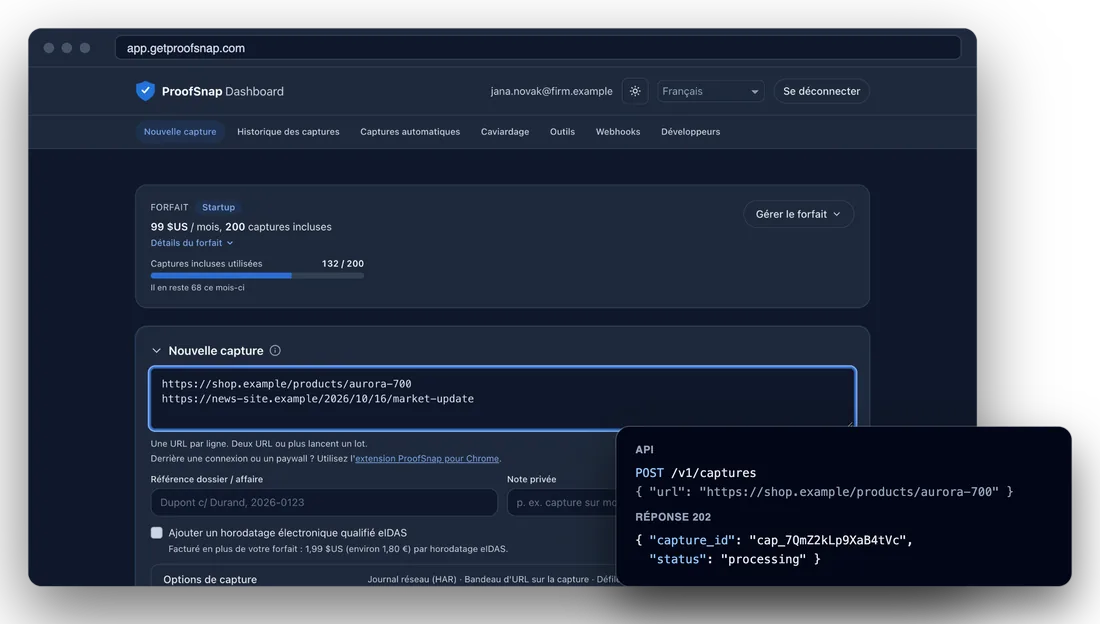
Le ProofSnap Dashboard avec une nouvelle capture, à côté de la même capture lancée par l'API.
À quoi sert ce guide
Une page qui compte pour vous peut changer pendant que vous regardez ailleurs : un prix baisse puis remonte, des conditions sont réécrites, une annonce disparaît. Une fois la page modifiée, l'ancienne version n'est en général plus visible nulle part. Les captures automatiques enregistrent la page selon un calendrier, ou dès que son texte change. Vous disposez ainsi de versions datées, au lieu de devoir les reconstituer après coup.
Avant de commencer
- Un compte ProofSnap Dashboard avec une adresse e-mail confirmée et un forfait payant. Pour le créer, suivez le guide Prise en main du tableau de bord ProofSnap.
- L'adresse d'une page publique. Pour une page accessible seulement après connexion, utilisez l'extension de navigateur ProofSnap.
- Si vous souhaitez des alertes : un endpoint HTTPS capable de recevoir des webhooks.
Étape 1
Vérifier ce que permet votre forfait
Les captures programmées se règlent dans Captures automatiques, une section à part du tableau de bord. Le nombre de pages suivies en même temps dépend de votre forfait. Seules les captures automatiques actives comptent : une capture en pause libère sa place. Le mode bac à sable, avant le choix d'un forfait, n'en permet aucune, pas plus que le forfait Archive only. Les forfaits et leurs prix sont présentés dans Choisir un forfait.
| Forfait | Actives en même temps | Fréquence maximale |
|---|---|---|
| Developer, Solo, Company | 3 | Toutes les 5 minutes |
| Startup | 25 | Toutes les 5 minutes |
| Growth | 200 | Toutes les 5 minutes |
| Website Archive | 30 | Quotidienne |
- 1Détails du forfait. Sur la carte du forfait, la ligne Captures automatiques indique votre limite.
- 2Compteur. À côté du titre de la section, le nombre de captures automatiques actives sur le maximum autorisé. Quand toutes les places sont prises, + Nouvelle explique la limite au lieu d'ouvrir le formulaire.
- 3Quota. Les captures automatiques sont décomptées du même quota mensuel que les autres captures. Au-delà des captures incluses, chaque capture est facturée en dépassement.
Détails du forfait
Captures automatiques
2 / 25 actives2Étape 2
Créer une capture automatique
Dans Captures automatiques, cliquez sur + Nouvelle et collez l'adresse de la page à suivre. Choisissez ensuite le mode et la fréquence, puis cliquez sur Créer : la nouvelle capture automatique apparaît dans la liste. Créez-en une par page.
- 1Adresse. L'adresse complète d'une seule page publique.
- 2Mode. À intervalles réguliers réalise une capture complète à chaque exécution. Au changement (surveillance) contrôle la page à chaque cycle et ne la capture que si son texte a changé. Expression cron s'exécute aux heures que vous fixez, par exemple
0 9 * * 1pour chaque lundi à 9 h, avec un Fuseau horaire (facultatif), UTC par défaut. - 3Fréquence. Toutes les 5 minutes, Toutes les 15 minutes, Toutes les 30 minutes, Toutes les heures, Toutes les 6 heures, Quotidienne ou Hebdomadaire. Les fréquences trop élevées pour votre forfait ne peuvent pas être choisies.
- 4Capture complète et Alerter. En mode Au changement, Capture complète propose Seulement quand la page change ou, en plus, une copie Au moins tous les 30, 90, 180 ou 365 jours, même sans changement. Alerter permet de choisir entre À chaque modification et Seulement si le texte change (étape 5).
- 5Référence et eIDAS. Une capture automatique n'a pas de champ de nom : la Référence dossier / affaire en tient lieu, s'affiche dans la liste et figure dans chaque paquet. La case eIDAS ajoute à chaque capture complète un horodatage électronique qualifié délivré par Disig a.s., prestataire de services de confiance qualifié inscrit sur la liste de confiance de l'UE, à 1,99 $ (env. 1,80 €) par horodatage délivré.
- 6Options de capture. Les mêmes options que pour une capture unique, dont la langue du PDF de preuve. En mode Au changement, elles s'appliquent à la capture complète réalisée quand un changement est détecté.
- 7Créer. Enregistre la capture automatique. La colonne Prochaine exécution indique quand aura lieu la première.
Captures automatiques
2 / 25 activesMode
Fréquence
Les captures ne s'exécutent que lorsque la page change ; leur nombre dépend donc de la page.
Capture complète
Alerter
Référence dossier / affaire
La surveillance effectue une vérification légère à chaque cycle ; les options de capture s'appliquent à la capture complète réalisée lorsqu'un changement est détecté.
Étape 3
Lire l'estimation mensuelle
Avant de cliquer sur Créer, regardez la ligne sous la fréquence ou sous l'expression cron. Elle indique combien de fois la planification s'exécutera dans le mois et ce qu'elle ajoute à votre facture. Elle se met à jour dès que vous changez la fréquence ou cochez la case eIDAS.
- 1Dans votre forfait. En fréquence quotidienne, environ 30 exécutions par mois. Avec le forfait Startup, elles restent dans les 200 captures incluses : la ligne n'affiche que le nombre.
- 2Au-delà de votre forfait. Toutes les heures, environ 720 captures par mois, dont 520 au-delà des 200 incluses avec le forfait Startup, à 0,60 $ (env. 0,55 €) l'unité : environ 312 $ (env. 280 €) de plus par mois. Avec eIDAS, chaque capture ajoute encore 1,99 $ (env. 1,80 €).
- 3Au changement. Le nombre de captures dépend de la fréquence à laquelle la page change. La ligne indique donc votre maximum mensuel au lieu d'un prix.
- 4Trop fréquent. Une expression cron plus fréquente que ne le permet votre forfait est signalée, et la planification n'est pas créée.
Fréquence
Cette planification s'exécute environ 30 fois par mois.
Fréquence
Coût supplémentaire estimé : environ 312 $US / mois. Environ 720 captures par mois : 312 $US pour les captures au-delà des 200 incluses.
Mode
Les captures ne s'exécutent que lorsque la page change ; leur nombre dépend donc de la page. Votre maximum mensuel est de 4 000 captures.
Expression cron
Trop fréquent : votre forfait autorise les captures automatiques au plus une fois toutes les 5 minutes.
Étape 4
Savoir ce que produit chaque exécution
En mode À intervalles réguliers ou Expression cron, chaque exécution est une capture complète, que la page ait changé ou non. La première a lieu à l'issue d'un premier intervalle, soit 24 heures plus tard en fréquence quotidienne : pour l'état du jour, lancez aussi une capture unique dans Nouvelle capture, comme le montre le guide Faire une capture. Le mode Au changement (surveillance) fonctionne autrement :
- 1Premier passage. Une capture complète, la version de départ à laquelle les suivantes sont comparées.
- 2Pas de changement. À chaque cycle, ProofSnap compare le HTML renvoyé par le serveur, sans exécuter de JavaScript. Les horodatages ISO associant date et heure, les nombres de six chiffres ou plus, les espaces et la casse sont ignorés. Si le texte est identique, aucun paquet n'est créé et rien n'est facturé.
- 3Texte modifié. Une capture complète avec vos options de capture. ProofSnap la compare aussitôt à la précédente et envoie l'événement Modification de page détectée à vos webhooks (étape 5).
- 4Copie périodique. Avec Au moins tous les N jours, une capture complète est aussi réalisée quand la plus récente date de plus de N jours.
Chaque capture complète est un paquet de preuves : capture d'écran, HTML et texte de la page, PDF de preuve, empreintes SHA-256 et manifeste signé par RSA, dont l'empreinte est en principe soumise à OpenTimestamps (Bitcoin), ainsi que l'horodatage eIDAS si vous l'avez demandé. Consultez le guide Vérifier un paquet de preuves. La détection des changements ne porte que sur le texte, et une page générée par JavaScript lui échappe : pour ces pages, préférez À intervalles réguliers.
Au changement (surveillance), exécution par exécution
1er oct., 9 h
Paquet scellé
Première version enregistrée.
Du 1er oct., 10 h au 14 oct., 15 h
Contrôles toutes les heures, texte inchangé : aucun paquet.
14 oct., 16 h
Paquet scellé
Texte modifié : capture complète, comparaison, alerte.
90 jours après la dernière capture
Paquet scellé
Aucun changement, mais le délai de copie est atteint.
Étape 5
Être alerté d'un changement
Les alertes sont envoyées sous forme de webhooks vers un endpoint que vous contrôlez, par exemple un outil d'automatisation ou votre propre système. Ouvrez Webhooks et cliquez sur + Nouveau webhook. Chaque envoi est signé, et le secret de signature n'est affiché qu'une seule fois, juste après la création : copiez-le à ce moment-là. Sans webhook, rien ne se perd : chaque nouvelle version arrive dans l'historique des captures (étape 7). Pour recevoir un e-mail à chaque changement, faites pointer le webhook vers un outil d'automatisation qui transforme l'événement Modification de page détectée en message.
- 1URL de l'endpoint (https). L'adresse publique qui reçoit les événements.
- 2Événements. Modification de page détectée (
monitor.change_detected) est envoyé après la capture complète qui enregistre un changement, avec les captures d'avant et d'après et le résultat de la comparaison. Capture automatique en pause vous prévient quand ProofSnap en suspend une (étape 6). - 3Filtre (facultatif). Une seule capture automatique limite le webhook à une page suivie, Un seul site (hôte) à un site.
- 4Créer le webhook. Enregistre le webhook. La liste affiche ensuite la dernière livraison de chaque webhook.
Webhooks
+ Nouveau webhookURL de l'endpoint (https)
Événements
Filtre (facultatif)
Captures automatiques
Étape 6
Suivre le statut, les pauses et la reprise
La liste sous Captures automatiques montre chaque page suivie. Modifier rouvre le formulaire avec ses réglages, Suspendre et Reprendre arrêtent puis relancent la planification, Supprimer l'efface. Les captures déjà réalisées restent dans l'historique.
- 1Fréquence. Le rythme et le nombre d'exécutions déjà réalisées. En mode Au changement, la colonne indique Au changement (surveillance), avec le réglage Alerter en dessous.
- 2Exécution ignorée. Si une limite est atteinte, l'exécution est ignorée mais la capture automatique reste active et reprend d'elle-même. La mention indique quelle limite, par exemple dernière exécution ignorée, plafond mensuel atteint.
- 3En pause, avec le motif. ProofSnap suspend une capture automatique pour l'un de ces motifs : 5 échecs consécutifs, planification invalide, aucune facturation active ou, après un changement de forfait, non inclus dans votre forfait. Corrigez la cause, puis cliquez sur Reprendre.
- 4Prochaine exécution. La date du prochain contrôle ou de la prochaine capture.
Captures automatiques
2 / 25 activeshttps://concurrent.example.fr/tarifs
Tarifs concurrent A
1Au changement (surveillance) · 4×
Alerter : Seulement si le texte change
4Prochaine exécution : 22/10/2026 16:00
● Active
Modifier Suspendre Supprimer
https://boutique.example.fr/produit/4821
Toutes les heures · 212×
Prochaine exécution : 22/10/2026 16:00
2● Active (dernière exécution ignorée, plafond mensuel atteint)
Modifier Suspendre Supprimer
https://example.fr/conditions
Quotidienne · 9×
Prochaine exécution : 20/10/2026 09:00
3En pause (5 échecs consécutifs)
Modifier Reprendre Supprimer
Étape 7
Retrouver les exécutions dans l'historique des captures
Chaque capture complète arrive dans l'Historique des captures, avec vos autres captures. Pour voir les versions d'une seule page dans l'ordre, filtrez la liste sur sa capture automatique. Chaque version se télécharge avec Télécharger le ZIP comme un paquet de preuves distinct.
- 1Filtres. Sous Capture automatique, choisissez la page. Vous pouvez ensuite limiter la période.
- 2Filtre serveur. Une ligne au-dessus de la liste rappelle le filtre, et Supprimer le filtre serveur réaffiche tout.
- 3Automatique. Signale chaque capture créée par la planification, à côté de l'appareil utilisé.
Historique des captures
1Filtres 1Capture automatique
14/10/2026 16:01
3Ordinateur Automatique
06/10/2026 11:02
Ordinateur Automatique
01/10/2026 09:01
Ordinateur Automatique
Étape 8
Comparer deux exécutions
Pour montrer ce qui a changé entre deux versions, ouvrez Outils, puis Comparer les captures. Choisissez l'exécution la plus ancienne comme Avant et la plus récente comme Après, puis cliquez sur Comparer. La comparaison est scellée dans son propre paquet de preuves et compte comme une capture. En mode Au changement, cette comparaison est déjà effectuée automatiquement à chaque changement détecté. Le détail du rapport est présenté dans Comparer deux captures.
- 1Mêmes réglages. Deux exécutions de la même capture automatique ont les mêmes réglages tant que vous ne l'avez pas modifiée, et se comparent donc directement.
- 2Originaux intacts. Les deux exécutions restent telles qu'elles ont été scellées et se vérifient toujours séparément.
Étape 9
Placer les exécutions importantes en conservation pour litige
Quand une version devient importante, empêchez sa suppression. Ouvrez le détail de la capture dans l'historique et cliquez sur Placer en conservation pour litige. Tant que votre forfait conserve vos données, la capture ne peut plus être supprimée, ni manuellement ni à l'expiration de sa durée de rétention. La conservation pour litige est réservée aux forfaits payants et aux captures effectuées hors mode bac à sable.
- 1Placer en conservation pour litige. Le bouton du détail de la capture ouvre cette boîte de dialogue.
- 2Motif (facultatif). Jusqu'à 200 caractères, par exemple la référence du dossier. Il s'affiche ensuite dans le détail de la capture.
- 3Confirmer. La capture porte alors la mention Conservation pour litige.
Pour plusieurs captures, cochez les lignes et utilisez la barre au-dessus de la liste, ou filtrez par domaine et cliquez sur Placer toutes les captures de ce domaine en conservation pour litige.
1Placer en conservation pour litige
Une capture en conservation pour litige ne peut pas être supprimée, ni manuellement ni à l'expiration de sa durée de rétention.
Motif (facultatif)
34 / 200
Questions fréquentes
Programmer votre première capture automatique
Ouvrez le tableau de bord, allez dans Captures automatiques et cliquez sur + Nouvelle.
Ouvrir le tableau de bord ProofSnapPour aller plus loin : Documentation de l'API · Vérificateur de confiance