Guide pas à pas
Capturer des pages en lot et surveiller leurs modifications
Ce guide montre, pour la version d'octobre 2026 du ProofSnap Dashboard, comment capturer plusieurs pages d'un site en un seul lot, les surveiller pour détecter une modification ou une suppression, comparer deux versions d'une page, placer les captures en conservation pour litige et remettre les paquets de preuves scellés.
Ce guide s'adresse aux entreprises et à leurs conseils qui doivent garder l'état de plusieurs pages d'un site et suivre leurs modifications dans le temps. Les illustrations reproduisent l'interface du tableau de bord.
Par Radim Motycka, fondateur et ingénieur principal de ProofSnap, qui a conçu le tableau de bord, l'API et le moteur de capture présentés dans ce guide. ·
Capture par lot
Jusqu'à 50 URL par lot
Suivi des pages
Surveillance au changement
Vérifications sans changement
Non facturées
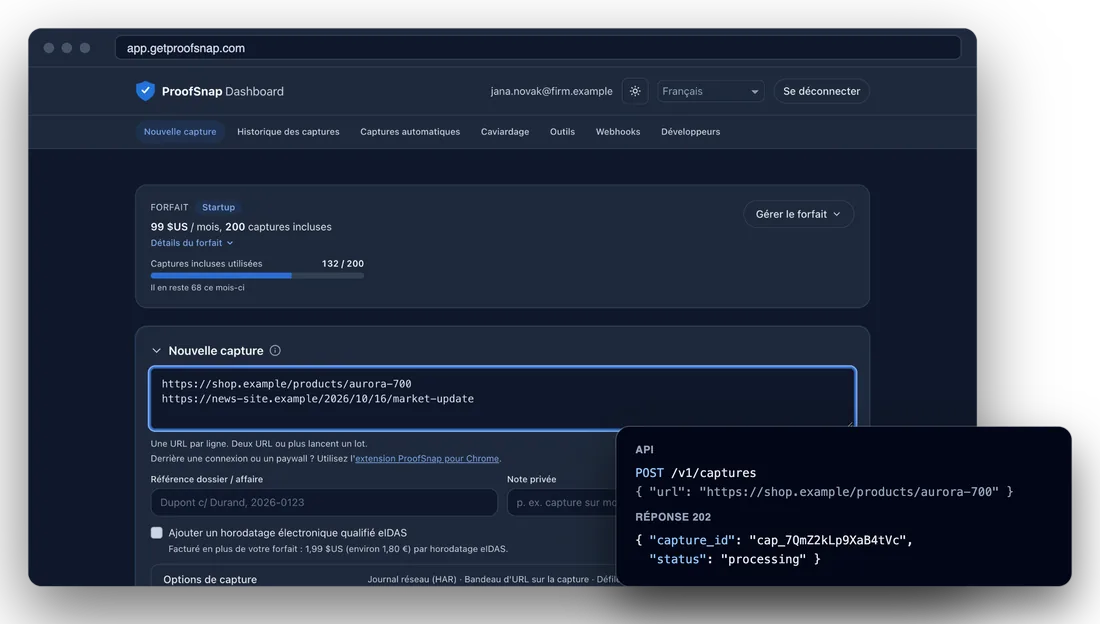
Le ProofSnap Dashboard avec une nouvelle capture, à côté de la même capture lancée par l'API.
Avant de commencer
- Un compte sur le ProofSnap Dashboard avec un forfait payant. Première visite ? Commencez par la prise en main du tableau de bord.
- La liste des adresses des pages à conserver : article, page d'accueil, page produit, publication publique. Elles doivent être accessibles sans connexion.
- Des pages encore en ligne. Une capture ne peut pas être faite rétroactivement.
À quoi sert ce guide
Une page web peut être modifiée ou supprimée à tout moment, et sa version d'origine n'est alors plus visible nulle part. Ce guide montre comment capturer en un lot toutes les pages d'un site qui vous intéressent, puis les surveiller pour garder une trace datée de chaque modification. Il sert aussi bien pour le site d'un concurrent que pour une page de presse ou un forum.
Étape 1
Capturer toutes les pages en un seul lot
Ouvrez « Nouvelle capture » et collez l'adresse de chaque page, une par ligne. Deux URL ou plus lancent un lot, jusqu'à 50 URL. Chaque URL donne son propre paquet de preuves scellé. Il contient la capture d'écran, le HTML, le texte visible et le PDF de preuve de la page, des empreintes SHA-256 et un manifeste signé avec RSA, dont l'empreinte est en principe soumise à OpenTimestamps (Bitcoin). Toutes les options sont décrites dans le guide Faire une capture web.
Pensez aussi aux pages qui renvoient vers ces pages : page d'accueil, liste des articles, page de catégorie. Gardez les mêmes options de capture, notamment « Appareil », pour toutes les captures d'une même page : la comparaison de l'étape 3 suppose le même appareil et les mêmes réglages.
- 1Les URL. Une par ligne. Copiez chaque adresse depuis la barre d'adresse, page ouverte, pour garder l'adresse exacte de l'article ou de la publication.
- 2Référence dossier / affaire. Un nom repris dans chaque paquet, par exemple le nom du site et l'année.
- 3Ajouter à l'affaire. Avec Solo ou Company, choisissez l'affaire du dossier : les captures y sont ajoutées dès l'envoi. Sinon, laissez Aucune affaire (autonome).
- 4Capturer. Les captures s'exécutent en arrière-plan, en général en 30 à 90 secondes, et apparaissent dans l'Historique des captures. Avec Solo ou Company, 25 captures au plus peuvent être en cours en même temps : les URL excédentaires restent dans le champ, sans être facturées, et vous les relancez ensuite.
Nouvelle capture
https://concurrent.example.fr/blog/pourquoi-eviter-x
https://concurrent.example.fr/comparatif
https://concurrent.example.fr/
https://reseau.example.com/concurrent/post/4821
Une URL par ligne. Deux URL ou plus lancent un lot.
Référence dossier / affaire
Ajouter à l'affaire
Étape 2
Surveiller les pages pour détecter leurs modifications
Ouvrez « Captures automatiques », cliquez sur « + Nouvelle », collez l'adresse d'une page et choisissez le mode « Au changement (surveillance) ». À chaque cycle, ProofSnap vérifie la page et ne réalise une capture complète, scellée dans un nouveau paquet, que si le texte a changé. Les vérifications sans changement ne créent aucun paquet et ne sont pas facturées. Créez une capture automatique par page. Le guide Programmer des captures automatiques décrit toutes les options.
La vérification lit le HTML envoyé par le serveur, sans exécuter JavaScript. Elle ignore les dates et heures au format ISO, les suites de six chiffres ou plus, les espaces et la casse, et ne compare pas les images. Elle convient à un blog ou à un site vitrine dont le serveur envoie le texte directement. Pour une page dont le texte n'apparaît qu'après exécution de JavaScript, comme beaucoup de profils sociaux et de comparateurs, choisissez plutôt « À intervalles réguliers » ou « Expression cron » : chaque exécution y fait une capture complète de la page rendue, facturée comme une capture.
La première vérification a lieu à la fin du premier intervalle suivant la création et réalise une capture complète qui sert de référence, d'où l'intérêt du lot de l'étape 1, qui fixe l'état de la page dès aujourd'hui. Une réponse d'erreur du serveur (404 ou 410 pour une page supprimée), un texte de moins de 20 caractères ou un échec de chargement rendent une vérification non concluante, sans capture. Pour documenter un retrait à une date précise, lancez donc ce jour-là une capture manuelle de l'URL, ou utilisez un intervalle fixe.
- 1Mode. Au changement (surveillance) pour une page dont le serveur envoie le texte, À intervalles réguliers pour une page construite en JavaScript.
- 2Fréquence. De Toutes les 5 minutes à Hebdomadaire. Toutes les heures saisit vite une modification. Avec Website Archive, une page est vérifiée au plus une fois par jour.
- 3Capture complète. Seulement quand la page change, ou une capture au moins tous les 30, 90, 180 ou 365 jours même sans changement.
- 4Note sous le formulaire. Les options de capture, dont l'appareil, s'appliquent à la capture complète. Reprenez celles de l'étape 1.
Developer, Solo et Company permettent jusqu'à 3 captures automatiques actives, Startup 25, Growth 200 et Website Archive 30. Une capture automatique mise en pause libère sa place. Après 5 échecs consécutifs, par exemple si le site bloque les accès automatisés, ProofSnap la met en pause et en indique le motif.
Captures automatiques
+ NouvelleMode
Fréquence
Capture complète
Alerter
4La surveillance effectue une vérification légère à chaque cycle ; les options de capture s'appliquent à la capture complète réalisée lorsqu'un changement est détecté.
Étape 3
Comparer la version d'avant et celle d'après
Quand une nouvelle capture de la page apparaît, ouvrez « Outils », puis « Comparer les captures ». Choisissez la première capture comme « Avant », la plus récente comme « Après », et cliquez sur « Comparer ». La comparaison est scellée dans son propre paquet de preuves et compte comme une capture. Son rapport décrit les modifications du texte, des images et des métadonnées. Le guide Comparer deux captures montre chaque écran.
Pour retrouver les versions d'une page, ouvrez « Filtres » dans l'historique des captures et filtrez par « Capture automatique » ou par « Domaine ». Si les deux captures ont été faites sur des appareils différents ou avec d'autres réglages, le tableau de bord vous avertit, et le résultat de « Comparer quand même » sera indéterminable pour le texte et les images.
- 1Avant et Après. Deux captures terminées de la même page. Inverser échange l'ordre.
- 2Rapport de comparaison. Choisissez sa langue, comme pour une capture.
- 3Résultat. D'abord une phrase qui dit si le contenu de la page a changé, puis le texte, les images et les métadonnées.
- 4Ce qui a changé sur la page. Le texte supprimé et le texte ajouté, par exemple une phrase retirée ou reformulée.
Comparer les captures
Avant
Après
Rapport de comparaison
Le contenu de la page a changé.
Ce qui a changé sur la page
Supprimé
Leurs produits tombent en panne au bout de six mois.
Ajouté
Comparez les garanties avant d'acheter.
Étape 4
Placer les captures en conservation pour litige
Cliquez sur le cadenas de la ligne, ou sur « Placer en conservation pour litige » dans le détail d'une capture, indiquez si besoin un motif et confirmez. Une capture en conservation pour litige ne peut être supprimée ni manuellement ni à l'expiration de sa durée de rétention, tant que vous avez un forfait qui conserve vos données.
Pour toutes les captures d'un même site à la fois, filtrez l'historique par « Domaine » et cliquez sur « Placer toutes les captures de ce domaine en conservation pour litige ». Dans une affaire, une conservation placée sur l'affaire elle-même couvre aussi les captures que vous y ajoutez ensuite. La conservation pour litige est réservée aux forfaits payants.
- 1Effet. Le texte de la boîte de dialogue rappelle que la capture ne pourra plus être supprimée, ni manuellement ni à l'expiration de sa durée de rétention.
- 2Motif (facultatif). Par exemple la référence du dossier. Il figure ensuite dans le détail de la capture.
- 3Confirmer. La capture porte ensuite la mention Conservation pour litige.
Si votre abonnement prend fin, vos données restent 30 jours, puis sont supprimées, y compris les captures en conservation pour litige. Le forfait Archive only, à 9 $ (env. 8 €) par mois, garde vos paquets lisibles, téléchargeables et vérifiables, sans nouvelles captures. Un compte Company passe pour cela par l'archive du cabinet.
Placer en conservation pour litige
1Une capture en conservation pour litige ne peut pas être supprimée, ni manuellement ni à l'expiration de sa durée de rétention.
Motif (facultatif)
Étape 5
Remettre le dossier à votre avocat
Chaque paquet est un ZIP distinct : téléchargez-le avec « Télécharger le ZIP » dans l'historique des captures et transmettez-le tel quel, sans le décompresser ni le recompresser. Votre avocat le vérifie avec les scripts du dossier verification ou dans le Vérificateur de confiance. Les scripts s'appellent verify.sh et verify.ps1. Dans le Vérificateur, les empreintes et la signature sont contrôlées dans le navigateur ; pour l'horodatage, seuls le fichier manifest.json et les preuves d'horodatage (.ots, .tsr) sont envoyés à ProofSnap, jamais la capture d'écran, le HTML ni le texte de la page.
Avec un forfait Solo, à 49 $ (env. 44 €) par mois pour 50 captures, ou Company, à 49 $ (env. 44 €) par siège et par mois pour 100 captures par siège et deux sièges au minimum, le dossier peut être regroupé dans une affaire. Créez-la avec « + Nouvelle affaire » et ajoutez-y les captures dès l'étape 1, ou ensuite depuis l'historique. Une fois le dossier complet, « Sceller l'affaire » soumet l'empreinte finale de la chaîne de possession à OpenTimestamps et verrouille l'affaire.
« Exporter » produit ensuite un ZIP avec custody_report.pdf, custody_log.json, matter.json, les paquets originaux dans captures/ et, dans exhibits/, une copie PDF de chaque capture qui porte l'étiquette « Pièce n° 1 » sur la première page et un numéro sur chaque page, de la preuve la plus ancienne à la plus récente, ainsi qu'un index des pièces et des fichiers d'import (load files). « Partager le lien » donne à un tiers un lien de vérification qui montre les détails de l'affaire et la chaîne de possession, sans le contenu des captures. Le guide organiser vos captures par affaire détaille ce travail.
Pour lancer ces captures depuis votre propre logiciel, la documentation de l'API décrit les lots, les captures automatiques et la conservation pour litige, et la page de l'API ProofSnap en donne une vue d'ensemble.
Questions fréquentes
Lancer votre premier lot
Collez vos URL dans « Nouvelle capture », puis placez les pages sous surveillance.
Ouvrir le tableau de bord ProofSnapPour aller plus loin : Prise en main du tableau de bord · Surveiller le prix d'un concurrent · Archiver les versions de vos CGV · Organiser vos captures par affaire · Vérificateur de confiance