Guide pas à pas
Archiver chaque version de vos CGV et CGU
Ce guide montre, pour la version d'octobre 2026 du ProofSnap Dashboard, comment déclarer vos pages de CGV, CGU et politique de confidentialité dans Website Archive, les faire contrôler chaque jour, puis retrouver, comparer, placer en conservation pour litige et exporter chaque nouvelle version scellée que le contrôle détecte.
Ce guide s'adresse aux sites e-commerce et aux éditeurs SaaS qui veulent garder chaque version de leurs CGV, CGU, politique de confidentialité et grilles tarifaires. Toutes les illustrations reproduisent l'interface du tableau de bord.
Par Radim Motycka, fondateur et ingénieur principal de ProofSnap, qui a conçu le tableau de bord, l'API et le moteur de capture présentés dans ce guide. ·
Forfait
49 $ par mois (env. 44 €)
Pages contrôlées
Jusqu'à 30, chaque jour
Conservation
Jusqu'à 10 ans
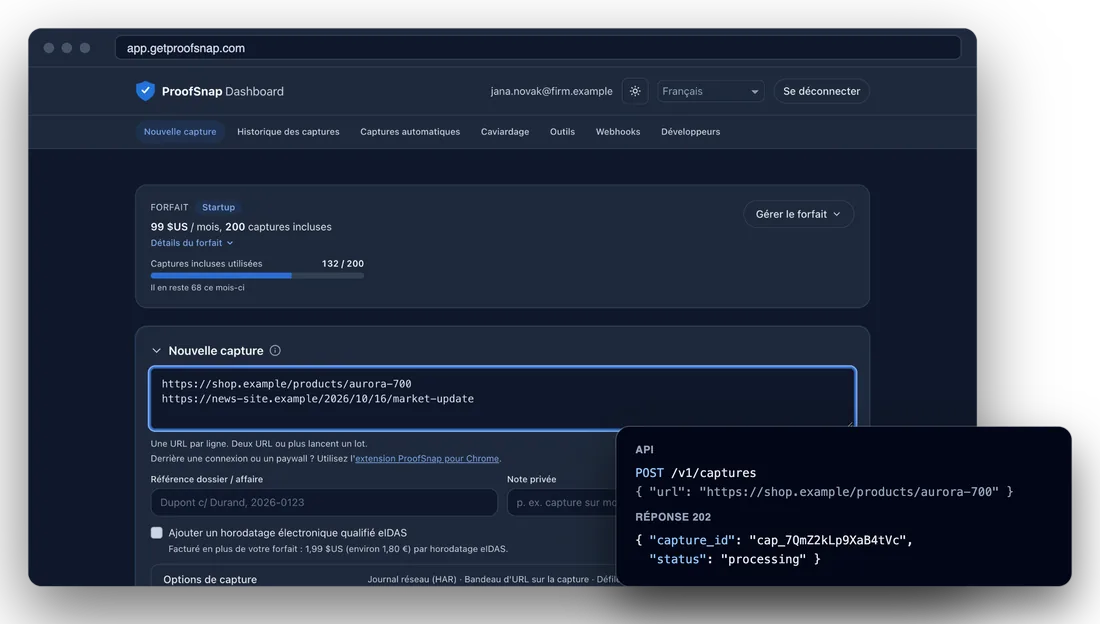
Le ProofSnap Dashboard avec une nouvelle capture, à côté de la même capture lancée par l'API.
À quoi sert ce guide
Quand un client conteste une commande, la discussion porte souvent sur la version des CGV qui était en ligne le jour de cette commande. Or un CMS écrase l'ancien texte dès que vous publiez le nouveau, et l'ancienne version disparaît. Website Archive garde une copie scellée et datée de chaque version de vos CGV, CGU, politique de confidentialité et tarifs. Vous retrouvez ainsi en quelques clics ce qu'un client pouvait lire à une date donnée.
Avant de commencer
- Un compte ProofSnap Dashboard avec une adresse e-mail confirmée. Pour le créer, suivez Prise en main du tableau de bord ProofSnap.
- Les adresses de 30 pages publiques au plus, dont vous voulez garder les versions.
- Une carte de paiement pour le forfait, à saisir dans le paiement Stripe.
Étape 1
Choisir Website Archive
Website Archive est le forfait du tableau de bord qui permet à une entreprise d'archiver son propre site. Sur la carte Choisir un forfait, il se trouve dans le dernier groupe, sous les forfaits API et l'espace de travail juridique. Cliquez sur Choisir et payez dans l'onglet Stripe qui s'ouvre. Le détail du paiement figure dans la prise en main du tableau de bord. Si vous avez déjà un autre forfait, passez par Gérer le forfait puis Changer de forfait.
- 1Mensuel ou Annuel. 49 $ par mois (env. 44 €) ou 490 $ par an (env. 437 €).
- 2Archivage de site web pour les entités réglementées. Le groupe qui contient Website Archive. Il convient tout autant à un e-commerçant ou à un éditeur SaaS qui archive ses CGV.
- 3Ce qui est inclus. 100 captures par mois, puis 0,60 $ (env. 0,55 €) par capture supplémentaire, jusqu'à 30 pages contrôlées chaque jour, et chaque copie stockée deux fois, dans deux régions de l'UE.
- 4Choisir. Ouvre le paiement sécurisé Stripe dans un nouvel onglet.
Choisir un forfait
Archivage de site web pour les entités réglementées
Conservez une trace de votre propre site web pour les autorités de contrôle.
Website Archive
49 $ /mois
3100 captures / mois
Surveillez jusqu'à 30 pages, par exemple vos pages d'accueil, de tarifs, d'équipe et d'informations réglementaires, ou un article sur votre société. Chaque page est contrôlée une fois par jour et une nouvelle copie scellée est enregistrée quand son texte change ; vous pouvez aussi capturer vous-même n'importe quelle page juste après sa publication. Chaque copie est stockée deux fois, dans deux régions de l'UE, et conservée 10 ans à compter du dernier jour où elle était en ligne. 100 captures par mois incluses, puis 0,60 $ par capture.
4ChoisirÉtape 2
Dresser la liste des pages à archiver
Commencez par une liste. Chaque adresse de page devient une capture automatique, et le forfait en contrôle jusqu'à 30 en même temps. Retenez d'abord les pages auxquelles renvoie votre tunnel de commande ou votre formulaire d'inscription :
- 1CGV. La page vers laquelle pointe la case à cocher du panier, et le cas échéant des CGV distinctes pour les clients professionnels.
- 2CGU et conditions d'abonnement. Pour un SaaS, les conditions acceptées à l'inscription et celles de l'offre payante, souvent sur des pages séparées.
- 3Politique de confidentialité et politique cookies. Elles changent dès qu'un nouvel outil ou un nouveau sous-traitant arrive.
- 4Droit de rétractation et formulaire type. Souvent une page à part, modifiée indépendamment des CGV.
- 5Tarifs, frais de livraison et pages d'offre. Les pages dont une modification ultérieure prête le plus souvent à discussion.
- 6Pages publiques uniquement. Le tableau de bord capture les pages publiques depuis les serveurs de ProofSnap. Pour un espace client derrière une connexion, utilisez l'extension de navigateur ProofSnap, qui capture ce qu'affiche votre propre navigateur.
Étape 3
Créer la capture automatique de la page
Ouvrez Captures automatiques et cliquez sur + Nouvelle. Pour un archivage, choisissez le mode Au changement (surveillance) : la page est contrôlée au rythme choisi, et une capture complète scellée est réalisée lors du premier passage, après chaque changement détecté et quand une capture complète périodique est due. Les options de capture s'appliquent à cette capture complète.
- 1+ Nouvelle. Ouvre le formulaire. Le compteur à côté du titre indique combien de vos 30 captures automatiques sont actives.
- 2Adresse. L'adresse complète d'une seule page, par exemple celle de vos CGV.
- 3Mode et fréquence. Au changement (surveillance) et Quotidienne. Avec ce forfait, Quotidienne est l'intervalle le plus court ; Hebdomadaire existe aussi.
- 4Capture complète. Seulement quand la page change, ou en plus une nouvelle copie au moins tous les 30, 90, 180 ou 365 jours, même sans changement.
- 5Alerter. Envoie l'événement Modification de page détectée à vos webhooks, À chaque modification ou Seulement si le texte change, par exemple vers un webhook qui prévient votre service juridique.
- 6Référence et eIDAS. Une Référence dossier / affaire facultative, reprise dans chaque paquet, et sur demande un horodatage électronique qualifié à 1,99 $ (env. 1,80 €) par horodatage émis.
- 7Créer. Enregistre la capture automatique. La colonne Prochaine exécution indique quand aura lieu le premier contrôle.
Captures automatiques
6 / 30 activesLes captures automatiques sont décomptées de votre quota mensuel. Une fois le quota inclus dépassé, chaque capture supplémentaire est facturée en dépassement.
Mode
Fréquence
Les captures ne s'exécutent que lorsque la page change ; leur nombre dépend donc de la page.
Capture complète
Alerter
Référence dossier / affaire
La surveillance effectue une vérification légère à chaque cycle ; les options de capture s'appliquent à la capture complète réalisée lorsqu'un changement est détecté.
Étape 4
Comment se déroule un contrôle
Le premier contrôle enregistre une copie scellée de la page. Ensuite, ProofSnap récupère chaque jour la page telle que le serveur la livre, sans JavaScript, et compare son texte à celui du contrôle précédent. Seul un texte modifié produit un nouveau paquet de preuves scellé, décompté comme une capture. Les contrôles sans changement ne créent aucun paquet et ne sont pas facturés : avec 30 pages et une capture complète tous les 90 jours, vous consommez en moyenne 10 captures par mois, plus une par page modifiée, soit, hors pages modifiées, un dixième des 100 captures incluses.
- 1Premier passage : la copie de référence. Elle sert de point de départ à toutes les comparaisons suivantes.
- 2Pourquoi cela fonctionne pour des CGV. Les pages juridiques sont en général du texte rendu côté serveur : le contrôle léger lit le texte que le serveur envoie au client, sans lancer de navigateur.
- 3Ce qui compte comme changement. Le texte de toute la page, navigation et pied de page compris. Sont ignorés les horodatages ISO associant date et heure (par exemple 2026-10-21T09:30), les nombres isolés de six chiffres ou plus, les différences d'espaces et la casse. Une date seule compte. Les images ne sont pas comparées.
- 4Pas de résultat, pas de changement. Si la page contient moins de 20 caractères de texte, si le serveur ne répond pas par un code de succès ou si la récupération échoue, le contrôle se termine sans résultat et sans copie. Après 5 échecs consécutifs, la capture automatique est mise en pause.
- 5Texte modifié : nouvelle copie scellée. Une capture complète scelle un nouveau paquet avec capture d'écran, HTML et texte de la page, PDF de preuve, empreintes SHA-256 et un manifeste signé RSA, dont l'empreinte est en principe soumise à OpenTimestamps (Bitcoin).
- 6Plafond mensuel. Un passage qui dépasserait votre plafond mensuel est ignoré, et la ligne affiche dernière exécution ignorée, plafond mensuel atteint. La page est de nouveau contrôlée dès que le plafond le permet.
Si vos prix ou vos fiches produits ne s'affichent qu'avec JavaScript, choisissez pour ces pages le mode À intervalles réguliers : chaque passage produit alors une capture complète dans un navigateur, facturée comme une capture.
Étape 5
Capturer la nouvelle version dès sa publication
Le contrôle quotidien ne détecte un changement de texte qu'à son prochain passage. Quand vous mettez en ligne de nouvelles CGV ou une nouvelle grille tarifaire, capturez donc la page vous-même le jour même.
- 1Nouvelle capture. Collez l'adresse, indiquez la même référence que pour la capture automatique et cliquez sur Capturer.
- 2Une capture. Elle compte pour une capture et rejoint les autres dans l'historique des captures. Une capture prend en général 30 à 90 secondes.
Étape 6
Retrouver la version en vigueur à une date donnée
Chaque copie scellée arrive dans l'historique des captures. Pour voir les versions d'une page, ouvrez Filtres et choisissez la page sous Capture automatique. Dans le détail d'une capture, Toutes les versions de cette page fait de même pour n'importe quelle adresse. En règle générale, la version qui compte est la dernière copie antérieure à la date de la commande. La copie suivante montre qu'un autre texte était en ligne au plus tard à sa propre date.
- 1Filtres. Domaine, capture automatique et période libre. Domaine, capture automatique et URL ne se combinent pas entre eux.
- 2Filtre actif. Indique la page affichée. La croix le retire.
- 3Type et date. Automatique signale une copie issue du contrôle quotidien ; une capture lancée à la main n'affiche que l'appareil, par exemple Ordinateur.
- 4Preuves et téléchargement. BTC pour la preuve OpenTimestamps, eIDAS si un horodatage qualifié a été ajouté, et le téléchargement du paquet scellé.
Historique des captures
Actualiserexample-boutique.fr/cgv
3Ordinateur Automatique · 19/10/2026 · Terminée
example-boutique.fr/cgv
Ordinateur Automatique · 03/06/2026 · Terminée
example-boutique.fr/cgv
Ordinateur Automatique · 12/01/2026 · Terminée
Étape 7
Comparer deux versions
Quand un client ou son avocat demande ce qui a changé dans vos CGV, comparez deux copies scellées. Ouvrez Outils, puis Comparer les captures. Choisissez l'ancienne version comme Avant et la nouvelle comme Après, puis cliquez sur Comparer. Le rapport est scellé avec ses propres empreintes et horodatages et compte pour une capture.
- 1Avant et Après. Les copies d'une même capture automatique sont réalisées avec les mêmes réglages, tant que vous ne les modifiez pas, et se comparent donc directement.
- 2Ce qui a changé sur la page. La section du rapport qui montre le texte retiré et le texte ajouté, avec les images et les métadonnées de page modifiées.
- 3Un paquet à part. La comparaison forme son propre paquet de preuves, vérifiable comme une capture.
- 4Originaux intacts. Les deux copies restent telles qu'elles ont été scellées et se vérifient toujours séparément.
Étape 8
Placer les versions en conservation pour litige
Quand un litige ou un contrôle commence, bloquez les copies concernées. Tant que votre forfait conserve les données (Archive only compris), une capture en conservation pour litige ne peut être supprimée ni manuellement ni automatiquement à la fin de sa durée de rétention. Si l'abonnement prend fin, ce blocage tient jusqu'à la date de suppression. Passez à Archive only avant cette date pour le garder ; sinon il est levé ce jour-là et les captures sont supprimées avec les autres (étape 10). La conservation pour litige est réservée aux forfaits payants et aux captures réelles, pas aux captures de test.
- 1Placer en conservation pour litige. Ouvrez le détail d'une capture dans l'historique et cliquez sur ce bouton.
- 2Motif (facultatif). Jusqu'à 200 caractères, par exemple la référence du dossier. Il apparaît dans le détail de la capture.
- 3Confirmer. La capture porte alors le badge Conservation pour litige, et le filtre du même nom dans l'historique affiche toutes les captures bloquées.
Pour bloquer toute une série, filtrez sur votre domaine et cliquez sur Placer toutes les captures de ce domaine en conservation pour litige. Lever la conservation pour litige, dans le détail, libère une capture.
1Placer en conservation pour litige
Une capture en conservation pour litige ne peut pas être supprimée, ni manuellement ni à l'expiration de sa durée de rétention.
Motif (facultatif)
38 / 200
Étape 9
Exporter pour l'avocat, le juge ou l'autorité
Quand votre avocat, un juge ou une autorité veut savoir ce que montrait votre site, remettez les paquets scellés de la période en cause. Chaque paquet se vérifie sans compte ProofSnap.
- 1Une version. Télécharger le ZIP sur sa ligne de l'historique des captures.
- 2Toute l'archive. Sur la carte du forfait, ouvrez Détails du forfait et, à la ligne Conservation, cliquez sur Télécharger toutes les captures. L'export se prépare en arrière-plan pendant que vous continuez à travailler.
- 3Contenu de l'export. captures.csv, README.txt et les paquets scellés d'origine, inchangés ; avec une interface en français, une traduction README.fr.txt en plus. Une grande archive est livrée en plusieurs parties.
- 4Vérifier avant l'envoi. Dans Outils, déposez un paquet (ZIP) dans Vérifier un paquet. Les destinataires font la même vérification avec les scripts du dossier verification/ de chaque paquet, ou dans le Vérificateur de confiance gratuit, qui contrôle les empreintes et la signature dans le navigateur et envoie à ProofSnap, pour vérifier les horodatages, uniquement les preuves d'horodatage (.ots, .tsr) et le fichier manifest.json.
Les développeurs peuvent aussi lister et télécharger l'archive par l'API ; avec ce forfait, les clés API sont en lecture seule. Voir la documentation de l'API.
Étape 10
Conservation et résiliation
Tant que votre forfait est actif, chaque copie est conservée jusqu'à 10 ans ; pour une capture automatique, le délai court à partir du dernier contrôle où la page était inchangée, ou du moment où une copie plus récente l'a remplacée. Or une archive doit survivre au forfait qui l'a créée. Après la fin d'un abonnement, les captures restent disponibles 30 jours, puis sont supprimées définitivement. Le forfait Archive only, à 9 $ par mois (env. 8 €), garde chaque paquet lisible, téléchargeable et vérifiable. Il ne crée aucune nouvelle capture, et les captures automatiques sont mises en pause.
- 1La date de suppression. Elle figure dans l'avis affiché dès la fin de l'abonnement.
- 2Télécharger toutes les captures. Vous emportez toute l'archive.
- 3Les conserver pour 9 $/mois (env. 8 €). Passe à Archive only. Avant la fin de l'abonnement, c'est aussi possible par Gérer le forfait et Changer de forfait.
- 4Avis Archive only. Confirme le forfait. Changer de forfait relance à tout moment les nouvelles captures.
L'emplacement des données et leur protection sont décrits sur la page Confidentialité, sécurité et hébergement dans l'UE.
Votre abonnement a pris fin. Vos captures sont conservées jusqu'au 20/11/2026, puis supprimées définitivement. Téléchargez-les avant cette date ou choisissez un forfait pour les conserver.
Après le changement :
Votre forfait Archive only garde vos preuves lisibles, téléchargeables et vérifiables. Pour capturer à nouveau, changez de forfait.
Changer de forfaitQuestions fréquentes
Commencer dans le tableau de bord
Choisissez Website Archive, puis créez une capture automatique pour chaque page à archiver.
Ouvrir le tableau de bord ProofSnapAutres guides : Prise en main du tableau de bord · Vérifier un paquet de preuves · Capturer et surveiller des pages web · Surveiller le prix d'un concurrent · Archiver une campagne d'influence · Programmer des captures automatiques · Comparer deux captures