Guide pas à pas
Surveiller le prix d'un produit concurrent
Ce guide montre, pour la version d'octobre 2026 du ProofSnap Dashboard, comment capturer chaque jour la fiche produit d'un concurrent avec une capture automatique « Quotidienne », retrouver les captures dans l'historique, comparer deux dates, puis conserver et télécharger les paquets de preuves.
Ce guide s'adresse aux e-commerçants qui suivent les prix de leurs concurrents et à leurs conseils. Les illustrations reproduisent l'interface du tableau de bord.
Par Radim Motycka, fondateur et ingénieur principal de ProofSnap, qui a conçu le tableau de bord, l'API et le moteur de capture présentés dans ce guide. ·
Mode adapté aux prix
À intervalles réguliers
En fréquence quotidienne
Environ 30 paquets par mois
Captures automatiques actives
De 3 à 200 selon le forfait
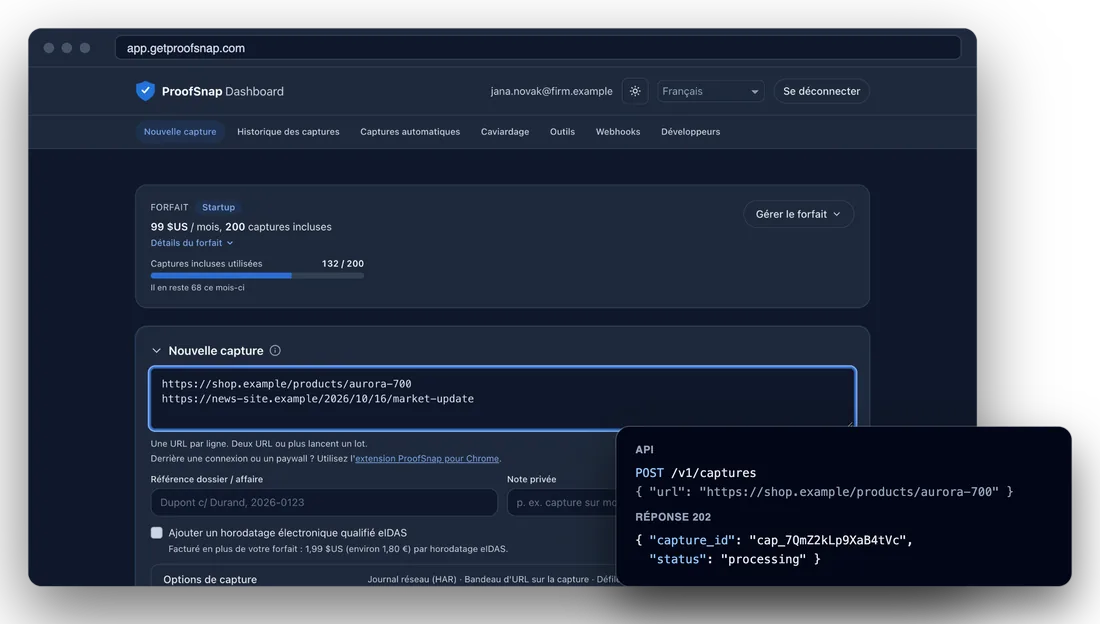
Le ProofSnap Dashboard avec une nouvelle capture, à côté de la même capture lancée par l'API.
Avant de commencer
- Un compte ProofSnap Dashboard. Si vous débutez, commencez par la prise en main du tableau de bord.
- Les adresses des fiches produit à documenter. Elles doivent être accessibles publiquement, sans connexion.
- Du temps d'avance : un historique commence à la première capture et ne se reconstitue pas après coup. Lancez la surveillance avant les soldes ou le Black Friday.
À quoi sert ce guide
Une boutique peut modifier ses prix à tout moment, et une fiche produit peut changer ou disparaître du jour au lendemain. Pour montrer plus tard quel prix un concurrent affichait avant une promotion, il faut avoir enregistré ces prix au moment où ils s'affichaient : ils ne se reconstituent pas après coup. Une capture automatique quotidienne conserve chaque jour un paquet de preuves de la fiche telle qu'elle s'affichait. Vous pouvez ensuite comparer deux dates et transmettre les paquets à votre avocat ou à votre conseil.
Pourquoi « À intervalles réguliers » et pas « Au changement »
Le tableau de bord propose trois modes de capture automatique. Au changement (surveillance) effectue à chaque cycle un contrôle léger et ne réalise une capture complète que si le texte a changé. Ce contrôle lit le code HTML envoyé par le serveur, sans exécuter de JavaScript. Il ignore les dates et heures au format ISO, les suites de six chiffres ou plus, les différences d'espaces et de majuscules, et ne compare pas les images.
Or beaucoup de boutiques affichent le prix, le prix barré ou le pourcentage de remise par JavaScript, dans le navigateur, par exemple pour les variantes ou les prix personnalisés. Ce qui n'apparaît qu'ainsi ne figure pas dans le code du serveur : le contrôle ne voit pas le changement, même si le prix change chaque jour. Un contenu de moins de 20 caractères, une réponse d'erreur du serveur ou un échec de téléchargement rendent en outre le contrôle non concluant.
À intervalles réguliers et Expression cron réalisent au contraire une capture complète à chaque exécution : la page est chargée dans un vrai navigateur, puis scellée avec capture d'écran, HTML, texte visible, PDF de preuve, empreintes SHA-256 et manifeste signé RSA, dont l'empreinte est en principe soumise à OpenTimestamps (Bitcoin). Ce sont les modes adaptés aux prix et aux bannières de remise.
À intervalles réguliers ou Expression cron
Fiches produit, prix, prix barrés, bannières de remise, tout ce qui s'affiche par JavaScript. Chaque exécution est une capture complète, facturée comme telle.
Au changement (surveillance)
Conditions générales, mentions légales, communiqués dont le texte est envoyé directement par le serveur. Un contrôle sans changement ne crée aucun paquet et n'est pas facturé.
Étape 1
Choisir le forfait
Les captures automatiques sont disponibles dans tous les forfaits payants sauf Archive only, mais pas en mode bac à sable. Pour quelques concurrents, Startup suffit souvent : 25 captures automatiques actives et 200 captures incluses par mois. Pour un catalogue entier ou de nombreux concurrents, choisissez Growth : 200 captures automatiques actives et 2 000 captures incluses par mois. Website Archive sert à archiver votre propre site, pas à surveiller celui d'un concurrent.
| Forfait | Actives en même temps | Captures incluses par mois |
|---|---|---|
| Developer | 3 | Aucune, paiement à la capture |
| Solo | 3 | 50 |
| Startup | 25 | 200 |
| Growth | 200 | 2 000 |
Startup coûte 99 $ (env. 88 €) par mois et Growth 499 $ (env. 445 €) par mois. Avec Growth, une soixantaine de fiches produit capturées chaque jour tiennent dans les captures incluses. Un avocat qui documente lui-même quelques pages pour un client peut choisir Solo, à 49 $ (env. 44 €) par mois, et ranger les captures par affaire. Les prix et les forfaits sont détaillés à l'étape Choisir un forfait du guide de prise en main.
- 1Détails du forfait. Sur la carte du forfait, la ligne Captures automatiques sous Détails du forfait indique votre limite.
- 2Compteur. À côté du titre de la section, le nombre de captures automatiques actives sur le maximum autorisé. Une capture automatique en pause libère sa place.
- 3Quota. Les captures automatiques sont décomptées du même quota mensuel que les autres captures. Au-delà, chaque capture est facturée en dépassement.
Détails du forfait
Étape 2
Créer une capture automatique
Dans la section « Captures automatiques », cliquez sur « + Nouvelle », collez l'adresse de la fiche produit, choisissez le mode « À intervalles réguliers » et la fréquence « Quotidienne ». Créez une capture automatique distincte pour chaque fiche produit. Le guide Programmer des captures automatiques décrit toutes les options.
Ouvrez la fiche, puis copiez l'adresse depuis la barre d'adresse du navigateur, pour que la variante choisie (couleur, taille) y figure. Si la promotion porte sur une page de catégorie ou une page « Bons plans », capturez-la aussi.
- 1Adresse. La page publique à capturer, ici la fiche produit du concurrent.
- 2Mode : À intervalles réguliers. Chaque exécution est une capture complète de la page affichée, même si rien n'a changé. C'est ce qu'il faut pour un historique sans lacune.
- 3Fréquence : Quotidienne. Le menu propose aussi toutes les 5, 15 ou 30 minutes, toutes les heures, toutes les 6 heures ainsi qu'une fréquence hebdomadaire. Pour une vente flash, choisissez un intervalle plus court le temps de la vente.
- 4Heure fixe (facultatif). Avec Expression cron, la capture a lieu à l'heure choisie, par exemple
0 9 * * *pour tous les jours à 9 h. Indiquez alorsEurope/ParisouEurope/Brusselssous Fuseau horaire (facultatif), sinon l'heure UTC s'applique.
Captures automatiques
+ NouvelleMode
Fréquence
Variante
Expression cron
Fuseau horaire (facultatif)
Étape 3
Nommer la capture et vérifier le volume
Une capture automatique n'a pas de champ de nom : le champ « Référence dossier / affaire » en tient lieu. Il est repris dans chaque paquet et s'affiche dans la liste sous l'adresse. La ligne sous la fréquence estime combien de fois la planification s'exécute par mois. Cliquez ensuite sur « Créer ».
- 1Estimation. En fréquence quotidienne, environ 30 exécutions par mois, chacune décomptée comme une capture.
- 2Référence dossier / affaire. Un nom comme « Concurrent A, robot R500 » ou la référence du dossier de votre avocat, pour distinguer les concurrents dans la liste.
- 3eIDAS (facultatif). Demande pour chaque capture un horodatage électronique qualifié de Disig a.s., prestataire de services de confiance qualifié inscrit sur la liste de confiance de l'UE. Il coûte 1,99 $ (env. 1,80 €) par horodatage délivré, soit jusqu'à 30 fois par mois en fréquence quotidienne.
- 4Options de capture. Les mêmes options que pour une capture unique, dont la langue du PDF de preuve. Gardez-les identiques pendant toute la surveillance, pour que les captures restent comparables.
Fréquence
Cette planification s'exécute environ 30 fois par mois.
Référence dossier / affaire
Étape 4
Suivre les exécutions
En mode « À intervalles réguliers », la première capture a lieu à l'issue d'un premier intervalle, soit 24 heures plus tard pour une fréquence quotidienne. Capturez donc aussi l'état du jour avec une capture unique dans « Nouvelle capture ». La liste indique pour chaque page la fréquence, le nombre d'exécutions, la prochaine exécution et le statut.
Utilisez pour cette capture unique les mêmes options que pour la planification. Modifier change les réglages, Suspendre et Reprendre arrêtent puis relancent la planification, Supprimer l'efface. Les captures déjà réalisées restent dans l'historique.
- 1Source. L'adresse et, dessous, votre référence.
- 2Fréquence. Le rythme de la capture et le nombre d'exécutions déjà réalisées.
- 3Exécution ignorée. Si votre plafond mensuel est atteint, l'exécution est ignorée : la capture automatique reste active et reprend dès que le plafond le permet, mais le paquet de ce jour manque. Surveillez cette mention pendant les 30 jours qui comptent.
- 4En pause, avec le motif. ProofSnap suspend une capture automatique par exemple après 5 échecs consécutifs ou en l'absence de facturation active. Corrigez la cause, puis cliquez sur Reprendre.
Captures automatiques
3 / 25 activesÉtape 5
Retrouver les captures dans l'historique
Chaque exécution arrive dans l'« Historique des captures ». Ouvrez « Filtres » et choisissez la page sous « Capture automatique » : la liste ne montre plus que ses captures, chacune marquée « Automatique ». Chaque capture se télécharge avec « Télécharger le ZIP » comme un paquet de preuves distinct.
C'est votre historique de prix : un paquet scellé par jour, avec la capture d'écran, le HTML, le texte visible et le PDF de preuve de la fiche telle qu'elle s'affichait ce jour-là.
- 1Filtres. Sous Capture automatique, choisissez la page. Période limite ensuite les dates, par exemple aux 30 jours qui précèdent la promotion.
- 2Filtre serveur. Une ligne au-dessus de la liste rappelle le filtre, et Supprimer le filtre serveur réaffiche tout.
- 3Automatique. Signale chaque capture créée par la planification.
Historique des captures
1FiltresCapture automatique
2Filtré sur le serveur : capture automatique https://boutique.example.fr/robot-patissier-r500
- Terminée
16/10/2026 09:01
Ordinateur · Automatique3
- Terminée
15/10/2026 09:01
Ordinateur · Automatique
- Terminée
14/10/2026 09:01
Ordinateur · Automatique
Étape 6
Comparer deux dates
Ouvrez « Outils », puis « Comparer les captures », choisissez la capture la plus ancienne comme « Avant » et la plus récente comme « Après », puis cliquez sur « Comparer ». La comparaison est scellée dans son propre paquet de preuves et compte comme une capture. Le guide Comparer deux captures montre chaque écran.
Pour un prix gonflé avant une promotion, comparez par exemple la capture du dernier jour au prix habituel avec celle du premier jour de la promotion. Le rapport met en regard le texte, les images et les métadonnées des deux pages.
- 1Avant et Après. Deux captures terminées de pages web. Inverser échange l'ordre. Deux captures de la même planification ont les mêmes réglages tant que vous ne l'avez pas modifiée.
- 2Rapport de comparaison. La langue du rapport et un horodatage eIDAS facultatif, comme pour une capture.
- 3Résultat. D'abord une phrase indiquant si le contenu de la page a changé, puis le texte, les images et les métadonnées.
- 4Ce qui a changé sur la page. Le texte supprimé et le texte ajouté, par exemple un prix remplacé par un prix barré et une remise.
Comparer les captures
Avant
Après
Rapport de comparaison
Le contenu de la page a changé.
Ce qui a changé sur la page
Supprimé
179,00 €
Ajouté
249,00 € 179,00 € (-28 %)
Étape 7
Placer les captures en conservation pour litige
Cliquez sur le cadenas d'une capture, ou sur « Placer en conservation pour litige » dans ses détails, indiquez si besoin un motif, puis confirmez. Une capture en conservation pour litige ne peut pas être supprimée, ni manuellement ni à l'expiration de sa durée de rétention, tant que vous gardez un forfait qui conserve vos données.
Faites-le dès qu'un litige se dessine, pour les captures des 30 jours qui précèdent la promotion comme pour la comparaison. Pour plusieurs captures, cochez les lignes et utilisez la barre au-dessus de la liste, ou filtrez par Domaine et cliquez sur Placer toutes les captures de ce domaine en conservation pour litige. La conservation pour litige est réservée aux forfaits payants.
- 1Effet. La capture ne peut plus être supprimée, ni à la main ni automatiquement.
- 2Motif (facultatif). Par exemple la référence du dossier ou « Mise en demeure du 20/10/2026 ». Il s'affiche ensuite dans les détails de la capture.
- 3Confirmer. La capture porte ensuite la mention Conservation pour litige.
Si votre abonnement prend fin, les données sont supprimées après 30 jours, y compris les captures en conservation pour litige. Le forfait Archive only, à 9 $ (env. 8 €) par mois, garde vos paquets consultables, téléchargeables et vérifiables, sans nouvelle capture.
Placer en conservation pour litige
1Une capture en conservation pour litige ne peut pas être supprimée, ni manuellement ni à l'expiration de sa durée de rétention.
Motif (facultatif)
Étape 8
Transmettre les paquets à votre avocat
Téléchargez les paquets un par un avec « Télécharger le ZIP », ou tous ensemble avec « Télécharger toutes les captures » dans « Détails du forfait ». Transmettez les fichiers ZIP tels quels, sans les décompresser ni les recompresser.
Votre avocat vérifie chaque paquet avec les scripts verify.sh et verify.ps1 du dossier verification, ou en le déposant dans le Vérificateur de confiance. Les empreintes et la signature y sont contrôlées dans le navigateur ; pour contrôler les horodatages, les preuves d'horodatage (.ots, .tsr) et le fichier manifest.json sont envoyés à ProofSnap, mais jamais la capture d'écran, le HTML ni le texte de la page.
Avec Solo ou Company, un cabinet peut aussi ranger les captures par affaire, sceller la chaîne de possession et exporter le dossier de l'affaire. Pour piloter les captures depuis votre propre logiciel, les points de terminaison des planifications sont décrits dans la documentation de l'API, avec une vue d'ensemble sur la page API ProofSnap.
Questions fréquentes
Créer votre première capture automatique
Ouvrez le tableau de bord et créez une capture automatique quotidienne pour la première fiche produit à suivre.
Ouvrir le tableau de bord ProofSnapPour aller plus loin : Prise en main du tableau de bord · Archiver les versions de vos CGV · Capturer et surveiller des pages web · Documentation de l'API · Vérificateur de confiance