Guide pas à pas pour le Québec
Regrouper vos captures par affaire et les exporter comme pièces P-1 ou D-1
Ce guide montre, pour la version d'octobre 2026 du ProofSnap Dashboard, comment regrouper vos captures web dans une affaire, sceller l'affaire et l'exporter en ZIP où chaque capture devient un PDF numéroté (« Pièce n° 1 », etc.), puis attribuer vous-même à chaque pièce sa cote P-1 ou D-1 dans votre inventaire des pièces.
Une affaire est l'espace de travail de ProofSnap pour les captures d'un dossier. Ce guide s'adresse aux avocates et avocats comme aux personnes qui se représentent elles-mêmes. Toutes les illustrations reproduisent l'interface française du tableau de bord.
Par Radim Motycka, fondateur et ingénieur principal de ProofSnap, qui a conçu le tableau de bord, l'API et le moteur de capture présentés dans ce guide. ·
Forfaits
Solo ou Company
Scellement
OpenTimestamps (Bitcoin)
Étiquette des pièces
« Pièce n° 1 », « Pièce n° 2 »
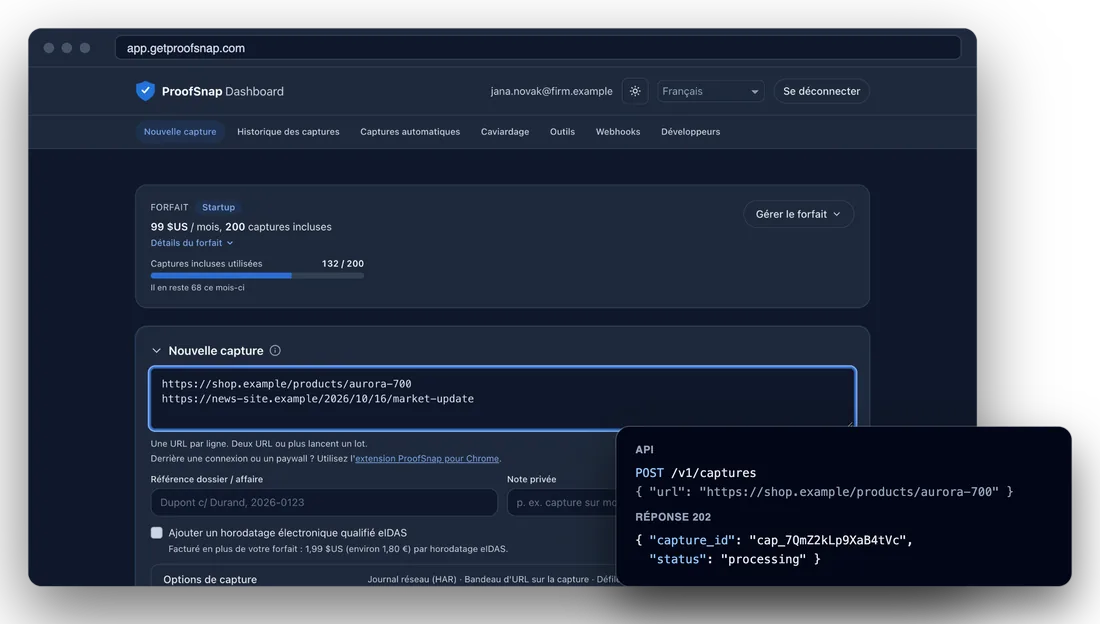
Le ProofSnap Dashboard, où se trouvent aussi les affaires : une nouvelle capture, à côté de la même capture lancée par l'API.
À quoi sert ce guide
Dans un dossier, les preuves web s'accumulent vite : une annonce, des avis clients, une publication, des courriels de confirmation affichés en ligne. Avec une affaire, toutes ces captures sont réunies au même endroit, avec la date de chaque capture et l'historique de chaque ajout. Le jour où vous préparez votre inventaire des pièces, un seul export vous donne un PDF numéroté par capture. Il ne vous reste qu'à attribuer à chacun sa cote P-1 ou D-1 et à reporter les renseignements de l'index dans votre inventaire.
Avant de commencer
- Un compte ProofSnap Dashboard avec le forfait Solo ou Company et une adresse courriel confirmée. Voir Choisir un forfait.
- Les URL des pages que vous voulez mettre en preuve. Le tableau de bord capture des pages publiques ; les paquets créés avec l'extension de navigateur ProofSnap peuvent aussi être ajoutés à une affaire.
- Pour un cabinet, le forfait Company avec un siège pour chaque personne qui travaille au dossier.
Étape 1
Créer une affaire
Une affaire regroupe les captures d'un dossier et tient une chaîne de possession qui consigne chaque opération de façon à rendre toute altération détectable. Avec les forfaits Legal Solo et Company, la section Affaires figure sous la carte du forfait. Cliquez sur + Nouvelle affaire pour ouvrir le formulaire.
- 1+ Nouvelle affaire. Ouvre le formulaire au-dessus de la liste.
- 2Nom de l'affaire. Le seul champ obligatoire. Reprenez l'intitulé du dossier, par exemple les noms des parties.
- 3Client, numéro de dossier, partie adverse, juridiction. Tous facultatifs. Le numéro de dossier mérite d'être saisi : l'export en tire le préfixe des numéros Bates (ses lettres et ses chiffres). Le crayon à côté du nom permet de modifier ces informations plus tard ; chaque modification apparaît dans la chaîne de possession sous Affaire modifiée.
- 4Créer l'affaire. L'affaire a le statut ouverte, et la chaîne de possession commence par Affaire créée.
- 5La liste. Une ligne par affaire avec le client, le numéro de dossier, le statut, le nombre de captures et la date de mise à jour. Un clic sur la ligne ouvre l'affaire.
Affaires
1+ Nouvelle affaireGagnon c. Location Rive-Sud
Marc Gagnon · 705-32-004512-262 · 7 · 20/10/2026
Étape 2
Capturer directement dans l'affaire
Avec un forfait Legal, la carte Nouvelle capture comporte un champ de plus, Ajouter à l'affaire. Choisissez l'affaire avant de cliquer sur Capturer : chaque page du lot entre dans l'affaire dès que la capture est soumise, sans tri à faire après coup. Le déroulement d'une capture est décrit dans le guide Réaliser votre première capture.
- 1URL. Une par ligne. À partir de deux URL, un lot (50 pages au plus) est lancé, et toutes les pages sont versées dans la même affaire.
- 2Ajouter à l'affaire. Liste vos affaires ouvertes avec leur numéro de dossier. Le choix par défaut, Aucune affaire (autonome), garde la capture hors de toute affaire. Les affaires scellées ou archivées n'y figurent pas ; une affaire archivée accepte de nouveau des captures après Désarchiver.
- 3Capturer. À la soumission, la chaîne de possession inscrit Capture ajoutée à l'affaire. Si le rattachement échoue, le tableau de bord l'indique : La capture a été réalisée, mais elle n'a pas été ajoutée à l'affaire. Vous pourrez l'ajouter plus tard depuis l'affaire.
Nouvelle capture
https://example.com/avis-clients
Une URL par ligne. Deux URL ou plus lancent un lot.
Ajouter à l'affaire
Étape 3
Ajouter des captures antérieures
La preuve existe souvent avant le dossier : une annonce capturée le jour de l'achat, un avis en ligne capturé dès sa publication. Ouvrez l'affaire et restez dans l'onglet Captures : Ajouter des captures y rattache des captures antérieures ou des paquets créés ailleurs. Chaque ajout et chaque retrait figure dans la chaîne de possession. Si un commerçant exige plus que le prix affiché, voyez comment capturer le prix affiché d'une annonce.
- 1En-tête de l'affaire. Le nom, le statut et les informations de l'affaire, avec les actions de clôture : Sceller l'affaire, Partager le lien et Exporter.
- 2Onglets. Captures, Membres et Historique, chacun avec son compteur.
- 3Depuis l'historique des captures. Ouvre une recherche (Rechercher vos captures à ajouter…) parmi vos captures terminées qui ne sont encore dans aucune affaire, regroupées par page. Cochez des captures ou une page entière avec son historique, puis cliquez sur Ajouter la sélection.
- 4Ajouter un paquet de preuves. Téléverse un paquet ProofSnap existant, par exemple créé avec l'extension de navigateur. ProofSnap le vérifie d'abord et ne l'ajoute que s'il réussit la vérification.
- 5Retirer. Sort une capture de l'affaire. Elle reste dans l'historique des captures, et la chaîne de possession inscrit Capture retirée de l'affaire.
Affaires / Tremblay c. Rénovations Nord inc.
Tremblay c. Rénovations Nord inc.
ouverteJulie Tremblay · 500-32-123456-261 · Rénovations Nord inc. · Créée le 21/10/2026
3Depuis l'historique des captures
4Ajouter un paquet de preuves
https://example.com/annonce
cap_7Qm2c9Xa
https://example.com/avis-clients
cap_K3vT81pR
Étape 4
Vérifier la chaîne de possession
L'onglet Historique contient deux journaux. La chaîne de possession consigne ce qui est arrivé à la preuve : création de l'affaire, ajout ou retrait d'une capture, ajout ou retrait d'un membre, modification des informations, activation ou levée de la conservation pour litige. Chaque événement porte l'empreinte du précédent ; un événement modifié, supprimé ou inséré brise la chaîne. Le journal d'accès consigne chaque téléchargement, consultation ou exportation et son auteur, en dehors de la chaîne d'empreintes.
- 1Vérifier l'intégrité. Recalcule dans votre navigateur l'empreinte SHA-256 de chaque événement et contrôle chaque lien ainsi que la tête de chaîne enregistrée. Si tout concorde, le tableau de bord affiche Chaîne intacte : 6 événements, tous les hachages vérifiés. En cas de rupture, le tableau de bord indique l'événement en cause : ALTÉRATION DÉTECTÉE à l'événement n° …
- 2Événements. Date, Action, Acteur (l'adresse courriel de la personne) et Cible (l'URL capturée avec son identifiant de capture). Une capture terminée se télécharge directement depuis sa ligne, et ce téléchargement est consigné lui aussi.
- 3Afficher le hachage. Montre le numéro de l'événement et son Intégrité (hachage), la valeur à laquelle renvoie l'événement suivant.
- 4Journal d'accès. Date, action, acteur et adresse IP. Seul le propriétaire de l'affaire voit les adresses IP, et le fichier access_log.json de l'export n'en contient aucune.
Chaîne de possession
1Vérifier l'intégritéChaîne intacte : 6 événements, tous les hachages vérifiés.
Journal d'accès
Étape 5
Activer la conservation pour litige
Dès qu'un litige se dessine, la preuve ne doit pas disparaître. La conservation pour litige de l'affaire couvre en une seule opération toutes ses captures, sauf les captures de test et celles mises à la corbeille. Une capture conservée ne peut être supprimée ni manuellement ni automatiquement à l'expiration de sa durée de conservation. Seul le propriétaire de l'affaire peut l'activer ou la lever ; elle exige un forfait payant et fonctionne aussi sur une affaire scellée.
- 1Conservation pour litige de cette affaire. Cochez la case et confirmez avec Placer en conservation pour litige. Le tableau de bord affiche Conservation pour litige de l'affaire activée. Captures conservées : …
- 2Captures ajoutées plus tard. Elles sont conservées dès leur entrée dans l'affaire.
- 3Sur la capture. Ses détails indiquent l'origine de la conservation, De l'affaire …. Cette conservation ne prend fin qu'à la levée de celle de l'affaire ; les conservations placées sur des captures individuelles restent en place.
Tremblay c. Rénovations Nord inc.
ouverteCette affaire est sous conservation pour litige. Toutes ses captures sont conservées.
2Conserve toutes les captures de cette affaire, y compris celles ajoutées plus tard.
Tant que la conservation pour litige est active, cette capture ne peut pas être supprimée.
Origine : De l'affaire Tremblay c. Rénovations Nord inc.
Étape 6, pour les cabinets
Ajouter des collègues (Company seulement)
Avec le forfait Company, chaque collègue a son propre identifiant et son propre siège. Invitez d'abord vos collègues dans le compte du cabinet, depuis Membres sur la carte du forfait : chaque personne accepte l'invitation dans son propre tableau de bord et occupe un siège (voir Ajouter des collègues). Les captures faites pour le cabinet appartiennent au cabinet, et le titulaire du compte Company peut les voir. Ajoutez ensuite chaque personne aux affaires sur lesquelles elle travaille. Avec Solo, cette étape ne s'applique pas.
- 1Onglet Membres. Affiche toutes les personnes de l'affaire, avec propriétaire pour la personne qui l'a créée et vous pour vous-même.
- 2+ Inviter un collègue à cette affaire. Saisissez l'adresse courriel et cliquez sur Ajouter un membre. Seul un membre du compte de votre cabinet peut être ajouté, et une affaire compte au plus 50 membres. La chaîne de possession inscrit Membre ajouté.
Qui peut faire quoi. Chaque membre peut ajouter des captures à une affaire ouverte et consulter son historique. Modifier les informations, gérer les membres, activer la conservation pour litige, sceller, partager et exporter restent réservés au propriétaire de l'affaire.
- julie@cabinet.examplepropriétairevous
- olivier@cabinet.exampleRetirer
2+ Inviter un collègue à cette affaire
Étape 7
Sceller l'affaire
Quand la preuve du dossier est complète, scellez l'affaire. Le scellement fige la chaîne de possession dans son état actuel : son hachage de tête, qui dépend de chaque événement antérieur, est soumis à OpenTimestamps. On peut ainsi démontrer ultérieurement que la chaîne existait sous cette forme au plus tard au moment du bloc Bitcoin qui confirme la preuve. Pour un compte payant (hors mode test), ProofSnap demande aussi, sans frais, un horodatage électronique qualifié (eIDAS) pour le même scellement. S'il est refusé ou indisponible, l'affaire est scellée avec OpenTimestamps seulement ; s'il n'arrive pas à temps, rien n'est scellé et vous pouvez réessayer.
- 1La confirmation. Lisez-la avant de cliquer : le scellement est irréversible. Si une capture de l'affaire est encore à la corbeille, ProofSnap refuse de sceller l'affaire ; restaurez-la ou retirez-la d'abord de l'affaire.
- 2Sceller l'affaire. Pendant la demande d'horodatage, le bouton affiche Scellement…
- 3Scellée. Le statut passe à scellée, et une ligne indique la date et le début du hachage ancré. Dès lors, aucune capture ne peut être ajoutée ni retirée, les informations et les membres sont figés, et les captures de l'affaire ne peuvent plus être supprimées manuellement. L'export, le partage du lien et la conservation pour litige restent disponibles.
Êtes-vous sûr ?
Sceller cette affaire ? Le scellement soumet le hachage de tête actuel de la chaîne de possession à OpenTimestamps (Bitcoin) et verrouille l'affaire, de sorte que des captures ne peuvent plus y être ajoutées ni en être retirées. Cette action est irréversible.
Tremblay c. Rénovations Nord inc.
scelléeScellée le 28/10/2026. Hachage de tête de possession soumis à OpenTimestamps (Bitcoin). sha256:9b41e07c2d55a8f30…
Étape 8
Exporter l'affaire
L'export transforme toute l'affaire en un ZIP que vous pouvez remettre, déposer ou charger dans une plateforme de revue documentaire. Il fonctionne pour les affaires ouvertes comme pour les affaires scellées, et seul le propriétaire de l'affaire y a accès. Exporté après le scellement, il contient aussi les preuves de scellement. Chaque export apparaît dans le journal d'accès sous Export de preuves généré.
- 1Code de langue. Le code à côté d'Exporter indique la langue de l'export ; par défaut, c'est celle du tableau de bord, ici FR.
- 2Langue d'export. La seule option d'export du tableau de bord. Elle fixe la langue des documents destinés à être lus : rapport de chaîne de possession, index des pièces, étiquettes des pièces et README.txt. Les noms de fichiers et les fichiers lisibles par machine restent identiques dans toutes les langues.
- 3Exporter. Affiche Exportation…, lance ensuite le téléchargement et indique le nombre de captures et d'événements de possession inclus. Une affaire volumineuse est préparée en arrière-plan, et le tableau de bord en attend la fin.
Tremblay c. Rénovations Nord inc.
scellée2Langue d'export
Export prêt : 3 captures, 9 événements de possession. Téléchargement lancé.
Étape 9
Vérifier le contenu de l'export
Décompressez l'export et commencez par README.txt, qui décrit chaque fichier et chaque dossier. Un export du tableau de bord contient toujours les pièces numérotées et les fichiers de chargement ; aucun réglage ne les désactive.
- 1À la racine de l'export. custody_report.pdf (le rapport de chaîne de possession avec sa déclaration d'intégrité), custody_log.json (les événements bruts chaînés), matter.json (les informations de l'affaire et son scellement) et access_log.json, si quelque chose a été téléchargé ou consulté.
- 2Les originaux. captures/ contient, identique octet pour octet, le paquet de preuves scellé de chaque capture terminée, avec la preuve OpenTimestamps complétée dès que la confirmation Bitcoin est disponible. Ce sont ces fichiers que l'on vérifie.
- 3Les pièces. exhibits/ contient une copie du PDF de preuve de chaque capture, chacune dans son propre fichier (Exhibit-001.pdf, Exhibit-002.pdf, etc.). La première page porte en haut à droite l'étiquette Pièce n° 1, Pièce n° 2 et ainsi de suite, et chaque page porte en bas à droite un numéro Bates consécutif. La pièce n° 1 et le premier numéro Bates sont attribués à la preuve la plus ancienne. Le préfixe Bates est le numéro de dossier en majuscules, sans espaces ni ponctuation (12 caractères au plus), ou, à défaut, le nom de l'affaire, suivi de six chiffres. exhibit_index.pdf (l'Index des pièces) et exhibit_index.csv donnent, pour chaque pièce, sa plage Bates et sa capture.
- 4Fichiers de chargement. load/ contient des fichiers de chargement Concordance/Opticon pour les plateformes de revue documentaire comme Relativity, Everlaw et Logikcull.
PDF/A. ProofSnap convertit aussi les copies étiquetées et numérotées en PDF/A lorsque le convertisseur est disponible et que le temps le permet. Une copie ne porte la mention PDF/A que si elle a réellement été convertie.
README.txt
custody_report.pdf1
custody_log.json
matter.json
access_log.json
captures/2
cap_7Qm2c9Xa.zip
cap_7Qm2c9Xa.upgraded.ots
exhibits/3
Exhibit-001.pdf
Exhibit-002.pdf
exhibit_index.pdf
exhibit_index.csv
load/4
DATA/loadfile.dat
DATA/loadfile.opt
IMAGES/001/500321234562000001.pdf
NATIVES/001/500321234562000001.html
TEXT/001/500321234562000001.txt
README.txt
Étape 10
Produire les pièces P-1 et D-1
Au Québec, une pièce reçoit une cote qui commence par P pour la partie en demande et par D pour la partie en défense (P-1, P-2, D-1, D-2).
L'export de ProofSnap n'attribue pas de cote. Il numérote les captures de l'affaire « Pièce n° 1 », « Pièce n° 2 » et ainsi de suite, à partir de la preuve la plus ancienne, que vous soyez en demande ou en défense. La cote P-1 ou D-1, c'est vous qui l'attribuez. Faites correspondre chaque numéro de l'export à une cote, inscrivez la cote sur chaque pièce et reportez dans votre inventaire des pièces la description, la date de capture et la plage Bates tirées de l'index des pièces.
- 1Établir la correspondance. Si vos pièces web sont vos premières pièces, la pièce n° 1 de l'export devient P-1 (ou D-1), la pièce n° 2 devient P-2, et ainsi de suite. Si un contrat ou des factures portent déjà les cotes P-1 à P-3, la pièce n° 1 de l'export devient P-4. Notez la correspondance une fois, dans une colonne ajoutée à exhibit_index.csv.
- 2Remplir l'inventaire des pièces. Pour chaque cote, décrivez la pièce et reprenez la date de capture et la plage Bates indiquées dans exhibit_index.pdf. exhibit_index.csv a des en-têtes de colonnes en anglais (Exhibit, Bates start, Bates end, Pages, Captured (UTC), Capture ID, URL) ; sa colonne Exhibit indique « EXHIBIT 3 » là où le PDF affiche « Pièce n° 3 ».
- 3Inscrire la cote sur chaque pièce. L'étiquette de l'export porte « Pièce n° 4 », et non « P-4 ». Inscrivez la cote sur la copie tirée du dossier exhibits/ à l'aide de votre logiciel PDF, ou renommez le fichier, par exemple P-4.pdf. Les originaux du dossier captures/ restent inchangés.
- 4Renvoyer à la pièce dans votre procédure. Citez la cote et, à la première mention, son origine dans l'export : capture, faite le 21 octobre 2026, de la page de l'annonce (pièce n° 1 de l'export ProofSnap), produite comme pièce P-4. Tout lecteur retrouve ainsi le fichier, les numéros Bates et le paquet original.
| Cote | Description | Fichier de l'export | Numéros Bates |
|---|---|---|---|
| P-4 | Page de l'annonce sur example.com, capturée le 21 octobre 2026 | Exhibit-001.pdf (Pièce n° 1) | 500321234562000001 à 500321234562000006 |
| P-5 | Page des avis clients sur example.com, capturée le 21 octobre 2026 | Exhibit-002.pdf (Pièce n° 2) | 500321234562000007 à 500321234562000011 |
Numéro de départ par l'API. Le tableau de bord ne permet de choisir ni le préfixe ni la numérotation. Par l'API, l'export d'une affaire accepte un préfixe Bates, un premier numéro Bates et un premier numéro de pièce (voir la documentation de l'API). Si P-1 à P-3 sont déjà produites, faites commencer la numérotation à 4 : l'étiquette se lit alors Pièce n° 4 et suit vos cotes. Un export d'affaire ProofSnap regroupe jusqu'à 300 captures et 800 Mo, et chaque pièce y est un PDF distinct, étiqueté sur la première page et numéroté sur chaque page.
Étape 11
Partager avec la partie adverse ou le tribunal
Transmettez le ZIP d'export ou les pièces par vos moyens habituels. Le destinataire n'a pas besoin de compte ProofSnap pour vérifier les paquets. Chaque paquet du dossier captures/ se vérifie dans le Vérificateur de confiance, sans que la capture d'écran, le HTML ni le texte de la page soient envoyés à ProofSnap (voir la question sur la vérification). Chaque paquet contient aussi verification/verify.sh et verify.ps1 pour une vérification sur l'ordinateur du destinataire, et README.txt explique comment recalculer la chaîne de possession et vérifier le scellement.
- 1Partager le lien. Réservé au propriétaire de l'affaire. Crée un lien de vérification public et le copie dans le presse-papiers.
- 2Ce que montre le lien. Les informations de l'affaire et la chaîne de possession, que le navigateur du destinataire vérifie de nouveau. Il ne montre pas le contenu des captures : le lien sert à vérifier, pas à transmettre la preuve. Pour une affaire du forfait Company, le nom de cabinet que vous avez renseigné figure sous la mention Attesté par.
- 3Copier, Ouvrir le lien, Révoquer. Révoquer coupe l'accès pour toutes les personnes qui ont le lien. La création et la révocation figurent au journal d'accès.
Lien de vérification public prêt
Toute personne disposant de ce lien peut vérifier l'affaire. Copié dans votre presse-papiers.
2Toute personne disposant de ce lien peut voir le nom de l'affaire, le numéro de dossier, la juridiction, l'organisation et la chaîne de possession. Le contenu des captures n'est pas affiché.
Étape 12
Planifier la conservation
Une instance dure souvent plus longtemps qu'un abonnement ; décidez tôt où le dossier sera gardé. ProofSnap conserve les captures tant que votre forfait est actif, jusqu'à 10 ans à compter de la capture (pour un paquet importé, à compter de l'importation). Pour les captures automatiques, le délai court à partir de la dernière vérification où la page n'avait pas changé.
- 1Affaires sous conservation pour litige ou scellées, forfait actif. La conservation pour litige empêche la suppression, même à la fin du délai. Une capture d'une affaire scellée ne peut pas être supprimée manuellement, mais elle l'est à la fin de son délai si aucune conservation pour litige n'est active.
- 2Changement de forfait. Tant que vous avez des affaires, ne passez qu'à un autre forfait Legal ou à Archive only, ou, avec Company, à l'archive du cabinet. Avec tout autre forfait, vos affaires ne seraient plus accessibles ; exportez-les d'abord.
- 3Fin de l'abonnement. Les captures sont conservées 30 jours, puis supprimées définitivement. Une conservation pour litige n'est maintenue que tant que vous avez un forfait qui conserve vos données : les captures conservées sont donc supprimées avec les autres.
- 4Archive only. Pour 9 $ US (env. 12,60 $ CA) par mois, chaque paquet reste lisible, téléchargeable et vérifiable, et vos affaires restent consultables et exportables ; aucune nouvelle capture n'est possible. Le forfait Company comprend une archive du cabinet pour les captures et les affaires de tous les sièges.
Votre copie de l'export ne dépend pas du service : chaque paquet qu'elle contient se vérifie sans ProofSnap.
Questions fréquentes
Créez votre première affaire
Ouvrez le tableau de bord, créez une affaire et capturez-y vos pages web.
Ouvrir le tableau de bord ProofSnapVoir aussi : Prise en main du tableau de bord · Organiser vos captures par affaire (France) · Capturer le prix d'une annonce · Caviarder une capture web · Vérifier un paquet de preuves · API ProofSnap · Documentation de l'API · Vérificateur de confiance