Guide pas à pas · Québec
Capturer le prix affiché d'une annonce en ligne
Ce guide montre, pour la version d'octobre 2026 du ProofSnap Dashboard, comment conserver le prix affiché d'une annonce en ligne : capturer une fiche ou un lot de fiches, télécharger le paquet de preuves, programmer une capture automatique, comparer deux jours, placer les captures en conservation pour litige et remettre les fichiers ZIP.
Ce guide s'adresse aux consommateurs et aux entreprises du Québec qui veulent garder une trace datée du prix affiché dans une annonce. L'exemple suivi tout au long du guide est celui d'un concessionnaire automobile. Les illustrations reproduisent l'interface du tableau de bord.
Par Radim Motycka, fondateur et ingénieur principal de ProofSnap, qui a conçu le tableau de bord, l'API et le moteur de capture présentés dans ce guide. ·
Durée
Une quinzaine de minutes
Par lot
Jusqu'à 50 annonces
Fonctionne dans
Tout navigateur récent
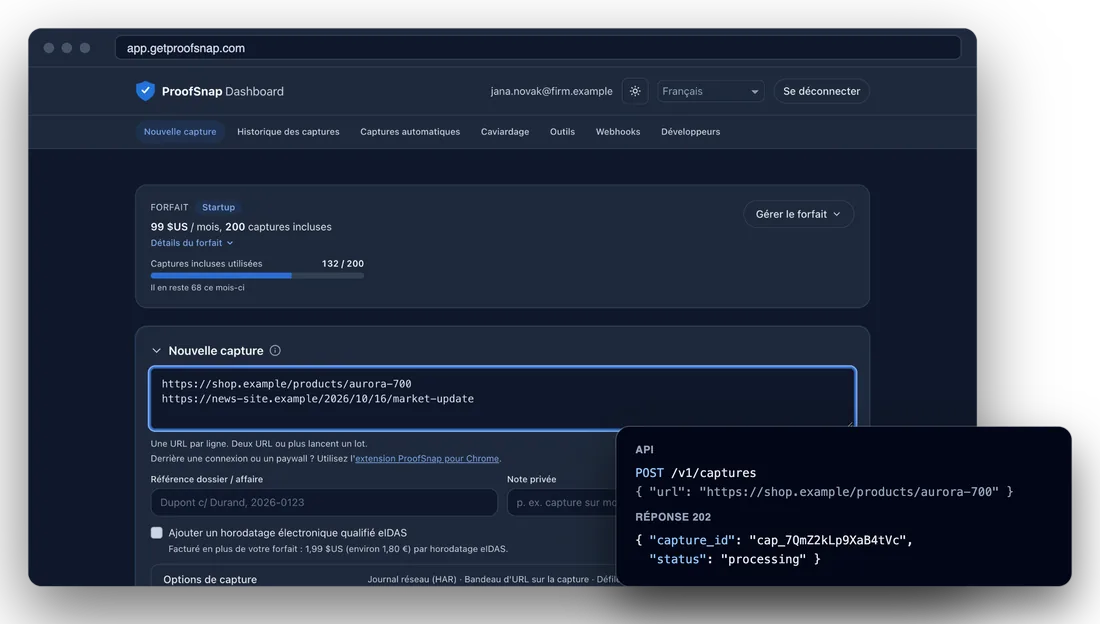
Le ProofSnap Dashboard avec une nouvelle capture, à côté de la même capture lancée par l'API.
Avant de commencer
- L'adresse exacte de l'annonce, copiée depuis la barre d'adresse une fois la fiche ouverte.
- Un compte sur le tableau de bord avec un forfait payant. La création du compte est expliquée dans la prise en main du tableau de bord.
- Vos autres pièces : le contrat, la facture, les courriels et les messages du commerçant.
À quoi sert ce guide
Le prix affiché dans une annonce en ligne peut changer après votre achat, ou la fiche peut disparaître dès que le véhicule est vendu. Si le montant demandé au moment de signer ne correspond plus à celui de l'annonce, il vous faut la page telle qu'elle était affichée, avec sa date. Une capture d'écran prise avec votre téléphone montre le prix, mais elle ne dit pas d'où elle vient ni si elle a été retouchée. Ce guide montre comment garder cette page dans un paquet de preuves que chacun peut vérifier.
Étape 1
Choisir le bon forfait
Pour une seule annonce, le forfait Developer suffit : chaque capture coûte 1,49 $ US (env. 2,10 $ CA), sans abonnement mensuel. Pour suivre plusieurs annonces chaque jour, choisissez un forfait qui inclut assez de captures et de captures automatiques. Seules les captures automatiques actives comptent dans la limite : une capture suspendue libère sa place.
| Forfait | Pour qui | Captures automatiques actives |
|---|---|---|
| Developer | Un consommateur, une ou quelques annonces | 3 |
| Solo, Company | Un avocat ou un cabinet qui classe ses captures par affaire | 3 |
| Startup | Une entreprise qui suit les prix de concurrents | 25 |
| Growth | Un suivi à grande échelle | 200 |
| Website Archive | Un commerçant qui garde la trace de ses propres annonces | 30, une fois par jour au plus |
Startup coûte 99 $ US (env. 139 $ CA) par mois avec 200 captures, puis 0,60 $ US (env. 0,85 $ CA) la capture. Solo coûte 49 $ US (env. 69 $ CA) par mois avec 50 captures, et Company 49 $ US (env. 69 $ CA) par siège et par mois avec 100 captures par siège, deux sièges au minimum. Website Archive coûte 49 $ US (env. 69 $ CA) par mois ou 490 $ US (env. 686 $ CA) par année avec 100 captures. Sur les autres forfaits, une capture automatique peut s'exécuter jusqu'à une fois toutes les 5 minutes.
Une capture automatique quotidienne produit environ 30 paquets scellés par mois pour une annonce : avec Startup, six annonces (environ 180 captures) tiennent dans les 200 captures incluses, si vous ne capturez rien d'autre ce mois-là. La liste complète des forfaits est présentée à l'étape Choisir un forfait de la prise en main.
Étape 2
Capturer l'annonce tout de suite
Ouvrez « Nouvelle capture », collez l'adresse de la fiche du véhicule et cliquez sur « Capturer ». Pour plusieurs fiches, collez une adresse par ligne, jusqu'à 50 : à partir de deux, elles partent en lot. N'attendez pas : capturez l'annonce le jour où vous la voyez, idéalement avant de signer. La capture s'exécute sur les serveurs de ProofSnap, vous pouvez donc fermer l'onglet pendant ce temps.
- 1Adresses. La fiche du véhicule, la page de l'inventaire et, s'il y en a une, la page qui décrit les frais ou le financement. Chaque adresse devient une capture distincte.
- 2Référence dossier / affaire. Par exemple le nom du commerçant et le modèle. Elle est intégrée au paquet de preuves. La Note privée à côté n'est visible que par vous et n'est pas scellée.
- 3eIDAS (facultatif). Ajoute un horodatage électronique qualifié émis par Disig a.s., prestataire de services de confiance qualifié inscrit sur la liste de confiance de l'UE, pour 1,99 $ US (env. 2,80 $ CA) par horodatage.
- 4Options de capture. Cochez Fermer les bandeaux de consentement et Fermer les pop-ups et fenêtres modales si une fenêtre de clavardage ou un bandeau de témoins cache le prix. Le Défilement pleine page et le Bandeau d'URL sur la capture sont activés par défaut. Sous Appareil, Mobile capture la version que voit un téléphone.
- 5Capturer. Pour un lot, le message Lot accepté indique le nombre de captures lancées.
Nouvelle capture
https://auto.example.ca/inventaire/occasion
https://auto.example.ca/financement
Une URL par ligne. Deux URL ou plus lancent un lot.
Référence dossier / affaire
Note privée
Étape 3
Télécharger et contrôler le paquet
Chaque capture apparaît dans l'historique des captures. Lorsque son statut passe à « Terminée », cliquez sur « Télécharger le ZIP » et ouvrez le PDF de preuve pour vérifier que le prix y figure bien. Si une fenêtre ou un bandeau masque le prix, relancez la capture avec les options de nettoyage de la page. Le PDF de preuve est rédigé dans la langue choisie sous Langue du PDF de preuve, en français par exemple.
- 1Source. L'adresse capturée. La recherche retrouve une capture par son adresse, son identifiant ou votre note privée.
- 2Statut. En cours pendant la capture, puis Terminée. La liste s'actualise d'elle-même.
- 3Preuves et téléchargement. BTC pour OpenTimestamps (Bitcoin), eIDAS pour l'horodatage qualifié. Le bouton enregistre le ZIP sur votre ordinateur.
Historique des captures
Rechercher…-
1
auto.example.ca/inventaire/corolla-2022-4821
Web · il y a 2 min
2TerminéeBTC3 -
auto.example.ca/inventaire/occasion
Web · il y a 2 min
TerminéeBTC -
En cours
auto.example.ca/financement
Web · à l'instant
Étape 4
Programmer une capture automatique
Dans « Captures automatiques », cliquez sur « + Nouvelle », collez l'adresse de l'annonce, choisissez le mode « À intervalles réguliers » et la fréquence « Quotidienne », puis cliquez sur « Créer ». C'est utile quand le prix peut changer avant la signature, ou quand une entreprise veut garder l'historique des prix annoncés par un concurrent. Créez une capture automatique par annonce. Le guide Programmer des captures automatiques décrit toutes les options.
- 1Adresse. La fiche publique à suivre.
- 2Mode : À intervalles réguliers. Chaque exécution est une capture complète de la page affichée dans un vrai navigateur, même si rien n'a changé. Le mode Au changement (surveillance) lit seulement le HTML envoyé par le serveur, sans JavaScript : sur un site qui affiche le prix par JavaScript, il ne verrait pas le changement.
- 3Fréquence. Toutes les 5, 15 ou 30 minutes, toutes les heures, toutes les 6 heures, une fois par jour ou une fois par semaine. Pour une heure fixe, choisissez Expression cron, par exemple
0 9 * * *pour 9 h chaque jour, et inscrivezAmerica/Torontosous Fuseau horaire (facultatif), sinon l'heure UTC s'applique. - 4Estimation et référence. La ligne sous la fréquence indique combien de fois la planification s'exécute par mois et, au-delà des captures incluses, ce qu'elle coûte en plus. La Référence dossier / affaire sert de nom et se retrouve dans chaque paquet.
En mode À intervalles réguliers, la première exécution a lieu un intervalle après la création, soit 24 heures plus tard pour une fréquence quotidienne. Gardez donc la capture de l'étape 2 comme point de départ.
Captures automatiques
+ NouvelleMode
Fréquence
Cette planification s'exécute environ 30 fois par mois.
Référence dossier / affaire
Étape 5
Suivre les exécutions
La liste des captures automatiques indique la fréquence, la prochaine exécution et l'état de chaque planification. Chaque exécution produit un paquet de preuves daté dans l'historique des captures, avec le type « Automatique ». Pour afficher l'une après l'autre les captures quotidiennes d'une seule annonce, ouvrez Filtres dans l'historique et choisissez-la sous Capture automatique ; Période limite les dates. Suspendre, Reprendre et Supprimer agissent sur la planification, pas sur les captures déjà faites.
- 1Compteur. Le nombre de captures automatiques actives sur le maximum de votre forfait.
- 2Exécution ignorée. Si votre plafond mensuel est atteint, l'exécution est ignorée, mais la planification reste active et reprend dès que le plafond le permet. Il manque alors un paquet pour ce jour-là.
- 3En pause. Après 5 échecs consécutifs, ProofSnap met la planification en pause. Vérifiez que la fiche est toujours en ligne, puis cliquez sur Reprendre.
Captures automatiques
3 / 25 actives1Étape 6
Comparer deux jours
Ouvrez « Outils », puis « Comparer les captures », choisissez la capture la plus ancienne comme « Avant » et la plus récente comme « Après », puis cliquez sur « Comparer ». La comparaison est scellée dans son propre paquet de preuves et compte comme une capture. Elle montre, par exemple, qu'une mention de frais est apparue ou que le prix a été modifié entre deux jours. Le guide Comparer deux captures montre chaque écran.
- 1Avant et Après. Inverser échange l'ordre. Deux captures d'une même planification ont les mêmes réglages tant que vous ne l'avez pas modifiée ; avec un autre appareil ou d'autres réglages, le tableau de bord vous avertit.
- 2Rapport de comparaison. La langue du PDF et, en option, un horodatage eIDAS.
- 3Ce qui a changé sur la page. Le texte supprimé et le texte ajouté. La comparaison apparaît ensuite dans l'historique avec le type Comparaison.
Comparer les captures
Avant
Après
Rapport de comparaison
Ce qui a changé sur la page
Le contenu de la page a changé.
Supprimé
Prix tout inclus
Ajouté
Frais d'administration en sus
Étape 7
Placer les captures en conservation pour litige
Dès qu'une capture sert à une plainte ou à une demande, cliquez sur « Placer en conservation pour litige » dans ses détails. Une capture en conservation pour litige ne peut pas être supprimée, ni manuellement ni à l'expiration de sa durée de rétention. La conservation pour litige est offerte avec les forfaits payants.
- 1Effet. Le texte de la boîte de dialogue rappelle ce que bloque la conservation pour litige.
- 2Motif (facultatif). Par exemple « Plainte OPC, Corolla 2022 ». Il s'affiche ensuite dans les détails de la capture.
- 3Confirmer. La capture porte ensuite la mention Conservation pour litige.
Les captures sont conservées tant que votre forfait conserve vos données, jusqu'à 10 ans. Après une résiliation, elles sont supprimées au bout de 30 jours, y compris celles en conservation pour litige. Le forfait Archive only, à 9 $ US (env. 12,60 $ CA) par mois, garde vos paquets consultables, téléchargeables et vérifiables, sans nouvelles captures.
Placer en conservation pour litige
1Une capture en conservation pour litige ne peut pas être supprimée, ni manuellement ni à l'expiration de sa durée de rétention.
Motif (facultatif)
Étape 8
Remettre le paquet à l'OPC, au tribunal ou à votre avocat
Transmettez les fichiers ZIP tels quels, sans les décompresser ni les recompresser. N'importe qui peut vérifier un paquet sans ProofSnap, dans le Vérificateur de confiance gratuit ou avec les scripts du dossier verification. Le Vérificateur contrôle les empreintes et la signature dans le navigateur. Pour l'horodatage, il envoie à ProofSnap les preuves .ots et .tsr et le fichier manifest.json, mais pas la capture d'écran, ni le HTML, ni le texte de la page.
- Pour l'OPC. Joignez le PDF de preuve, qui se lit sans logiciel particulier, à votre démarche, et gardez le ZIP complet pour le cas où l'Office ou un avocat voudrait le vérifier.
- Pour les petites créances. Le PDF de preuve montre la page, l'adresse, la date et les empreintes. Gardez le ZIP original intact et apportez aussi le contrat, qui montre les frais ajoutés.
- Pour votre avocat. Envoyez les ZIP des jours utiles et, s'il y a lieu, celui de la comparaison. Un cabinet qui a un forfait Solo ou Company peut regrouper les captures dans une affaire et l'exporter.
Pour un grand nombre d'annonces, une entreprise peut aussi lancer les mêmes captures et planifications depuis son propre logiciel avec l'API ProofSnap, décrite dans la documentation de l'API.
Questions fréquentes
Capturez l'annonce avant qu'elle change
Ouvrez le tableau de bord, collez l'adresse de la fiche et téléchargez le paquet de preuves en quelques minutes.
Ouvrir le tableau de bord ProofSnapVoir aussi : Exporter vos pièces P-1 et D-1 · Faire une capture web · Vérifier un paquet de preuves · Fraude en ligne et petites créances · Une annonce de logement devant le TAL · Vérificateur de confiance