Guide pour marques et agences
Archiver les publications d'une campagne d'influence
Ce guide montre, pour la version d'octobre 2026 du ProofSnap Dashboard, comment archiver les publications d'une campagne d'influence : réunir les URL de vos partenaires, les capturer en un lot, programmer le suivi d'une page, retrouver les captures, les placer en conservation pour litige et télécharger un paquet de preuves scellé par publication.
Ce guide s'adresse aux marques et aux agences de marketing d'influence qui veulent garder une trace de ce que chaque partenaire a réellement publié. Les illustrations reproduisent l'interface du tableau de bord.
Par Radim Motycka, fondateur et ingénieur principal de ProofSnap, qui a conçu le tableau de bord, l'API et le moteur de capture présentés dans ce guide. ·
Par lot
Jusqu'à 50 URL
Pour chaque URL
Un paquet scellé
Conservation
Jusqu'à 10 ans
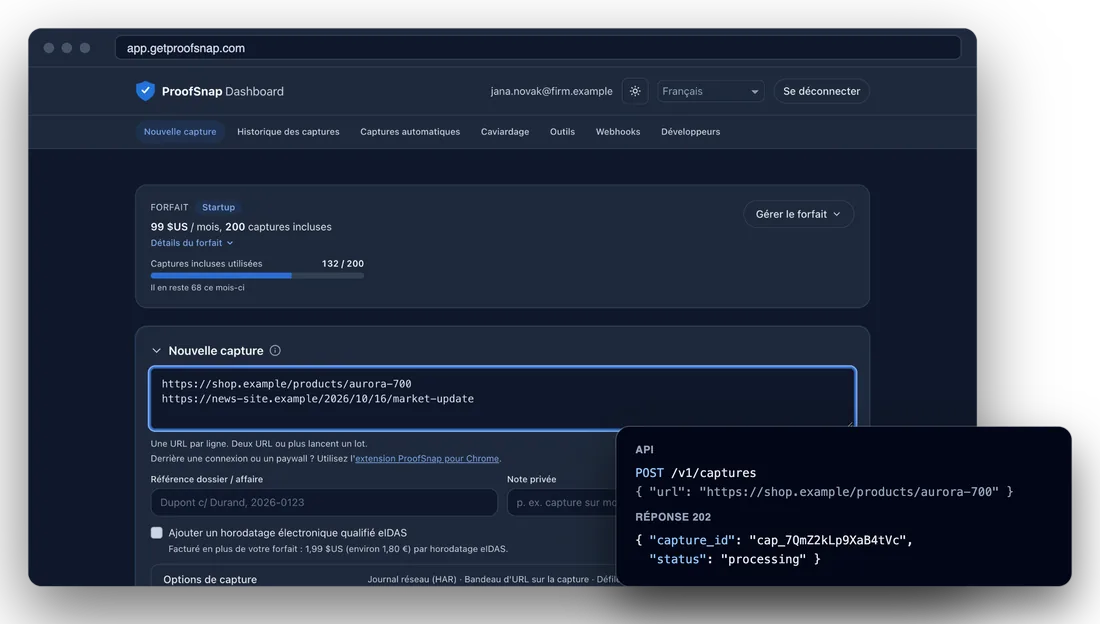
Le ProofSnap Dashboard avec une nouvelle capture, à côté de la même capture lancée par l'API.
À quoi sert ce guide
Une publication sponsorisée peut être modifiée ou supprimée à tout moment, y compris sa mention commerciale, par exemple « Publicité » ou « Collaboration commerciale ». Si une question se pose sur une campagne plusieurs mois plus tard, la marque doit pouvoir montrer ce que chaque partenaire a réellement publié, et à quelle date. Ce guide vous permet de garder votre propre trace datée de chaque publication, indépendamment de ce que le partenaire conserve en ligne.
Instagram, TikTok, YouTube : quel outil pour quelle publication
Le tableau de bord effectue les captures depuis les serveurs de ProofSnap. Il ouvre chaque URL dans un navigateur Chromium, sans compte ni cookies de connexion, et ne prévoit aucun traitement propre à Instagram, TikTok ou YouTube. Il capture donc ce que la plateforme montre à un visiteur non connecté.
- Le tableau de bord pour les pages publiques qui s'ouvrent sans compte : une page vidéo YouTube, un profil TikTok (version web), la page d'atterrissage ou la page du code promo vers lesquelles renvoie la publication, un article de blog sponsorisé.
- L'extension ProofSnap pour Chrome pour tout ce qui exige une connexion, et pour les publications Instagram : elle capture ce qu'affiche votre propre navigateur et dispose d'un parcours dédié aux publications Instagram, commentaires compris.
Si une plateforme affiche un écran de connexion au lieu de la publication, la capture enregistre cet écran, pas la publication. Vérifiez donc systématiquement le PDF de preuve de la première capture réalisée sur chaque plateforme avant de lancer le reste de la campagne. Lorsqu'une capture tombe sur un mur de consentement aux cookies, le tableau de bord le signale par le message « Cette capture est arrivée sur un mur de consentement aux cookies, pas sur la page elle-même. » et propose « Relancer en fermant le consentement ».
Le tableau de bord capture la page, pas le fichier vidéo. Pour conserver une vidéo entière, consultez notre guide sur la preuve vidéo TikTok, YouTube et Twitch. Pour la méthode générale, de la première capture jusqu'au scellement, consultez notre guide pour conserver des preuves issues des réseaux sociaux.
Avant de commencer
- Un compte sur le ProofSnap Dashboard avec un forfait payant. Le mode bac à sable produit des captures marquées d'un filigrane, sans conservation pour litige. Consultez la prise en main du tableau de bord.
- La liste des publications de la campagne, avec l'adresse exacte de chacune.
- Un nom de campagne court, que vous réutiliserez comme référence et comme note.
Étape 1
Réunir les URL de la campagne
Demandez à chaque partenaire l'adresse exacte de chacune de ses publications, ou copiez-la depuis la barre d'adresse après avoir ouvert la publication. Classez ensuite les URL en deux listes : les pages publiques, qui s'ouvrent sans compte, et les contenus qui exigent une connexion. La première liste va dans le tableau de bord, la seconde dans l'extension ProofSnap.
Ajoutez à la première liste les pages vers lesquelles renvoient les publications : page produit, page d'atterrissage de la campagne, conditions d'un code promo. Ce sont souvent elles qui portent les allégations sur le produit, et ce sont vos propres pages.
Étape 2
Capturer toute la campagne en un lot
Dans Nouvelle capture, collez les URL de la campagne, une par ligne. À partir de deux URL, la capture se fait par lot, et un lot accepte jusqu'à 50 URL. Chaque URL donne lieu à un paquet de preuves scellé distinct, avec capture d'écran, HTML, texte visible, empreintes SHA-256, manifeste signé et PDF de preuve. Le bouton indique le nombre d'URL saisies, par exemple Capturer (3).
- 1URL. Une URL par ligne. Au-delà de 50, répartissez la campagne sur plusieurs lots.
- 2Référence dossier / affaire. Le nom de la campagne, par exemple « Campagne printemps 2026 ». Il entre dans chaque paquet scellé et figure dans le PDF de preuve sur la ligne « Affaire », avec la précision qu'il s'agit d'une référence fournie par le demandeur.
- 3Note privée. Le même nom de campagne. La note reste hors du paquet, elle s'applique à chaque capture du lot, et c'est elle que la recherche dans l'historique retrouve.
- 4eIDAS (facultatif). Ajoute à chaque capture un horodatage électronique qualifié délivré par Disig a.s., prestataire de services de confiance qualifié inscrit sur la liste de confiance de l'UE, facturé 1,99 $ (env. 1,80 €) par horodatage.
Nouvelle capture
https://www.tiktok.com/@partenaire.exemple
https://marque.example.fr/printemps-2026
Une URL par ligne. Deux URL ou plus lancent un lot.
Référence dossier / affaire
Note privée
Étape 3
Programmer la capture d'une page de partenaire
Pour suivre une page publique pendant toute la durée d'un contrat, par exemple le profil TikTok d'un partenaire ou la page d'atterrissage de la campagne, créez une capture automatique. Dans Captures automatiques, cliquez sur + Nouvelle, collez l'URL publique de la page du partenaire, choisissez le mode À intervalles réguliers et la fréquence Quotidienne, puis cliquez sur Créer. Chaque exécution produit un paquet scellé.
- 1URL. Une page publique, qui s'ouvre sans compte.
- 2À intervalles réguliers. Chaque exécution est une capture complète de la page affichée. Le mode Au changement (surveillance) compare le HTML renvoyé par le serveur sans exécuter le JavaScript : il ne convient pas à une page qui construit son contenu par JavaScript.
- 3Quotidienne. Les autres fréquences vont d'une exécution toutes les 5 minutes à une exécution par semaine. La ligne située en dessous indique le nombre estimé d'exécutions par mois.
- 4Référence dossier / affaire. Le nom de la campagne, repris dans chaque paquet et affiché sous l'URL dans la liste.
Les forfaits Developer, Solo et Company permettent 3 captures automatiques actives, Startup 25 et Growth 200. Chaque exécution compte comme une capture. Une capture automatique est suspendue après 5 échecs consécutifs.
Captures automatiques
+ NouvelleMode
Fréquence
Cette planification s'exécute environ 30 fois par mois.
Référence dossier / affaire
Étape 4
Retrouver les captures dans l'historique
Dans Historique des captures, saisissez le nom de la campagne dans le champ Rechercher…. La recherche porte sur l'URL, l'identifiant de la capture et la note privée, pas sur la référence de dossier : c'est pourquoi vous avez renseigné la note à l'étape 2. Le bouton Filtres permet d'affiner la liste.
- 1Rechercher. Le nom de la campagne, tel qu'il figure dans la note privée.
- 2Filtres. Domaine pour une seule plateforme, Capture automatique pour les exécutions d'une page suivie, Période pour les dates de la campagne.
- 3Statut. Terminée signifie que le paquet est prêt. Pour une capture Échouée, le motif de l'échec figure dans ses détails.
Historique des captures
2Filtres- 3Terminée
youtube.com/watch?v=exemple123
Web · Campagne printemps 2026
- Terminée
tiktok.com/@partenaire.exemple
Automatique · Campagne printemps 2026
- Terminée
marque.example.fr/printemps-2026
Web · Campagne printemps 2026
Étape 5
Placer la campagne en conservation pour litige
Dès qu'une campagne est mise en cause, par exemple à la suite de la réclamation d'un consommateur, placez ses captures en conservation pour litige. Cochez les captures dans l'historique, puis cliquez sur Placer en conservation pour litige dans la barre qui apparaît au-dessus de la liste. Une même opération peut porter sur 500 captures au maximum.
- 1Sélection. Le nombre de captures cochées. Tout sélectionner sur cette page coche toutes les captures de la page filtrée.
- 2Effet. Tant que la conservation pour litige est active, les captures ne peuvent pas être supprimées, ni manuellement ni à l'expiration de leur durée de rétention.
- 3Motif (facultatif). Par exemple la référence du courrier reçu. Il apparaît ensuite dans les détails de chaque capture.
La conservation pour litige est disponible avec un forfait payant, pour les captures réalisées hors du mode bac à sable. Elle reste en vigueur tant que votre forfait inclut la conservation de vos données.
Placer en conservation pour litige
2Placer les captures sélectionnées (3) en conservation pour litige ? Tant qu'elle est active, elles ne peuvent pas être supprimées.
Motif (facultatif)
Étape 6
Télécharger et transmettre les paquets
Pour une publication donnée, cliquez sur Télécharger le ZIP dans l'historique. Pour l'ensemble de vos captures, ouvrez Détails du forfait sur la carte du forfait et cliquez sur Télécharger toutes les captures : l'export est préparé en arrière-plan, et chaque ZIP contient captures.csv, README.txt et les paquets scellés d'origine.
Transmettez les ZIP tels quels, sans les décompresser ni les recompresser. Votre avocat ou votre service juridique vérifie chaque paquet avec les scripts verify.sh ou verify.ps1 du dossier verification, ou en le déposant dans le Vérificateur de confiance, qui ne transmet jamais à ProofSnap la capture d'écran, le HTML ni le texte de la page (voir la question sur la vérification).
Votre agence préfère piloter les captures depuis son propre outil de reporting ? Les mêmes captures, lots et captures automatiques sont également accessibles via l'API ProofSnap, décrite dans la documentation de l'API.
Questions fréquentes
Archiver votre prochaine campagne
Ouvrez le tableau de bord et collez les URL de vos partenaires dans « Nouvelle capture ». Le guide Faire une capture web décrit chaque option.
Ouvrir le tableau de bord ProofSnapPour aller plus loin : Prise en main du tableau de bord · Surveiller le prix d'un concurrent · Capturer et surveiller des pages web · Archiver les versions de vos CGV · Programmer des captures automatiques · API ProofSnap · Vérificateur de confiance