法律事務所・法務部門向けステップ別ガイド
案件ごとにキャプチャを整理する ProofSnapダッシュボードでの手順
2026年現在、1つの手続きのウェブ証拠を整理するには、SoloまたはCompanyプランでProofSnapダッシュボードを開き、案件を作成します。ページを案件に直接キャプチャするか、以前のキャプチャを追加し、必要ならリーガルホールドを設定して、最後に案件を封印し、番号付きの証拠と証拠管理の連鎖を収めたZIPを1つエクスポートします。
このページの図はすべて日本語のダッシュボード画面を再現しています。1つの案件を、最初のキャプチャから相手方や裁判所に渡すパッケージまで順に説明します。
著者:Radim Motycka(ProofSnap創業者・主任エンジニア。このガイドで説明するダッシュボード、API、キャプチャシステムを構築)·
プラン
SoloまたはCompany
封印
OpenTimestamps(Bitcoin)
エクスポート
案件ごとにZIPを1つ
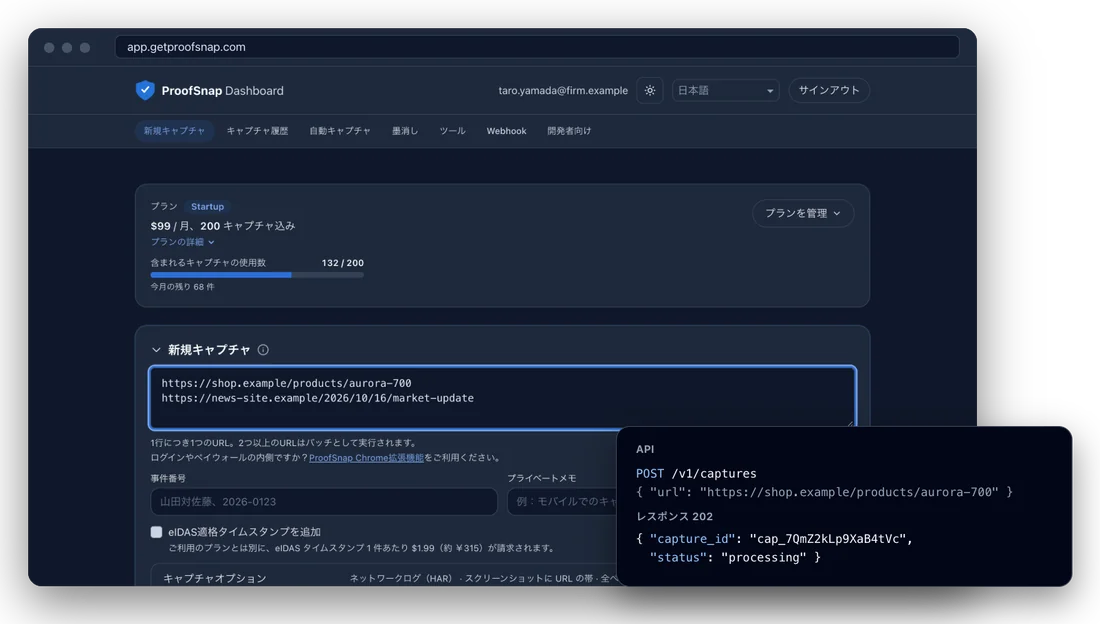
ProofSnapダッシュボードの新規キャプチャと、APIから実行した同じキャプチャを並べた画面です。
このガイドの目的
手続きが進むとウェブページのキャプチャは増え、同僚やフォルダーに分散しがちです。案件はすべてを1か所に集め、追加、削除、ホールド、エクスポートをすべて記録する証拠管理の連鎖(Chain of Custody)も一緒に保持します。証拠がそろったら案件を封印し、検証可能な原本と番号付きの証拠PDFのコピーを収めたZIPを1つエクスポートします。ファイル名を手作業で変更したり番号を振ったりする必要はありません。
主な利用者と用途
- 弁護士・法律事務所:SNSでの名誉毀損、不正競争、依頼者に関する虚偽の口コミなど、手続きごとに1つの案件を作り、同僚が集めた投稿、広告、ページを1か所にまとめます。
- 企業の法務部門:仕入先や販売店との紛争、いつの間にか変更された販売条件、オークションサイトの偽物の出品など、案件ごとにリーガルホールドを設定します。
- 鑑定人:依頼ごとに1つの案件を作り、意見書に添付するエクスポートと、誰でも再計算できる証拠管理の連鎖を用意します。
- 探偵・調査会社:依頼者のために集めたプロフィール、広告、不審なネットショップの公開ページを、依頼者や代理人に1つのパッケージで渡します。
- 個人情報保護・コンプライアンス担当者:内部通報、公開している通知文、第三者のページを社内調査のために保全し、調査終了までリーガルホールドを設定します。
始める前に
- SoloまたはCompanyプランのProofSnapダッシュボードのアカウントと、確認済みのメールアドレス。プランの選び方をご覧ください。
- 証拠として保全したいページのURL。ダッシュボードは公開ページをキャプチャします。ProofSnapのブラウザ拡張機能で作成したパッケージも案件に追加できます。
- チームの場合:案件を担当する同僚1人につき1シートのCompanyプラン。
ステップ1
手続きごとに案件を作成する
案件は1つの手続きのワークスペースです。必要なキャプチャと、それらに対するすべての操作をハッシュでつないで記録した証拠管理の連鎖をまとめます。SoloプランとCompanyプランでは、プランカードのすぐ下に「案件」セクションが表示されます。「+ 新規案件」をクリックしてフォームを開きます。
- 1+ 新規案件。一覧の上にフォームを開きます。
- 2案件名。唯一の必須項目です。「山田対鈴木」のように当事者名を入れるのが一般的です。
- 3依頼者、事件番号、相手方、管轄。いずれも任意です。事件番号は重要で、エクスポートの番号の接頭辞の元になります。後から名前の隣の鉛筆アイコンで追加や変更ができ、変更はすべて「案件を更新」として記録されます。
- 4案件を作成。案件は「進行中」の状態で作成され、証拠管理の連鎖は「案件を作成」のイベントから始まります。
- 5一覧。案件ごとに1行で、依頼者、事件番号、状態、キャプチャ数、最終更新日を表示します。「開く」をクリックすると案件が開きます。
案件
1+ 新規案件株式会社サンプル対株式会社テスト
株式会社サンプル · 令和8年(ワ)第567号 · 7 · 2026年10月20日
ステップ2
案件に直接キャプチャする
Legalプランの「新規キャプチャ」カードには「案件に追加」の欄があります。「キャプチャ」をクリックする前に案件を選ぶと、一括キャプチャの各ページも、キャプチャの完了を待たず、送信と同時に案件に追加されます。後から整理する必要はありません。
- 1URL。1行に1件です。2件以上で一括キャプチャになり、すべてのページが同じ案件に入ります。キャプチャ自体については最初のキャプチャのガイドをご覧ください。
- 2案件に追加。進行中の案件が事件番号付きで表示されます。既定の「案件なし(単独)」ではキャプチャはどの案件にも属しません。封印済みの案件や、案件メニューの「アーカイブ」でアーカイブした案件はここに表示されません。アーカイブした案件は、「アーカイブ解除」を選ぶまで新しいキャプチャを受け付けません。
- 3キャプチャ。送信時に証拠管理の連鎖に「キャプチャを案件に追加」が記録されます。割り当てできない場合はその旨がダッシュボードに表示されるので、後から案件側で追加できます。
新規キャプチャ
https://example.jp/reviews
案件に追加
ステップ3
以前のキャプチャを追加する
証拠は手続きが始まる前に見つかることがよくあります。案件を開いて「キャプチャ」タブのまま、「キャプチャを追加」メニューを使うと、以前のキャプチャや他の場所で作成したパッケージを追加できます。追加と削除はすべて証拠管理の連鎖に記録されます。
- 1案件の見出し。名前、状態、入力した情報と、最後に使う操作(案件を封印、リンクを共有、エクスポート)です。
- 2タブ。キャプチャ、メンバー、履歴で、それぞれ件数が表示されます。
- 3キャプチャ履歴から。検索欄(「追加するキャプチャを検索…」)が開き、まだ案件に属していない完了済みキャプチャがページ別に表示されます。個別に選ぶか、ページを選んでそのページのキャプチャをまとめて選び、「選択項目を追加」をクリックします。
- 4証拠パッケージを追加。ブラウザ拡張機能で作成したものなど、既存のProofSnapパッケージを読み込みます。ProofSnapがパッケージを検証し、検証に成功した場合だけ追加します。証拠管理の連鎖には「証拠パッケージをインポート」が記録されます。
- 5削除。キャプチャを案件から外しますが、消去はしません。キャプチャ履歴に残り、証拠管理の連鎖に「キャプチャを案件から削除」が記録されます。
案件 / 山田対鈴木
山田対鈴木
進行中依頼者:山田太郎 · 事件番号:令和8年(ワ)第1234号 · 鈴木商事株式会社 · 東京地方裁判所 · 作成日 2026年10月21日
3キャプチャ履歴から
4証拠パッケージを追加
https://shop-example.jp/listing
cap_7Qm2c9Xa
https://example.jp/reviews
cap_K3vT81pR
ステップ4
証拠管理の連鎖を確認する
「履歴」タブには2つの記録があります。「証拠管理の連鎖」は証拠に対して行われた操作を記録します。案件の作成、キャプチャやメンバーの追加と削除、案件情報の変更、リーガルホールドの設定と解除です。各イベントには直前のイベントのハッシュが含まれるので、変更、削除、挿入されたイベントがあると連鎖が途切れます。「アクセスログ」は誰が何をダウンロード、閲覧、エクスポートしたかを記録し、ハッシュの連鎖には含まれません。
- 1整合性を検証。ブラウザ内で各イベントのSHA-256ハッシュを再計算し、連鎖の各リンクと保存された最後のハッシュを確認します。問題がなければ「連鎖に改ざんはありません:6件のイベント、すべてのハッシュを検証済み。」と表示されます。一致しない場合は「イベント#…で改ざんを検出」のように該当イベントが示されます。
- 2イベント。日時、操作、実行者(メールアドレス)、対象(キャプチャしたURLとID)です。完了したキャプチャはその行から直接ダウンロードでき、ダウンロードも記録されます。
- 3ハッシュを表示。イベントの連番と整合性(ハッシュ)を表示します。次のイベントに引き継がれる値です。
- 4アクセスログ。日時、操作、実行者、IPです。IPアドレスを見られるのは案件のオーナーだけで、エクスポートのaccess_log.jsonには含まれません。
証拠管理の連鎖
1整合性を検証連鎖に改ざんはありません:6件のイベント、すべてのハッシュを検証済み。
アクセスログ
ステップ5
個別のキャプチャにリーガルホールドを設定する
証拠を1件だけ保護するのに案件は不要です。リーガルホールド中のキャプチャは手動でも保存期間の経過でも削除できません。「キャプチャ履歴」で設定します。有料プランが必要で、テストモードのキャプチャには使えません。
- 1開いた錠のアイコン。完了した各キャプチャに表示されます。クリックすると「リーガルホールドを設定」のダイアログが開きます。同じ操作はキャプチャの詳細にもあります。
- 2理由(任意)。たとえば紛争の名称です。設定日時とともに詳細に表示されます。
- 3リーガルホールドを設定。キャプチャに「リーガルホールド」の表示が付きます。未封印の案件に属している場合は、証拠管理の連鎖にこのイベントが記録されます。
複数のキャプチャをまとめて。履歴で行を選択し、表の上の「リーガルホールドを設定」を使います。ドメインで絞り込むと、そのドメインのすべてのキャプチャにホールドを設定するオプションも表示されます。「リーガルホールド」フィルターでホールド中のキャプチャだけを表示できます。設定と解除はすべて、ハッシュで連鎖し毎日OpenTimestampsにアンカーされる「削除とホールドのログ」に記録されます。会社のキャプチャのホールドを解除できるのは会社アカウントのオーナーだけです。
キャプチャ履歴
https://example.jp/reviews
cap_K3vT81pR
リーガルホールドを設定
リーガルホールド中のキャプチャは、手動でも、保存期間が終了しても削除できません。
理由(任意)
ステップ6
案件全体にリーガルホールドを設定する
紛争になりそうなときは、証拠全体をまとめてロックするのが安全です。案件のホールドは、後から追加したものも含め、案件のすべてのキャプチャが対象です(テストキャプチャとゴミ箱内のものを除く)。設定と解除は案件のオーナーだけが行えます。封印済みの案件でも使えます。
- 1この案件のリーガルホールド。案件名の下のチェックボックスです。チェックを入れ、「リーガルホールドを設定」で確定します。「案件のリーガルホールドを設定しました。ホールドしたキャプチャ:… 件。」と表示され、欄の隣に日付が出ます。
- 2後から追加したキャプチャ。案件に入るとすぐにホールドされます。
- 3キャプチャ側の表示。詳細にホールド元が「案件「…」から」と表示されます。このホールドは案件側でのみ解除できます。個別に設定したホールドは、案件のホールドを解除しても有効です。
山田対鈴木
進行中2この案件のすべてのキャプチャをホールドします。後から追加されたものも含みます。
リーガルホールド中は、このキャプチャを削除できません。
設定元:案件「山田対鈴木」から
ステップ7(チーム向け)
Companyプランで同僚にアクセス権を与える
Companyプランでは、同僚ごとに専用のログインとシートがあります。まずプランカードの「メンバー」で会社に招待します。同僚は自分のダッシュボードで招待を承諾し、その時点で1シートを使います。会社のために実行したキャプチャは会社に属し、会社アカウントのオーナーが閲覧できます。次に、同僚を担当案件に追加します。
- 1メンバータブ。案件の全員が表示され、作成者に「オーナー」、ご自身に「あなた」の表示が付きます。
- 2同僚をこの案件に招待。同僚のメールアドレスを入力し、「メンバーを追加」をクリックします。追加できるのは、メールアドレス確認済みの自社アカウントのメンバーだけで、1案件50人までです。証拠管理の連鎖に「メンバーを追加」が記録されます。
権限。メンバーは誰でも、進行中の案件にキャプチャを追加し、履歴を読めます。情報の変更、メンバー管理、リーガルホールド、封印、共有、エクスポートは案件のオーナーが行います。
- hanako@law-firm.exampleオーナーあなた
- taro@law-firm.example削除
2+ 同僚をこの案件に招待
ステップ8
案件を封印する
手続きの証拠がそろったら案件を封印します。封印は証拠管理の連鎖を現在の形で固定します。それまでのすべてのイベントに依存する最後のハッシュがOpenTimestampsに送信されるので、後から誰でも、遅くともそのハッシュが記録されたBitcoinブロックの時点で連鎖がその形で存在していたことを確認できます。有料アカウントでは、同じハッシュに対するeIDAS適格タイムスタンプも追加料金なしで取得されます。eIDASタイムスタンプが拒否された場合や利用できない場合、案件はOpenTimestampsのみで封印されます。eIDASタイムスタンプが時間内に届かない場合は何も封印されないので、再試行できます。
- 1確認。クリックする前にお読みください。封印は取り消せません。案件のキャプチャがゴミ箱にある間は封印できないので、先に復元するか案件から外してください。
- 2案件を封印。タイムスタンプの取得中、ボタンには「封印中…」と表示されます。
- 3封印済み。状態が「封印済み」に変わり、日付とアンカーされたハッシュの先頭部分が1行で表示されます。以後、キャプチャの追加や削除はできず、情報とメンバーは固定され、案件のキャプチャを手動で削除することもできません。エクスポート、リンクの共有、リーガルホールドは引き続き使えます。
よろしいですか?
この案件を封印しますか?封印すると、証拠管理の連鎖の現在のヘッドハッシュがOpenTimestamps(Bitcoin)に送信され、案件がロックされるため、以後キャプチャの追加や削除はできなくなります。この操作は取り消せません。
山田対鈴木
封印済み2026年10月28日に封印。証拠管理の連鎖のヘッドハッシュをOpenTimestamps(Bitcoin)に送信済み。sha256:9b41e07c2d55a8f30…
ステップ9
案件をエクスポートする
エクスポートは案件全体を1つのZIPファイルにまとめます。相手方に渡したり、提出書面に添付したり、文書レビューツールに取り込んだりできます。進行中の案件でも封印済みの案件でも使え、案件のオーナーだけが実行できます。封印後にエクスポートすると、パッケージには封印の情報も含まれます。各エクスポートは「証拠エクスポートを生成」としてアクセスログに記録されます。
- 1言語コード。エクスポートボタンの隣にエクスポート言語のコードが表示されます。既定はダッシュボードの言語です。
- 2エクスポート言語。ダッシュボードでのエクスポートの唯一のオプションです。証拠管理の連鎖の報告書、証拠目録、コピーに付く証拠番号の表示、README.txtなど、読むための文書の言語を決めます。ファイル名と機械読み取り用ファイルはすべての言語で同じです。
- 3エクスポート。「エクスポート中…」と表示され、ダウンロードが始まると、含まれるキャプチャとイベントの数が表示されます。大きな案件はバックグラウンドで準備され、完了までダッシュボードが待機します。
山田対鈴木
封印済み2エクスポート言語
エクスポート準備完了:3件のキャプチャ、9件の証拠管理イベント。ダウンロードを開始しました。
ステップ10
エクスポートの中身を確認する
エクスポートしたZIPを展開し、各ファイルとフォルダーを説明したREADME.txtから読み始めます。ダッシュボードのエクスポートには、通し番号(Bates番号)付きのコピーと、文書レビューツール向けのロードファイルが常に含まれます。これらを省くオプションはありません。
- 1案件の履歴。custody_report.pdf(読みやすい形の証拠管理の連鎖)、custody_log.json(ハッシュで連鎖したイベント)、matter.json(案件情報と封印)、access_log.json(アクセスログ、記録がある場合)です。
- 2原本。captures/には、完了した各キャプチャの封印済み証拠パッケージがビット単位で同一の形で入っています。Bitcoinアンカーが確認されると、更新されたOpenTimestampsの証明も入ります。検証すべきなのはこれらのファイルです。案件が1回のエクスポートのサイズ上限を超える場合、超過したキャプチャは報告書に記載されますが、captures/には入りません。
- 3番号付きコピー。exhibits/には各キャプチャの証拠PDFのコピーが入り、1ページ目に証拠番号(日本語のエクスポートでは「証拠1」、「証拠2」など)、各ページの右下に通し番号が付きます。最も古い証拠が1番です。接頭辞には、事件番号(ない場合は案件名)の英字A-Zと数字だけが大文字で最大12文字使われ(漢字やかなは含まれません)、その後に6桁の数字が続きます。英字と数字が1文字もない場合(「山田対鈴木」のみの案件など)、接頭辞は「PS」になります。exhibit_index.pdfとexhibit_index.csvが証拠目録で、各証拠の番号範囲と対応するキャプチャを示します。コピーは引用や提出書面への添付用で、署名済みの原本はcaptures/にそのまま残ります。
- 4ロードファイル。load/は、文書レビューツールに取り込めるConcordance/Opticon形式の一式です。DATA/の.datと.opt、IMAGES/の番号付きPDF、NATIVES/のキャプチャしたHTML、TEXT/のページテキストです。
PDF/A。変換ツールが利用でき、時間が許す場合、ProofSnapは番号付きコピーをPDF/Aにも変換します。コピーがPDF/A準拠を宣言するのは、実際に変換された場合だけです。
README.txt
custody_report.pdf1
custody_log.json
matter.json
access_log.json
captures/2
cap_7Qm2c9Xa.zip
cap_7Qm2c9Xa.upgraded.ots
exhibits/3
Exhibit-001.pdf
Exhibit-002.pdf
exhibit_index.pdf
exhibit_index.csv
load/4
DATA/loadfile.dat
DATA/loadfile.opt
IMAGES/001/81234000001.pdf
NATIVES/001/81234000001.html
TEXT/001/81234000001.txt
README.txt
ステップ11
公開検証リンクを共有する
エクスポートのZIPをいつもの方法で送ります。受け取る側はProofSnapがなくても確認できます。captures/の各パッケージは、検証ツールや同梱のverify.sh、verify.ps1で検証できます。キャプチャの内容を含めず証拠管理の連鎖だけを示す、案件の公開検証リンクを作成することもできます。
- 1リンクを共有。案件のオーナー専用です。公開検証リンクを作成し、クリップボードにコピーします。
- 2リンクで表示される内容。案件名、事件番号、管轄、組織、そしてリンクを開いた人のブラウザが再確認する証拠管理の連鎖です。キャプチャの内容は表示されません。このリンクは検証用で、証拠の引き渡し用ではありません。会社の案件では、設定した会社名が「証明者」として表示されます。
- 3コピー、リンクを開く、取り消し。リンクに有効期限はなく、取り消すまで使えます。取り消すと、リンクを持つ全員がアクセスできなくなります。リンクが有効な間、案件には作成日と「リンクを取り消す」ボタンのある「公開検証リンクは有効です」の枠が表示されます。作成と取り消しはアクセスログに記録されます。
公開検証リンクの準備完了
このリンクを知っている人は誰でも案件を検証できます。クリップボードにコピーしました。
2このリンクを知っている人は誰でも、案件名、事件番号、管轄、組織、証拠管理の連鎖を閲覧できます。キャプチャの内容は表示されません。
ステップ12
証拠の保管を計画する
手続きはサブスクリプションより長く続くことがよくあるので、証拠の保管場所を前もって決めておきましょう。ProofSnapはプランが有効な間、キャプチャを取得日から最大10年間(インポートしたパッケージはインポート日から)保存します。自動キャプチャの場合は、ページに変更がなかった最後のチェックの時点、または新しいキャプチャに置き換えられた時点から数えます。
- 1プラン有効中のホールド済み・封印済み案件。リーガルホールドは保存期間が過ぎた後も削除を防ぎます。封印済み案件のキャプチャは手動で削除できませんが、ホールドされていなければ保存期間の経過後に削除されます。
- 2プランの変更。案件がある間は、別のLegalプランかArchive only、Companyプランの場合は会社アーカイブにのみ切り替えられます。他のプランでは案件が使えなくなるので、先にエクスポートしてください。
- 3プランが終了するとき。キャプチャは30日間利用でき、その後完全に削除されます。リーガルホールドはデータを保管するプランがある場合にのみ有効で、30日後にホールドは自動で解除され、ホールド中のキャプチャも他のものと一緒に削除されます。維持するには、その前にArchive onlyに切り替えるか、ダウンロードしてください。
- 4Archive only。月9 USD(約1,430円)で、すべてのパッケージの閲覧、ダウンロード、検証を続けられ、案件の閲覧とエクスポートもできますが、新しいキャプチャはできません。Companyプランには全シートのキャプチャと案件を保管する会社アーカイブがあります。
エクスポートのコピーはProofSnapに依存しません。各パッケージはこのサービスなしでも検証できます。第三者の個人情報を含む証拠を提出する前に、キャプチャのコピーを墨消しするガイドをご覧ください。
よくある質問
関連ガイド
- ダッシュボードの始め方アカウントを作成し、プランを選んで、最初の証拠パッケージをダウンロードします。
- ウェブページのキャプチャ1回のキャプチャとオプションをステップ別に説明します。
- 証拠パッケージの検証ハッシュ、署名、タイムスタンプをダッシュボードやスクリプトで確認します。
- 2つのキャプチャの比較ページで変わった点を示し、比較を封印します。
- キャプチャの墨消し原本を残したまま、個人情報のない封印済みコピーを作ります。
- 検証ツールProofSnapのパッケージをアカウントなしでブラウザから確認します。
- ダッシュボードのガイド一覧ProofSnapダッシュボードのステップ別ガイドをすべて掲載しています。
- ProofSnapガイド一覧拡張機能とダッシュボードのステップ別ガイド18本すべて。
最初の案件を作成しましょう
SoloプランとCompanyプランでは、プランカードのすぐ下に案件セクションが表示されます。次の手続きの案件を作成し、直接キャプチャしてください。
ProofSnapダッシュボードを開く関連リンク:ダッシュボードの始め方 · APIドキュメント · 検証ツール