ステップ別ガイド
ProofSnapダッシュボードの 始め方
2026年現在のProofSnapダッシュボードでウェブ上の証拠を保全する手順です。ブラウザでapp.getproofsnap.comを開き、メールアドレスとパスワードで登録してメールを確認し、最大50件の無料テストキャプチャを試します。次にプランを選び、最初のウェブページを封印済みの証拠ZIPとして保存します。所要時間は約10分で、インストールは不要です。
このページの図はすべてダッシュボードの画面を再現しているので、各ステップで何が表示されるかがわかります。キャプチャの検証、比較、墨消しの方法に加え、開発者向けと法律実務家向けのステップ、パスワード再設定の手順も説明します。
著者:Radim Motycka(ProofSnap創業者・主任エンジニア。このガイドで説明するダッシュボード、API、キャプチャシステムを構築)·
所要時間
約10分
ブラウザ
最新版であれば可
プラン選択前
テストキャプチャ50件
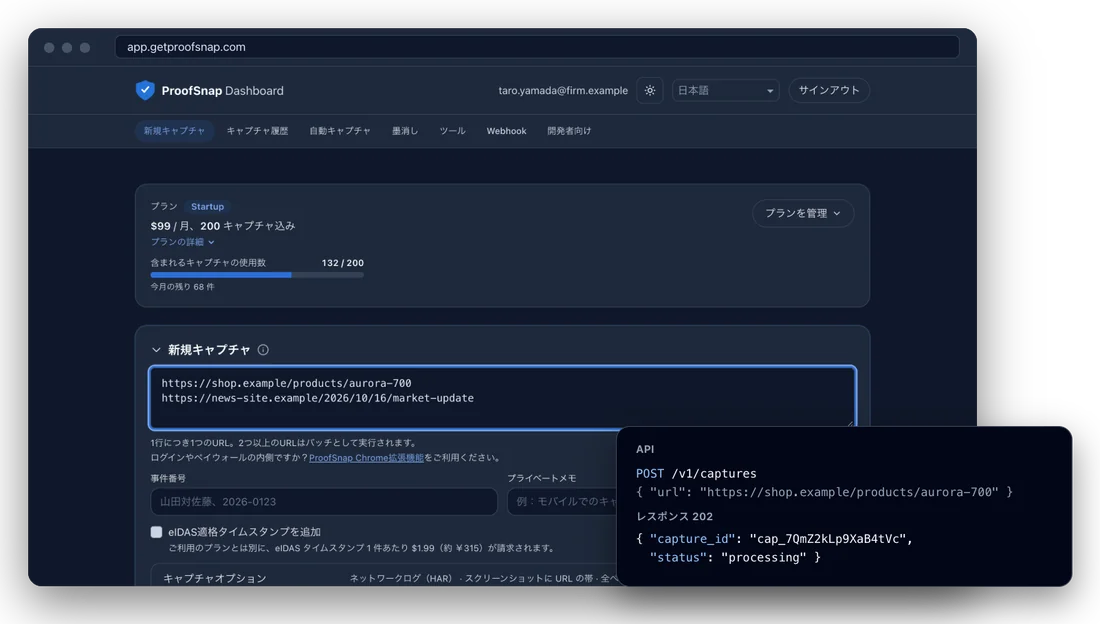
ProofSnapダッシュボードの新規キャプチャと、APIから実行した同じキャプチャを並べた画面です。
このガイドの目的
ProofSnapダッシュボードを使い始める方向けのガイドです。アカウント作成、テストモードの試用、プラン選択、ウェブページの最初の証拠キャプチャまでを、インストールなしで進めます。たとえばGoogleマップの虚偽の口コミ、SNSでの誹謗中傷、不審なネットショップ、いつの間にか書き換えられた利用規約を見つけたときに使えます。こうしたとき、スクリーンショットや印刷、公証役場での手続きを思い浮かべる方も多いでしょうが、ダッシュボードなら公開ページを見つけたその場で、消える前にキャプチャできます。各ステップには、実際に表示されるボタン名のままでダッシュボードの画面を掲載しています。
主な利用者と用途
- 弁護士・法律事務所:名誉を傷つける公開投稿、依頼者に関する虚偽の口コミ、詐欺的な広告を投稿者が消す前に保存し、キャプチャを案件ごとに整理します。
- 企業の法務部門:自社ネットショップの利用規約、返品条件、プライバシーポリシーの日付入りコピーを残し、「当時は別の版だった」と主張された場合に備えます。
- 鑑定人・技術専門家:意見書で引用する公開ページをProofSnapのサーバーでキャプチャし、当事者や裁判所が自ら検証できるパッケージとして提出します。
- 個人情報保護・コンプライアンス担当者:自社サイトのプライバシーポリシーやCookieバナーの各版を保存し、他部門や委託先に渡す前に個人情報を墨消ししたコピーを作ります。
- ブランド保護・EC担当者:自社ブランドの偽物の出品や虚偽の口コミを、出品者が取り下げる前にキャプチャします。
- 探偵・調査会社:公開プロフィール、広告、ネットショップを、変更や削除の前に保存します。
- 記者・ファクトチェッカー:候補者の選挙用サイト、記事、官公庁の発表を、後から変更されても公開時のままの形で保存します。
- 開発者:APIを接続する前に、テストモードで一連の流れを試します。
始める前に
- パソコン、タブレット、スマートフォンのいずれかの最新ブラウザ。
- すぐに確認できるメールアドレスと、10文字以上のパスワード。
- クレジットカード(プランを選ぶときに必要です)。それまでのテストキャプチャは無料です。
ステップ1
ダッシュボードを開く
最新のブラウザでapp.getproofsnap.comにアクセスします。インストールは不要です。ダッシュボードはブラウザのタブで動くキャプチャツールなので、拡張機能なしでウェブページを証拠として保全でき、スクリーンショットだけに頼らずに済みます。キャプチャはProofSnapのサーバーで実行されるため、完了までパソコンの電源を入れておく必要はありません。最初にサインイン画面が表示されます。
- 1テーマ。このページで表示しているダークモードとライトモードを切り替えます。
- 2言語。ダッシュボードは29言語に対応しています。登録前にご希望の言語を選んでください。証拠PDFの言語はキャプチャごとに別途選択します。
- 3新規登録はこちら。画面を登録モードに切り替えます。次のステップで説明します。
 ProofSnapDashboard
ProofSnap Dashboard
ProofSnapアカウントでサインインしてください。
フォレンジック・ウェブキャプチャ · 法廷提出用の証拠
ステップ2
アカウントを作成する
「新規登録はこちら」をクリックすると、画面が「ProofSnapアカウントを作成してください。」に切り替わります。必要なのはメールアドレスとパスワードだけです。「アカウントを作成」をクリックすると、そのままサインインします。
ProofSnapのブラウザ拡張機能をすでにお使いですか。ダッシュボードのアカウントとプランは拡張機能とは別なので、拡張機能のログイン情報はここでは使えません。同じメールアドレスで登録することはできます。
- 1メールアドレス。すぐに確認できるアドレスを使ってください。次のステップで確認リンクが届きます。
- 2パスワード。10文字以上です。目のアイコンで入力内容を表示できます。
- 3アカウントを作成。アカウントを作成し、そのままサインインします。
ProofSnap Dashboard
ProofSnapアカウントを作成してください。
ステップ3
メールアドレスを確認する
登録するとすぐに、ProofSnapから確認リンク付きのウェルカムメールが届きます。リンクを開くまでは、ダッシュボード上部に案内が表示され、キャプチャ、APIキー、会社への招待は作成できません。リンクを開いてダッシュボードのタブに戻り、「確認しました」をクリックしてください。
- 1案内。メールアドレスが確認されるまで表示されます。
- 2確認メールを送信。ウェルカムメールが届かない場合にリンクを再送します。迷惑メールフォルダーも確認してください。
- 3確認しました。リンクを開いたらここをクリックします。案内が消えます。
ProofSnapDashboard
サインアウト
APIキー、キャプチャ、招待を作成するには、メールアドレスを確認してください。
2確認メールを送信 3確認しましたステップ4
テストモードを試す
プランを選ぶまで、アカウントはテストモード(サンドボックス)で動作します。無料のテストキャプチャが50件使えるので、支払いの前に一連の流れと証拠パッケージを確認できます。テストキャプチャには「TEST - 法的用途には使用不可」の透かしが入るため、提出資料には使わないでください。
- 1テストモードの案内。キャプチャが無料で透かし入りであることを示します。
- 2カウンター。50件のテストキャプチャのうち何件使ったかを示します。
- 3eIDAS(ロック中)。eIDAS適格タイムスタンプには有料プランが必要なため、テストモードではこの項目を選択できません。墨消しと比較も有料プランのツールです。
新規キャプチャ
サンドボックスモードでは、キャプチャは無料で「TEST - 法的用途には使用不可」の透かしが入ります。法廷提出用の本番キャプチャには、プランをお選びください。
無料テストキャプチャ使用数:3 / 502
https://example.org
1行につき1つのURL。2つ以上のURLはバッチとして実行されます。
ステップ5
プランを選択する
プランを選ぶまで、ダッシュボードの上部には「プランを選択」カードが表示されます。プランは3つのグループに分かれています。ご自身の業務に合うグループを選び、「選択」をクリックしてください。プランは後から変更もキャンセルもできます。オプションのeIDASタイムスタンプは、どのプランでも1件1.99 USD(約315円)です。
- 1月額または年額。年額払いでは2か月分が無料になります。Developerプランはどちらの場合もキャプチャごとのお支払いです。
- 2APIプラン。Developerは月額料金なしで1キャプチャ1.49 USD(約236円)、Startupは月99 USD(約15,700円)で200キャプチャ、Growthは月499 USD(約79,100円)で2,000キャプチャです。いずれもAPIキーを利用できます。
- 3法的証拠ワークスペース。APIプランの機能に加えて、案件、すべての操作を記録する証拠管理の連鎖(Chain of Custody)、裁判手続きなどに向けた封印とエクスポートを利用できます。Soloは月49 USD(約7,760円)で50キャプチャ、Companyは1シートあたり月49 USD(約7,760円)で1シート100キャプチャ、2シートからです。
- 4ウェブサイト・アーカイブ。Website Archiveは月49 USD(約7,760円)で、規制当局向けに自社サイトのコピーを保存します。1日1回、最大30ページをチェックし、毎日のチェックで表示テキストの変更を検出するたびに、封印された新しいコピーを作成します。
プランを選択
各キャプチャには、スクリーンショット、ページのHTMLと表示テキスト、SHA-256ハッシュ、RSA署名済みマニフェスト、29言語対応の法廷提出用PDFが含まれ、マニフェストのハッシュはOpenTimestamps(Bitcoin)に送信されます。いつでも変更またはキャンセルできます。
Developer
必要なときの単発キャプチャに最適。
$1.49 /キャプチャ
1キャプチャあたり約236円
従量課金制です。カードが必要ですが、月額料金はかかりません。
選択Startup
安定した量を扱う小規模チームに最適。
$99 /月
月額約15,700円
月200キャプチャが含まれます。
選択Growth
大量の自動キャプチャに最適。
$499 /月
月額約79,100円
月2,000キャプチャが含まれます。
選択法的証拠ワークスペース
Solo
個人の弁護士や小規模事務所に最適。
$49 /月
月額約7,760円
月50キャプチャ
選択Company
法律事務所や法務チームに最適。
$49 /シート/月
1シートあたり月額約7,760円
1シートあたり月100キャプチャ
規制対象事業者向けウェブサイト・アーカイブ
規制当局向けに自社サイトの記録を保存。Website Archive、$49/月(約7,760円)、月100キャプチャ。
ステップ6
新しいタブで支払う
Stripeの安全な決済画面がブラウザの新しいタブで開きます。カード情報はそこで入力します。ダッシュボードは元のタブで開いたまま待機し、Stripeが支払いを確認すると自動で新しいプランに切り替わります。再度サインインする必要はありません。
- 1安全なチェックアウトを開始。Stripeが支払いページを準備する数秒間、ボタンに読み込み表示が出ます。
- 2Stripeのタブ。ここで支払います。支払わずに閉じた場合、料金は発生せず、プランはいつでも選び直せます。
ProofSnap Dashboard
お支払い2
サブスクリプション
Startup月額$99
その間、ダッシュボードのタブでは:
安全なチェックアウトを開始しています…ステップ7
プランを確認する
ダッシュボードに戻ると、上部にプランが有効になりました。と表示されます。「プランを選択」カードは消え、案内の下に3つの番号付きステップの「はじめに」カードが表示され、最初のキャプチャまたは最初の案件を作成するまで残ります。閉じることもできます。その下のプランカードにご契約内容が表示されます。
- 1プランが有効になりました。APIプランでは、この案内に「最初のAPIキーを作成」が表示されます。キーについてはステップ13で説明します。
- 2プラン。プラン名と、料金および含まれるキャプチャ数の行です。「プランの詳細」を開くと、料金、オプション、制限、キャプチャの保存期間の一覧を確認できます。
- 3使用状況。プランに含まれるキャプチャを今月何件使い、何件残っているかを示します。
- 4プランを管理。「プラン変更」と「請求管理」があります(Soloプランでは「チームにアップグレード」も表示されます)。「請求管理」を選ぶとStripeの請求ポータルが開き、支払い方法の変更やプランのキャンセルができます。
プランが有効になりました。
APIキーを作成して、APIの利用を開始してください。
最初のAPIキーを作成$99 / 月、200 キャプチャ込み
プランの詳細
今月の残り 188 件
ステップ8
最初のキャプチャを実行する
「新規キャプチャ」セクションに移動します。保存したいページのアドレスを貼り付け、「キャプチャ」をクリックします。キャプチャはProofSnapのサーバーで実行され、通常30秒から90秒かかります。ウェブアーカイブ(WARC)やeIDASタイムスタンプを付けるともう少しかかります。その間も作業を続けられます。
- 1URL。1行に1件です。2件以上入力すると一括キャプチャになります。ログインが必要なページや有料記事にはProofSnap拡張機能を使ってください。
- 2事件番号とプライベートメモ。どちらも任意です。事件番号は証拠パッケージに記録されます。メモはご自身専用で、キャプチャ履歴に表示され、封印の対象にはなりません。
- 3eIDAS。EUトラステッドリスト掲載の適格トラストサービスプロバイダーが発行するeIDAS適格タイムスタンプを、1件1.99 USD(約315円)で追加します。
- 4キャプチャオプション。証拠PDFの言語(29言語)、ネットワークログ(HAR)、全ページスクロール、Cookieバナーやポップアップを閉じる設定、モバイル表示などです。ほとんどのページは既定の設定で問題ありません。
- 5キャプチャ。キャプチャを開始します。ボタンの下の新しいキャプチャに「処理中」と表示され、その後「ZIPをダウンロード」リンクが現れます。
新規キャプチャ
1行につき1つのURL。2つ以上のURLはバッチとして実行されます。
事件番号
プライベートメモ
ご利用のプランとは別に、eIDAS タイムスタンプ 1 件あたり $1.99(約315円)が請求されます。
ステップ9
証拠パッケージをダウンロードする
すべてのキャプチャは「キャプチャ履歴」に表示されます。キャプチャ、証明、比較したものの一覧です。状態が「完了」になったらZIPファイルをダウンロードします。このZIPが封印された証拠パッケージで、スクリーンショット、ページのHTMLとテキスト、証拠PDF、ハッシュ、RSA署名済みマニフェスト、タイムスタンプが入っています。アカウントがなくても、無料の検証ツールやverification/フォルダーのスクリプトで誰でも検証できます。
- 1検索とフィルター。アドレス、キャプチャID、プライベートメモで検索し、状態、日付、種類で絞り込めます。
- 2状態。実行中は「処理中」、その後は「完了」または「失敗」になります。一覧は自動で更新されます。
- 3証明。パッケージに含まれる証明です。BTCはOpenTimestamps(Bitcoin)、eIDASは適格タイムスタンプ、IAはコピーがInternet Archiveにも保存された場合を示します。
- 4ZIPをダウンロード。証拠パッケージをパソコンに保存します。
キャプチャ履歴
比較更新| ソース | メモ | 種類 | 日時 | 状態2 | 証明3 | |
|---|---|---|---|---|---|---|
| shop.example.com/listing/4821 | 販売者のページ | ウェブ | 2026/10/23 14:32 | 完了 | BTC eIDAS | 4 |
| example.org/kiyaku | ウェブ | 2026/10/23 14:34 | 処理中 | |||
| example.com | テスト | 2026/10/22 09:15 | 完了 | BTC |
ステップ10
証拠パッケージを検証する
書面に添付する前にパッケージを確認したい場合や、受け取ったパッケージを検証したい場合に使います。有料プランで「ツール」を開き、「パッケージを検証」を選んで、ZIPファイルをドロップ欄にドラッグします。チェックはブラウザ内で行われ、ZIPはどこにも送信されません。アカウントがなくても、無料の検証ツールでBitcoinアンカーを含めて誰でも検証できます。
- 1パッケージを検証。「ツール」セクションのタブで、「キャプチャを比較」と「ファイルを証明」の隣にあります。
- 2ドロップ欄。証拠ZIPをここにドロップするか、クリックして選択します。
- 3結果。封印後に変更がなければ「検証済み。パッケージは改変されていません。」、いずれかのファイルが変更されていれば「検証に失敗しました。パッケージが改変されています。」と表示されます。
- 4チェック項目。項目ごとに1行ずつ表示されます。マニフェストの署名(ダッシュボードのパッケージではRSA-4096)、各ファイルのSHA-256ハッシュ、OpenTimestamps(Bitcoin)の証明とeIDASタイムスタンプがこのマニフェストに対応しているかどうか、およびProofSnap発行台帳です。Bitcoinアンカーは検証ツールが確認します。パッケージ内のスクリプトは、タイムスタンプ事業者の証明書チェーンと、OpenTimestampsの証明がマニフェストに対応しているかを確認します。
ツール
ZIP はブラウザー内で検証され、アップロードされません。
検証済み。パッケージは改変されていません。
- マニフェスト署名(RSA-4096)検証済み
- ファイルハッシュ(SHA-256)検証済み
- OpenTimestamps(Bitcoin)このパッケージに紐付け
- eIDAS 適格タイムスタンプ未添付
- ProofSnap 発行台帳ProofSnap が発行
ステップ11
2つのキャプチャを比較する
同じページを2回キャプチャして、何が変わったかを示したいときに使います。有料プランで「ツール」、「キャプチャを比較」の順に開き、「前」に古いキャプチャ、「後」に新しいキャプチャを選んで「比較」をクリックします。比較結果は別の証拠パッケージとして封印され、1キャプチャとして数えられます。
ステップ12
キャプチャのコピーを墨消しする
個人情報や機密を含まない形でキャプチャを共有したいときに使います。有料プランで「墨消し」を開き、キャプチャを読み込んで削除する箇所を指定します。ProofSnapは墨消ししたコピーを作成し、新しい証拠パッケージとして封印します。元のキャプチャは変更されません。
- 1元のキャプチャ。完了したキャプチャを検索し、「読み込む」をクリックします。
- 2個人データを検索。キャプチャしたページのテキストから、メールアドレス、米国の社会保障番号(SSN)、IBAN、電話番号、IPアドレス、カード番号を探します。削除する値を選択してください。削除するテキストを手動で追加したり、ページのIPアドレスやDNSレコードを削除したりすることもできます。
- 3スクリーンショットの領域。スクリーンショット上をドラッグして黒い枠を描き、対応するページのテキストも削除するか、画像だけを覆うかを選びます。項目ごとに墨消しの理由を指定します:GDPR、秘匿特権、個人情報、FOIA適用除外、その他。
- 4墨消しを適用。要約を確認して墨消しを適用します。墨消ししたコピーは、種類「墨消し済み」としてキャプチャ履歴に表示されます。
墨消し
キャプチャの墨消しコピーを作成し、再度封印します。元のキャプチャは変更されません。
元のキャプチャ
墨消し
- seller77@example.comメールアドレス
- +48 555 010 100電話番号
スクリーンショットの領域
確認して適用
スクリーンショットの枠 1 個 · すべてのファイルから削除するテキスト:2
ステップ13(開発者向け)
APIキーを作成する
ご自身のソフトウェアからProofSnap APIを呼び出す場合にだけ必要です。「開発者向け」セクションを開き、必要ならキーに名前を付けて「+ 新規キー」をクリックします。キーはダイアログに1回だけ表示されます。「完了」をクリックする前に、シークレットマネージャーへコピーしてください。キーの上の「クイックスタート」枠には、APIで最初にキャプチャするためのcurlコマンドとAPIドキュメントへのリンクがあります。
- 1クイックスタート。コピーボタン付きの
POST /v1/capturesリクエストです。その後はAPIにキャプチャの状態を問い合わせるか、Webhook URLを指定します。 - 2+ 新規キー。キーを作成します。キーは名前、環境、最終使用日、状態とともにその下に一覧表示されます。
- 3新しいAPIキー。1回だけ表示されます。コピーを紛失した場合は、無効化して新しいキーを作成してください。
- 4Webhook 署名シークレット。新しいキーと一緒に表示された場合、これも1回だけの表示です。WebhookがたしかにProofSnapから送られたことの確認に使います。
開発者向け
クイックスタート
API ドキュメント
curl -X POST "https://api.getproofsnap.com/v1/captures" \ -H "Authorization: Bearer ps_live_YOUR_KEY" \ -H "Content-Type: application/json" \ -d '{"url": "https://example.com"}'APIキー
2+ 新規キー新しいAPIキー
今すぐコピーしてください。セキュリティ上の理由により、二度と表示されません。
APIキー
ps_live_••••••••••••••••コピーWebhook 署名シークレット
whsec_••••••••••••••••コピーステップ14(法律実務家向け)
案件を作成する
SoloプランとCompanyプランでは、ダッシュボードの先頭に「案件」が表示されます。案件は1つの事件や手続きのためのワークスペースで、そのキャプチャと、キャプチャに対するすべての操作を記録する証拠管理の連鎖をまとめます。「はじめに」カードが3つのステップを案内します。
- 1+ 新規案件。事件名などわかりやすい名前を付けます。依頼者、事件番号、相手方、管轄は任意です。
- 2案件に追加。新規キャプチャカードで案件を選ぶと、送信と同時にキャプチャがその案件に入ります。以前のキャプチャはキャプチャ履歴から追加します。
- 3封印とエクスポート。案件の証拠がそろったら、「案件を封印」で案件をロックし、証拠管理の連鎖の最後のハッシュをOpenTimestamps(Bitcoin)に送信します。「エクスポート」で案件パッケージを作成します。
はじめに
- 1事件ごとに案件を作成します。
- 2ウェブの証拠を案件に直接キャプチャします。
- 3証拠管理の連鎖を封印し、案件バンドルをエクスポートします。3
案件
1+ 新規案件案件に追加
新規キャプチャカードで
必要なときに
パスワードの設定・再設定
パスワードを忘れた場合は、サインイン画面で先にメールアドレスを入力し、「パスワードの設定・再設定」をクリックします。そのアドレスにアカウントが紐付いていれば、新しいパスワードを設定するリンクをお送りします。新しいパスワードも10文字以上にしてください。
- 1メールアドレス。登録時に使ったアドレスです。
- 2パスワードの設定・再設定。リンクを送信します。
- 3確認。受信トレイと迷惑メールフォルダーを確認してください。
ProofSnap Dashboard
ProofSnapアカウントでサインインしてください。
3このメールアドレスのアカウントが存在する場合、パスワードを設定または再設定するためのリンクをメールでお送りしました。
よくある質問
関連ガイド
- ダッシュボードでウェブページを保全1件または複数のURL、キャプチャオプション、封印済みZIP。
- 自動キャプチャと変更監視スケジュールに沿って、またはテキストが変わるたびにキャプチャします。
- 案件と証拠一覧キャプチャと比較を案件にまとめ、封印してエクスポートします。
- ProofSnapガイド一覧拡張機能とダッシュボードのステップ別ガイド18本。
- ダッシュボードのガイド一覧ProofSnapダッシュボードのステップ別ガイドをすべて掲載しています。
- API ドキュメントProofSnap APIのエンドポイント、認証、Webhook、連携例。
- セキュリティとデータの取り扱いProofSnapがキャプチャ、キー、データを保護する仕組み。
- 検証ツールパッケージのハッシュ、署名、タイムスタンプを、アカウントなしで無料で確認できます。
最初のキャプチャを始めましょう
ダッシュボードを開き、上記の手順に沿って進めてください。約10分で最初の証拠パッケージをダウンロードできます。ChatGPT、Claude、Cursorから直接キャプチャすることもできます。詳しくはMCPでAIアシスタントをProofSnapに接続するガイドをご覧ください。
ProofSnapダッシュボードを開く関連リンク:ProofSnap API · APIドキュメント · セキュリティ · 検証ツール