ステップ別ガイド
個人情報のマスキング(黒塗り) キャプチャのコピーを墨消しする
2026年現在、ProofSnapのキャプチャの個人情報をマスキング(墨消し・黒塗り)するには、ダッシュボードの「墨消し」で完了済みのキャプチャを読み込み、検出された個人データを確認し、スクリーンショットに黒い枠を描いて、削除するテキストを指定します。「墨消しを適用」をクリックするとコピーが新しい証拠パッケージに封印され、原本は変わりません。
個人情報、顧客データ、秘匿特権の対象となる内容を除いてキャプチャを共有したいときに使います。以下の図はダッシュボードの画面を再現しています。
著者:Radim Motycka(ProofSnap創業者・主任エンジニア。このガイドで説明するダッシュボード、API、キャプチャシステムを構築)·
プラン
有料プランすべて
結果
新しい封印済みパッケージ
元のキャプチャ
変更されません
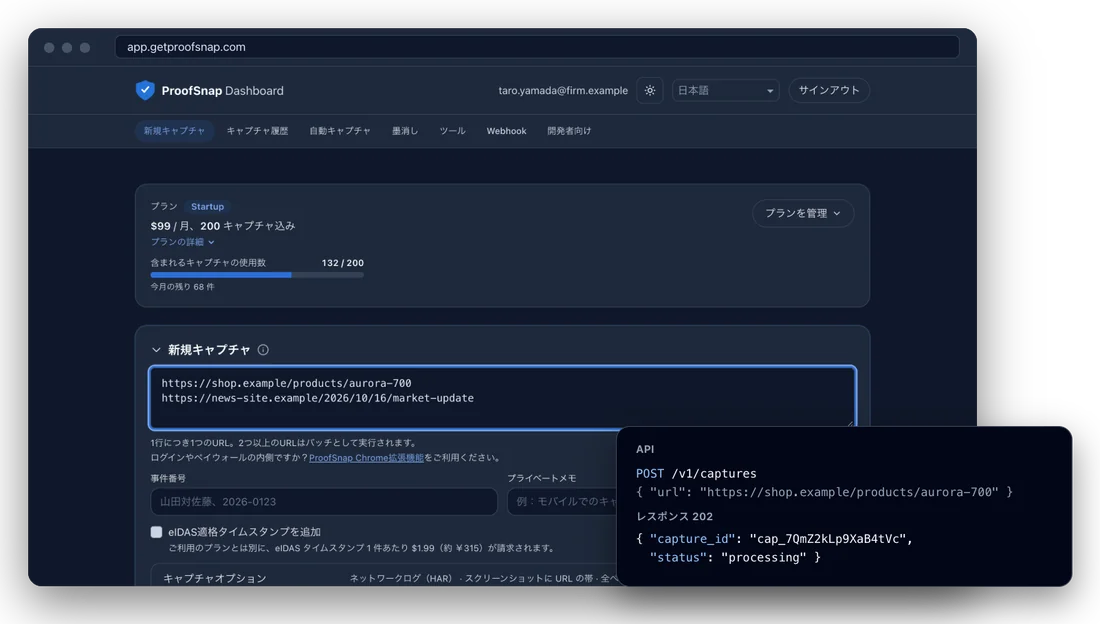
ProofSnapダッシュボードの新規キャプチャと、APIから実行した同じキャプチャを並べた画面です。
始める前に
- 有料プランのProofSnapダッシュボードのアカウント。初めての方はダッシュボードの始め方からご覧ください。
- 完了したウェブページのキャプチャ(手動または自動キャプチャ)。
- 消したいものの一覧(氏名、番号、テキストの一部)。「個人データを検索」はよくある識別子を検出しますが、氏名は検出しません。
このガイドの目的
裁判所への提出、相手方への開示、公開に使うキャプチャには、掲示板の他の利用者、顧客、同僚など、案件と関係のない人の氏名、メールアドレス、電話番号が写っていることがよくあります。ProofSnapダッシュボードの「墨消し」を使うと、これらをスクリーンショット、ページのテキスト、メタデータから削除したコピーを共有できます。証拠を損なわずに文書を黒塗りする方法で、元のキャプチャはアカウントにそのまま残り、墨消しコピーは、他のProofSnapキャプチャと同じように検証できる新しい証拠パッケージに封印されます。
主な利用者と用途
- 弁護士・法律事務所:虚偽の口コミや中傷的な投稿を、同じページに写っている他の利用者の氏名や連絡先を除いて提出書面に添付するとき。
- 企業の法務・人事部門:案件と関係のない従業員や顧客のデータが写るページを外部の法律事務所に送るとき。
- 個人情報保護・コンプライアンス担当者:社内ページやポータルのコピーを、メールアドレス、IBAN、電話番号を除いて第三者に渡すとき。
- 鑑定人:必要なデータだけを残した検証可能なコピーを意見書に添付するとき。
- 探偵・記者:広告、プロフィール、公開の会話を、案件と関係のない第三者や情報提供者を保護しながら共有するとき。
- ブランド保護・EC担当者:オークションサイトの偽物の出品やコピーされた販売条件を、自社の注文や顧客データを明かさずに報告するとき。
ステップ1
墨消しセクションを開く
app.getproofsnap.comにアクセスし、「墨消し」セクションまでスクロールします。セクションの説明がすべてを要約しています:「キャプチャの墨消しコピーを作成し、再度封印します。元のキャプチャは変更されません。」
最も早いのは「キャプチャ履歴」からです。共有したいキャプチャの行の「墨消し」アイコンをクリックすると、ダッシュボードが墨消しセクションへ移動してそのキャプチャを選択して読み込むので、すぐにステップ3に進めます。
墨消しは有料プランでのみ使えます。テストモードではセクションが非表示で、履歴の墨消しアイコンは無効になり、「有料プランで利用できます。上のプランを選択してください。」と表示されます。テストモードをお使いの場合はプランの選び方をご覧ください。
ステップ2
元のキャプチャを読み込む
「元のキャプチャ」の欄にアドレスの一部、日付、キャプチャIDのいずれかを入力し、一覧から選んで「読み込む」をクリックします。ダッシュボードは証拠パッケージから必要なファイル(スクリーンショット、キャプチャしたページのテキスト、キャプチャに記録されたURL)だけを読み取り、エディターを開きます。完了済みのキャプチャがない間は「墨消しできる完了済みのキャプチャはまだありません。」と表示されます。
- 1元のキャプチャ。自動キャプチャを含む、完了したウェブページのキャプチャの検索付き一覧です。ファイル証明、比較、インポートしたパッケージ、以前の墨消しは含まれません。
- 2読み込む。必要なファイルをダウンロードし、カードの次の2段階「墨消し」と「確認して適用」を開きます。
- 3状態の行。読み込み中は「キャプチャとスクリーンショットを読み込み中…」と表示され、失敗すると理由が示されます。
墨消し
キャプチャの墨消しコピーを作成し、再度封印します。元のキャプチャは変更されません。
元のキャプチャ
元のキャプチャ
3キャプチャとスクリーンショットを読み込み中…
ステップ3
個人データを検索する
「個人データを検索」をクリックします。キャプチャしたページのテキストを分析し、メールアドレス、米国の社会保障番号(SSN)、IBAN、電話番号、IPアドレス、カード番号を探します。カード番号はLuhnアルゴリズムのチェックに合格する必要があり、日付、価格、Ref や Order などのラベルが付いた参照番号は、電話番号と区別するようにしています。事前にチェックが入るものはなく、削除する値はご自身で決めます。
- 1個人データを検索。分析を実行します。何も見つからない場合は「キャプチャしたテキストに個人情報のパターンは検出されませんでした。」と表示されます。
- 2検出件数。「すべて選択」ですべての値を選び、「クリア」ですべての選択を外します。
- 3値ごとに1行。種類とマスクされたプレビューです。長い値は最初と最後の2文字だけを表示するので、一覧自体からデータが漏れません。チェックを入れた値は、理由「個人情報」のテキストルールになります。
氏名、住所、マイナンバーや運転免許証番号のような書類の番号、任意のテキストには専用の検出機能がありません。確実に消すにはステップ5で追加してください。
すべてのファイルから削除するテキスト
ya••••••jp+4••••••78DE••••••01ステップ4
スクリーンショットの領域を墨消しする
「スクリーンショットの領域」で、スクリーンショット上をドラッグし、写真、署名、テキストのブロックなど消したい部分に黒い枠を描きます。各枠には番号が付き、スクリーンショットの下に専用のカードが表示されます。完成したパッケージでは、覆われた領域は画像データ自体が黒くなります。
- 1移動または描画。描画モードではドラッグで枠を描き、移動モードでは表示を移動します。スマートフォンとタブレットでは、ページをスクロールできるよう最初は移動モードです。切り替えの隣には拡大ボタンと「元に戻す」があります。「すべて削除」はすべての枠を削除する前に確認を求めます。
- 2枠。黒色で、カードと同じ番号が付きます。
- 3この枠で削除する範囲。既定は「すべての場所(スクリーンショットとページのテキスト)」です。ダッシュボードが枠の下のテキストを読み取り、ページのファイルからも削除します。「画像のみ」はピクセルだけを覆い、ページのテキストとメタデータにテキストが読める状態で残る旨の警告がカードに表示されます。
- 4このテキストをページからも削除。枠の下で読み取ったテキストで、キャプチャしたテキストと正確に照合されます。必要なら修正してください。何も読み取れない場合はテキストを入力するか画像のみに切り替えます。それまで「墨消しを適用」ボタンは無効です。
枠にラベルと番号(たとえば登録番号)が含まれる場合、カードに「番号だけの表記も削除」が表示され、ラベルのない箇所も含めてその番号がすべて削除されます。
スクリーンショット上をドラッグして、削除したい部分を黒く塗りつぶす枠を描きます。枠は必要な数だけ追加できます。
このテキストをページからも削除:
ステップ5
すべてのファイルから削除するテキストを追加する
氏名、注文番号、案件の情報、機密の一節などは、「テキストを追加」をクリックして削除するテキストを正確に入力します。テキストルールはページのHTML、ページのテキスト、メタデータからテキストを削除し(キャプチャのURL、ID、ハッシュ、時刻は対象外)、ProofSnapが位置を特定できる範囲でスクリーンショット上を黒く覆います。1行に1ルールで、必要なだけ行を追加できます。
- 1テキストの行。「削除する正確なテキスト」の欄、理由、行の削除ボタンです。
- 2大文字と小文字を区別する。チェックを外すと区別しません。正確な表記だけを削除するにはチェックを入れます。
- 3メタデータの墨消し。オプションが1つあり、次のステップで説明します。
キャプチャのURLは変更されません。ルールがURLにも一致する場合、行に「このテキストはキャプチャのURLに表示されたまま残ります。URLは変更されません。」と警告が表示されます。1回の墨消しで使えるのは、最大200個の枠、200件のテキストルール、100件のメタデータ項目です。
すべてのファイルから削除するテキスト
メタデータの墨消し
キャプチャしたサイトのIPアドレスとDNS応答をパッケージ全体から削除します。
ステップ6
IPアドレスとDNSを削除する
キャプチャには、応答したサイトのIPアドレスとDNSサーバーの返答が記録されます。自社サーバーを運用する小規模な会社の場合など、この情報が機微なときは、「メタデータの墨消し」の「IPアドレスとDNS」にチェックを入れます。説明には「キャプチャしたサイトのIPアドレスとDNS応答をパッケージ全体から削除します。」とあります。メタデータ、ログ、証拠管理の連鎖のほか、ページのテキストやスクリーンショットで同じアドレスが現れるすべての箇所が対象です。
ProofSnapのキャプチャマシンのアドレスはログに残ります。サイトではなくキャプチャの実行方法を示す情報だからです。
ステップ7
各項目の理由を指定する
枠、テキストの行、メタデータのオプションにはそれぞれ理由があります。墨消しレポートには各テキストルールの理由が記載され、redaction_manifest.jsonには各枠と各メタデータオプションの理由が記録されます。選択肢はGDPR、「秘匿特権」、「個人情報」、「FOIA適用除外」、「その他」です。
- エディター上部の「新しい項目の既定の理由」で、以後追加する枠とテキスト行の理由を設定します。既定値はGDPRです。
- 枠の理由はそのカードで、テキスト行の理由はその行のメニューで変更します。
- 「個人データを検索」でチェックした値の理由は常に「個人情報」です。メタデータのオプションには既定の理由が使われます。
ステップ8
要約を確認し、レポートの情報を入力する
「確認して適用」の段階には、選択したものの最新の要約が表示されます。適用前に読んでください。画像だけを覆う枠やテキストのない枠に気づける最後の機会です。
- 1適用前に確認。枠の数とそのうちページのテキストも削除する数、テキストルールの数(「表示」で個人データをマスクした一覧を確認)、メタデータのオプションです。
- 2理由の要約。コピーを作成した目的など、レポートに記載する1行です。
- 3承認者と役職。墨消しを承認した人です。氏名を入力すると役職欄が使えるようになります。どちらも任意で、墨消しレポートに記載されます。
- 4墨消しを適用。項目が1つ以上あり、「すべての場所」に設定した枠すべてにテキストがあり、枠の下のテキストの読み取りが完了している場合にのみ有効です。
確認して適用
適用前に確認
- 枠:1(ページのテキストからも:1、画像のみ:0)
- すべてのファイルから削除するテキスト:5表示
- メタデータ:IPアドレスとDNS
墨消し報告書の情報(任意)
理由の要約
承認者
役職
新しい封印済みパッケージを作成します。
4墨消しを適用ステップ9
墨消しを適用し、ルールキーをコピーする
「墨消しを適用」をクリックします。ボタンに「墨消し中…」と表示される間に、ProofSnapは選択した内容を削除し、各ファイルのハッシュを再計算し、新しいRSA-4096鍵で新しいマニフェストに署名して、OpenTimestampsに送信します。コピーが封印されるとすぐに、同じカードに結果が表示されます。
- 1結果の行。元のアドレスと墨消しコピーの新しいID、「署名およびタイムスタンプ済み」の表示、「ZIPをダウンロード」ボタンです。
- 2ルールキーをコピー。墨消しでテキストを削除した場合に表示されます。ボタンのヒントには「適用したルールを後で証明するために保管してください(ProofSnapは保存しません)。」とあります。パッケージには各テキストルールのフィンガープリントが記録され、ルール自体は記録されません。キーがあれば、どのルールでこのコピーが作成されたかを示せます。提供はこの画面での1回だけです。
- 3完了。結果を閉じて「元のキャプチャ」の欄をクリアし、カードを次の墨消しができる状態に戻します。
red_8fK2mQx7Lp4vNs1T
署名およびタイムスタンプ済み
ZIPをダウンロード
ステップ10
警告を読む
墨消しのたびに、ProofSnapは結果を再確認します。もう一度見ておくとよい点は結果の行の下に表示されます(下記の数値は例です)。
- 「スクリーンショットを確認してください。テキストの一部の出現箇所が見つかりませんでした(2)。」テキストルールはファイルからテキストを削除しましたが、ProofSnapがスクリーンショット上のすべての出現箇所を特定できなかった場合です。スクリーンショットを見て、まだ読めるものがあれば、元のキャプチャから枠を追加して墨消しをやり直してください。
- 「テキストの類似した出現箇所が残っています(3)。たとえば大文字と小文字が異なるものです。」「大文字と小文字を区別する」にチェックを入れたルールが、大文字小文字の異なる同じ語を見逃したか、アクセント記号の有無だけが異なる表記が残った場合です。これらも消すなら、元のキャプチャからルールを追加して墨消しをやり直してください。
この2つの警告は注意を促すためのもので、コピーは封印・発行されます。完全一致の場合は異なります。封印の前に、ProofSnapは削除するテキストをすべてのテキストファイルで再度探します。HTMLエンティティやURLのパーセントエンコーディングなど、エンコードされた形も対象です。まだ見つかった場合はコピーを発行せず、料金も発生しません:「墨消しを中止しました。削除するテキストの一部が処理後も証拠内に見つかったため、墨消し済みパッケージは作成されていません。テキストルールの表記を確認して、もう一度お試しください。」
ステップ11
墨消し済みパッケージをダウンロードして検証する
「ZIPをダウンロード」をクリックします。墨消しコピーは独立したキャプチャです。「過去の墨消し」に「墨消し元」の列の原本IDとともに表示され、「キャプチャ履歴」にも種類「墨消し済み」として表示されます。元のキャプチャはそのままで、単独で検証できます。
- 引き継いで墨消しするもの:screenshot.jpeg、page.html、domtextcontent.txt、metadata.json、forensic_log.json。
- 新しく作成するもの:evidence.pdf(墨消しレポート。元のキャプチャの言語)、原本と墨消しのイベントを含むchain_of_custody.json、redaction_manifest.json、検証スクリプトとガイド。
- 再封印するもの:manifest.json、manifest.sig、publickey.pem、OpenTimestampsのカレンダーが応答した場合はmanifest.json.ots。マニフェストのderived_fromブロックが元のキャプチャを示します。
- 除外するもの:page.mhtml、network.har、capture.warc、画像のコピー、C2PAファイルなど、削除した内容が残っている可能性のあるファイルです。除外したファイルはredaction_manifest.jsonに一覧表示されます。
コピーの確認方法は他のパッケージと同じです。証拠パッケージの検証方法をご覧ください。ダッシュボードで墨消ししたコピーは再署名されOpenTimestampsに送信されますが、eIDAS適格タイムスタンプは付きません。元のキャプチャがリーガルホールド中の場合、完成した墨消しコピーにもホールドが設定され、原本のホールドが解除されると同時に解除されます。墨消しコピーを正しい手続きに紐付けるには、案件にまとめてください。案件ごとにキャプチャを整理する方法をご覧ください。
自動化したい場合、墨消しはAPIのエンドポイントとしても使え、Webhookイベント「墨消し完了」と「墨消し失敗」があります。APIではリクエストでeIDAS適格タイムスタンプを追加することもできます。APIドキュメントをご覧ください。
画像編集ソフトでは足りない理由
画像編集ソフトでscreenshot.jpegにぼかしや黒い帯を入れても、変わるのは1つのファイルだけです。PDFの黒塗りで文字データが残ってしまうのと同じで、同じ氏名や番号がpage.html、ページのテキスト、多くの場合メタデータに残るので、パッケージを開けば誰でも読めます。しかも変更したスクリーンショットは署名済みマニフェストのハッシュと一致しなくなり、パッケージは検証を通らなくなります。
ProofSnapはルールをスクリーンショット、ページのファイル、パッケージのログに適用し、消去できないファイルは除外し、実施内容と理由を記録して、結果を独立して検証できる新しいパッケージに封印します。
よくある質問
関連ガイド
- 証拠パッケージの検証墨消しコピーを含め、パッケージのハッシュ、署名、タイムスタンプを確認します。
- 案件と証拠一覧キャプチャと墨消しコピーを案件にまとめ、封印してエクスポートします。
- 2つのキャプチャの比較ページで変わった点を示し、比較を封印します。
- ウェブページのキャプチャ1回のキャプチャを実行し、パッケージのオプションを選びます。
- ダッシュボードの始め方アカウントを作成し、プランを選んで、最初のキャプチャを実行します。
- 検証ツール証拠パッケージをアカウントなしでブラウザから検証します。
- ダッシュボードのガイド一覧ProofSnapダッシュボードのステップ別ガイドをすべて掲載しています。
- ProofSnapガイド一覧拡張機能とダッシュボードのステップ別ガイド18本すべて。
墨消しコピーを作成しましょう
ダッシュボードを開き、完了済みのキャプチャを読み込んで、上記の手順に沿って進めてください。原本はキャプチャしたときのまま残ります。
ProofSnapダッシュボードを開く関連リンク:ダッシュボードの始め方 · APIドキュメント · 検証ツール