ステップ別ガイド
ウェブサイトの更新を監視する 自動キャプチャの設定方法
このガイドは2026年版のProofSnapダッシュボードに対応し、「変更時(モニタリング)」モードの自動キャプチャでウェブサイトの更新を監視する方法を説明します。ProofSnapは最短5分ごとにページのテキストをチェックし、テキストが変わるたびに、封印された日付入りの証拠パッケージを保存します。
2つの版の比較、削除からの保護、自社サイトのページの追跡についても説明します。図はステップ4の模式図を除き、ダッシュボードの画面を再現しています。
著者:Radim Motycka(ProofSnap創業者・主任エンジニア。このガイドで説明するダッシュボード、API、キャプチャシステムを構築)·
ページのチェック
最短5分ごと
検出された変更ごとに
封印された日付入りパッケージ
変更なしのチェック
請求されません
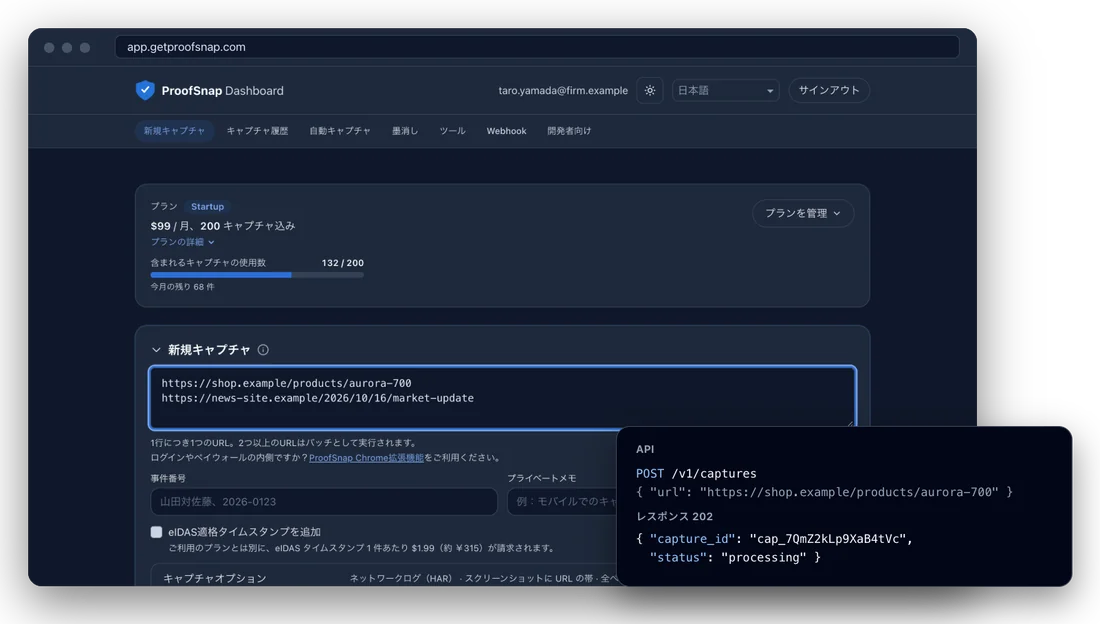
ProofSnapダッシュボードの新規キャプチャと、APIから実行した同じキャプチャを並べた画面です。
このガイドの目的
気になるページは予告なく変わることがあります。価格が上がる、利用規約が書き換えられる、投稿が消えるといった場合、以前の版はどこにも残りません。変更を追跡して版を失わないために、自動キャプチャを使います。ProofSnapがページを見張り、変更を通知するだけでなく、検出した各版を封印された日付入りの証拠パッケージに保存します。公開時の形のままの各版が日付とともに手元に残るので、後から再現する必要はありません。
主な利用者と用途
- 弁護士・法律事務所:内容証明郵便を送る前に、中傷的な内容や虚偽の口コミがあるページを追跡し、文章がいつ修正または削除されたかを確認します。
- 法務、コンプライアンス、個人情報保護の担当者:自社や委託先の利用規約、プライバシーポリシー、公開価格の各版を残します。
- EC、マーケティング会社、ブランド保護チーム:競合の価格やキャンペーン、自社商品を模倣した出品、自社ブランドを使うネットショップを追跡します。
- 鑑定人・デジタルフォレンジック専門家:同じページの日付入りキャプチャを連続して取得し、意見書に添付します。
- 探偵・調査会社、記者、ファクトチェッカー:変更や削除のおそれがある公開ページ、広告、官公庁の発表を逃さず保存します。
- 人事部門・会計事務所:公開した求人広告や、顧客が記録を求められる告知・お知らせのページを残します。
始める前に
- メールアドレス確認済みで、有料プランのProofSnapダッシュボードのアカウント。初めての方はダッシュボードの始め方からご覧ください。
- 公開ページのアドレス。ログイン後にしか開かないページにはProofSnapのブラウザ拡張機能が必要です。
- 通知用:アカウントのメールアドレス(「変更時にメール」スイッチ)またはWebhookを受信できるHTTPSエンドポイント。
ステップ1
プランで何ができるかを確認する
監視はダッシュボードの独立したセクション「自動キャプチャ」で設定します。同時に監視できるページ数はプランによって異なり、数えられるのは有効な自動キャプチャだけです。一時停止すると枠が空きます。プラン選択前のテストモードでは作成できません。プランと料金は「ダッシュボードの始め方」ガイドで説明しています。
| プラン | 同時に有効 | 最短の頻度 |
|---|---|---|
| Developer、Solo、Company | 3 | 5分ごと |
| Startup | 25 | 5分ごと |
| Growth | 200 | 5分ごと |
| Website Archive | 30 | 1日1回 |
- 1プランの詳細。プランカードの「プランの詳細」に、上限が記載された「自動キャプチャ」の行があります。
- 2カウンター。セクションのタイトルの隣に、使用中の枠数が表示されます。枠がすべて埋まると、「+ 新規」ではフォームの代わりに上限の説明が表示されます。
- 3月間制限。自動キャプチャにも他のキャプチャと同じ月間制限が適用されます。プランに含まれる件数を超えたキャプチャは超過分として請求されます。月間最大件数に達すると、制限に余裕ができるまで実行はスキップされます(ステップ5)。
プランの詳細
ステップ2
自動キャプチャを作成する
「自動キャプチャ」で「+ 新規」をクリックし、監視するページのアドレスを貼り付けます。次に実行方法を選びます。チェックでページのテキストの変更を検出するたびにコピーを保存するには、「変更時(モニタリング)」を選びます。このチェックはサーバーが送信したソースコードのテキストを読み取ります。シングルページアプリケーション、SNSの投稿、一部の広告のようにJavaScriptで内容を読み込むページには、「一定間隔」または「Cron式」を選びます。最後に「作成」をクリックします。
- 1モード。「一定間隔」は実行のたびに完全なキャプチャを行います。「変更時(モニタリング)」は実行のたびにページをチェックし、テキストが変わるとキャプチャします。「Cron式」は指定した日時に実行します(例:毎週月曜9時の
0 9 * * 1)。「タイムゾーン(任意)」の既定はUTCです。 - 2頻度。5分、15分、30分ごと、毎時、6時間ごと、毎日、毎週から選びます。「変更時(モニタリング)」では、ページをチェックする頻度になります。
- 3完全なキャプチャ。「ページが変わったときのみ」または「少なくとも 30 日ごと」(90、180、365日も可)です。後者では、最新のキャプチャがその期間より古くなると、変更がなくても完全なキャプチャが作られます。常に新しい日付入りのコピーが必要な場合に便利です。
- 4通知。「すべての変更」または「テキストの変更のみ」です。後者では、キャプチャは作られますが、前回のキャプチャとの比較でテキストの変更が見つからない場合や判定できない場合は通知されません。通知は、自動キャプチャの行で「変更時にメール」をオンにするとメールで届きます。Webhookでも受け取れます(よくある質問を参照)。
- 5事件番号とeIDAS。事件番号は各パッケージに記載されます。eIDASの欄を選ぶと、完全なキャプチャごとに、Disig a.s.(EUトラステッドリスト掲載の適格トラストサービスプロバイダー)の適格タイムスタンプが1件1.99 USD(約315円)で追加されます。
- 6キャプチャオプション。証拠PDFの言語、全ページスクロール、同意バナーを閉じる設定、ネットワークログ(HAR)など、単独のキャプチャと同じです。「変更時(モニタリング)」では、変更を検出した後の完全なキャプチャに適用されます。
自動キャプチャ
モード
頻度
キャプチャはページが変更されたときだけ実行されるため、件数はページによって異なります。月間最大件数は 4,000 件のキャプチャです。
完全なキャプチャ
通知
事件番号
ご利用のプランとは別に、eIDAS タイムスタンプ 1 件あたり $1.99(約315円)が請求されます。
モニタリングは各サイクルで軽量なプローブを実行します。変更が検出された際に実行される完全なキャプチャには、キャプチャオプションが適用されます。
ステップ3
費用の目安を確認する
「作成」をクリックする前に、頻度(またはCron式)の下の行に、月に何回スケジュールが実行され、請求額がいくら増えるかが表示されます。頻度を変えたりeIDASにチェックを入れたりすると更新されます。目安は1か月を30日として計算し、月間最大件数(その月にProofSnapがキャプチャを止める件数)で頭打ちになります。
- 1プランの範囲内。Startupプランで毎日の頻度なら約30回の実行で、含まれる200キャプチャの範囲内なので、回数だけが表示されます。
- 2プランの超過。Startupプランで毎時の頻度なら約720キャプチャです。含まれる200件を超える520件が各0.60 USD(約95円)で、月に約312 USD(約49,400円)になります。eIDASにチェックを入れると、実行ごとに1.99 USD(約315円)が加わります。
- 3変更時(モニタリング)。キャプチャ数はページの変更頻度によるので、料金の代わりに月間最大件数が表示されます。
- 4頻度が高すぎる場合。Cron式の実行がプランの上限より多いと、料金の代わりに警告が表示され、スケジュールは作成されません。プランに対して速すぎる頻度は選択できません。
頻度
このスケジュールは月に約30回実行されます。
頻度
追加費用の目安:月あたり約 $312。月あたり約 720 件のキャプチャ:含まれる 200 件を超えるキャプチャ分 $312。
モード
頻度
キャプチャはページが変更されたときだけ実行されるため、件数はページによって異なります。月間最大件数は 4,000 件のキャプチャです。
Cron式
頻度が高すぎます。ご利用のプランでは、自動キャプチャは最短で 5 分に 1 回までです。
ステップ4
各実行で何が作られるか
「一定間隔」または「Cron式」のスケジュールは、ページの変更の有無にかかわらず、実行のたびに完全なキャプチャを行います。決まった日時のコピーが必要なときに適しています。一方、「変更時(モニタリング)」は継続的に変更を追跡するためのモードで、検出した各版を保存し、同じ内容のコピーで履歴を埋めません。
- 1初回の実行。完全なキャプチャです。以降の変更を比較する基準の版で、チェックがページのソースコードに読み取れるテキストを見つけるとすぐに作られます。
- 2変更なし。チェックのたびに、サーバーが送信したテキストだけを簡易的に確認します。テキストが同じなら、パッケージは作られず請求もされません。
- 3テキストが変更された。選択したキャプチャオプションで完全なキャプチャを行います。その後ProofSnapが前回のキャプチャと比較し、結果を通知と一緒に送信します。
- 4定期的なコピー。「完全なキャプチャ」に「少なくとも 90 日ごと」などの期間を設定すると、最新のものがその期間より古くなったときに、変更がなくても完全なキャプチャが作られます。
完全なキャプチャはそれぞれが完結した証拠パッケージです。evidence.pdf、screenshot.jpeg、page.html、domtextcontent.txt、manifest.jsonのSHA-256ハッシュ、manifest.sigのRSA署名とpublickey.pem、カレンダーが応答した場合はmanifest.json.otsのOpenTimestamps(Bitcoin)の証明、選択した場合はネットワークログnetwork.harとeIDASタイムスタンプが入ります。RSA署名は署名後にmanifest.jsonが変更されていないことを示し、OpenTimestampsは、遅くともマニフェストをアンカーしたBitcoinブロックの時点でファイルが存在していたことを示します。検証ツールで誰でも確認できます。
変更時(モニタリング)の実行の流れ
- 110月1日 09:00封印済みパッケージ
最初に保存される版。
- 210月1日 10:00から10月14日 15:00まで
毎時のチェックでテキストに変更なし。パッケージは作られません。
- 310月14日 16:00封印済みパッケージ
テキストが変更され、完全なキャプチャ、比較、通知が行われます。
- 10月14日 17:00から
新しい版を基準に毎時チェックします。
- 4最後のキャプチャから90日後封印済みパッケージ
変更はありませんが、90日の期間が過ぎました。
ステップ5
自動キャプチャの状態を確認する
「自動キャプチャ」の一覧に監視中のすべてのページが表示されます。各自動キャプチャについて、「編集」で設定フォームを開き、「一時停止」と「再開」で停止と再開を行い、「削除」で消去します。実行済みのキャプチャは「キャプチャ履歴」に残ります。
- 1頻度。実行方法と、これまでのキャプチャ数です。「変更時(モニタリング)」の自動キャプチャには「通知」の設定も表示されます。
- 2スキップされた実行。前回の実行が制限にかかった場合、自動キャプチャは有効なまま自動で再開します。注記でどの制限かがわかります。たとえば「月間上限に達したため前回の実行をスキップ」です。他の注記は、アカウントの月間制限、同時実行中のキャプチャが多すぎる場合、テストキャプチャの1日の上限に関するものです。
- 3一時停止中と理由。ProofSnapは次のいずれかの理由で自動キャプチャを一時停止します:「5 回連続で失敗」、「無効なスケジュール」、「有効な請求設定なし」、プラン変更後の「ご利用のプランに含まれていません」、「作成に使用したキーまたは AI アプリが無効化されました」。月間最大件数に達しても一時停止にはならず、実行がスキップされるだけです(項目2)。原因を解消して「再開」をクリックします。
- 4次回実行。次のチェックまたはキャプチャの日時です。後から頻度を変えるには、「編集」をクリックしてフォームを更新し、「変更を保存」をクリックします。
自動キャプチャ
有効 2 / 25| ソース | 頻度1 | 次回実行4 | 状態 | |
|---|---|---|---|---|
https://competitor-example.jp/ryokin eIDAS · 山田対鈴木、令和8年(ワ)第1234号 | 変更時(モニタリング)· 4× 通知:テキストの変更のみ | 2026/10/21 16:00 | ● 有効 | 編集一時停止削除 |
https://shop-example.jp/listing/4821 | 毎時· 212× | 2026/10/21 16:00 | ● 有効 (月間上限に達したため前回の実行をスキップ)2 | 編集一時停止削除 |
https://example.jp/kiyaku | 毎日· 9× | - | 一時停止中(5 回連続で失敗)3 | 編集再開削除 |
ステップ6
履歴で版を確認する
監視で実行された完全なキャプチャは、他のキャプチャと一緒に「キャプチャ履歴」に表示されます。1つのページの版を順に見るには、自動キャプチャで一覧を絞り込みます。各版は別々の証拠ZIPとしてダウンロードします。
- 1フィルター。「自動キャプチャ」の欄でページを選びます。日付でも絞り込めます。
- 2適用中のフィルター。一覧の上に適用中のフィルターが表示されます。たとえば「サーバーで絞り込み中:自動キャプチャ:https://competitor-example.jp/ryokin」です。Xで解除すると一覧がすべて表示されます。
- 3自動。種類の列で、使用したデバイスの隣の「自動」は、監視で実行されたキャプチャを示します。「ZIPをダウンロード」でその版をダウンロードします。
プランが有効な間、各キャプチャはキャプチャ日から最大10年間保存されます。自動キャプチャの場合、10年は、ページに変更がなかった最後のチェックの時点、または新しいキャプチャに置き換えられた時点から数えます。
キャプチャ履歴
1フィルター自動キャプチャ
2サーバーで絞り込み中:自動キャプチャ:https://competitor-example.jp/ryokin
- 完了
2026/10/14 16:01
デスクトップ ·自動3
- 完了
2026/10/06 11:02
デスクトップ ·自動
- 完了
2026/10/01 09:01
デスクトップ ·自動
ステップ7
2つの版を比較する
2つの版の間で変わった点を示すには、「ツール」、「キャプチャを比較」の順に開き、古い版を「前」、新しい版を「後」に選んで「比較」をクリックします。比較は別の証拠パッケージとして封印され、1キャプチャとして数えられます。すべてのオプションとレポートの読み方は2つのキャプチャの比較ガイドで説明しています。
- 1前と後。同じ自動キャプチャの2回の実行は、編集しない限り設定が同じなので、そのまま比較できます。
- 2入れ替え。順序が逆になった場合に2つのキャプチャを入れ替えます。
- 3比較。比較パッケージを作成します。元の2つのキャプチャは変更されず、別々に検証できます。
「変更時(モニタリング)」では、ProofSnapが新しいキャプチャを前回のものとすでに比較し、結果を通知と一緒に送信しています。このステップの封印された比較は、変更の証拠として残すためのものです。「キャプチャを比較」はArchive onlyを除く有料プランで使えます。
キャプチャを比較
前
後
ステップ8
重要な版を削除から守る
虚偽の口コミが載った版や編集前の投稿の版など、ある版が重要になったときは、削除されないようにできます。「キャプチャ履歴」でキャプチャを開き、「リーガルホールドを設定」をクリックします。リーガルホールドは有料プランの本番キャプチャが対象で、テストキャプチャには使えません。案件全体のホールドについては案件管理のガイドで説明しています。
- 1機能。ホールド中は、キャプチャを手動でも保存期間の経過でも削除できません。
- 2理由(任意)。200文字までで、たとえば事件番号です。
- 3プランが終了するとき。ホールドは、データを保管するプランがある間だけ有効です。プランが終了すると30日後にホールドが解除され、キャプチャは他のものと一緒に削除されます。維持するには、その前にArchive onlyに切り替えるか、ダウンロードしてください。
リーガルホールドを設定
1リーガルホールド中のキャプチャは、手動でも、保存期間が終了しても削除できません。
理由(任意)
27 / 200
ステップ9
Website Archiveで自社サイトのページを追跡する
利用規約、料金表、お知らせなど自社サイトのページを保存したい場合は、そのためのWebsite Archiveプランがあります。最大30ページを監視し、各ページを1日1回チェックして、テキストが変わると新しい封印済みコピーを保存します。自動キャプチャはステップ2のとおりダッシュボードで作成します。
- 1最大30ページ。カウンターに30枠のうちの使用数が表示されます。各ページで「変更時(モニタリング)」と毎日の頻度を選びます。
- 2公開直後に。毎日のチェックとは別に、変更を公開したらすぐに「新規キャプチャ」で任意のページをキャプチャできます。
- 3料金。月49 USD(約7,760円)で100キャプチャを含み、超過分は1件0.60 USD(約95円)です。オプションのeIDASタイムスタンプは1件1.99 USD(約315円)です。
- 4読み取り専用のAPIキー。このプランのAPIキーでは、キャプチャの一覧表示、ダウンロード、検証、イベント受信ができますが、キャプチャの作成はできません。プランについては自社サイトのアーカイブガイドをご覧ください。
自動キャプチャ
有効 3 / 301https://www.yourcompany-example.jp/kiyaku
変更時(モニタリング) · 3× · ● 有効
https://www.yourcompany-example.jp/ryokin
変更時(モニタリング) · 5× · ● 有効
https://www.yourcompany-example.jp/privacy
変更時(モニタリング) · 1× · ● 有効
新規キャプチャ:https://www.yourcompany-example.jp/ryokin
よくある質問
関連ガイド
- ダッシュボードの始め方アカウントを作成し、プランを選んで、最初のキャプチャを実行します。
- 2つのキャプチャの比較ページの2つの版の間で変わった点を示します。
- 案件と証拠一覧案件の証拠を集め、封印、エクスポート、保護します。
- 自社サイトのウェブアーカイブWebsite Archiveで自社サイトのページを毎日保存します。
- 証拠パッケージの検証ZIPの署名、ハッシュ、タイムスタンプを確認します。
- 検証ツールブラウザでパッケージを確認できます。アカウントは不要です。
- ダッシュボードのガイド一覧ProofSnapダッシュボードのステップ別ガイドをすべて掲載しています。
- ProofSnapガイド一覧拡張機能とダッシュボードのステップ別ガイド18本すべて。
ページの監視を始めましょう
ダッシュボードを開き、「自動キャプチャ」に移動して「+ 新規」をクリックし、最初のページを追加します。
ProofSnapダッシュボードを開く詳しくはこちら:ダッシュボードの始め方 · APIドキュメント · 検証ツール