ステップ別ガイド
自社サイトをアーカイブする ProofSnapダッシュボードでの手順
2026年現在、自社サイトをアーカイブするには、ProofSnapのWebsite Archiveプラン(月49 USD、約7,760円)を選び、公開ページをそれぞれ自動キャプチャとして追加します。ダッシュボードが1日1回チェックし、テキストが変わるたびに、封印された日付入りの新しいコピーを保存します。コピーはダウンロード、検証、提出ができます。
ネットショップ、法務・コンプライアンス部門、銀行、保険会社、ウェブ制作会社、公的機関など、何年経っても自社サイトの当時の掲載内容を把握しておく必要がある方向けです。このページの図はすべてダッシュボードの画面を再現しています。
著者:Radim Motycka(ProofSnap創業者・主任エンジニア。このガイドで説明するダッシュボード、API、キャプチャシステムを構築)·
プラン
月49 USD(約7,760円)
監視するページ
最大30ページ、毎日
コピーの保存
プラン有効中は10年
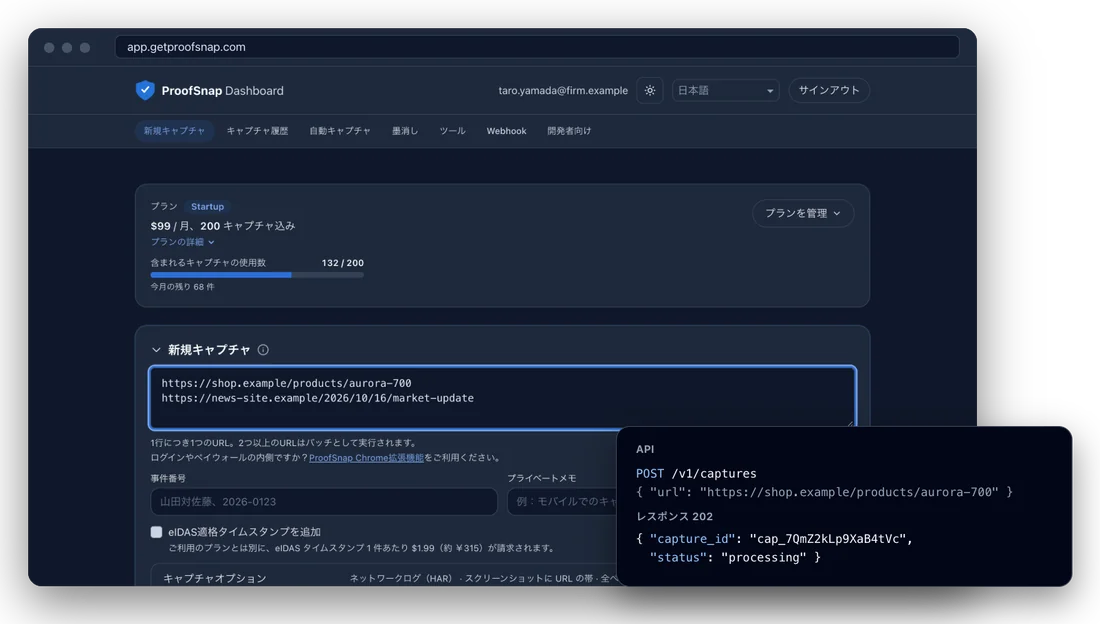
ProofSnapダッシュボードの新規キャプチャと、APIから実行した同じキャプチャを並べた画面です。
このガイドの目的
Website Archiveは、自社サイトの公開ページを対象に、日付入りで封印されたアーカイブを作ります。ProofSnapは毎日各ページをチェックし、テキストが変わると、スクリーンショット、HTML、テキスト、証拠PDF、SHA-256ハッシュ、署名済みマニフェストを含む新しいコピーを保存します。これにより、規制当局、監査人、顧客から問われたとき、たとえば注文日に有効だった利用規約のように、ある時期にサイトが何を表示していたかを数か月後や数年後でも示せます。各コピーはProofSnapがなくても検証できます。
主な利用者と用途
- EC・ネットショップ:利用規約、価格、送料、返品・交換の条件、顧客へのお知らせを保存し、注文時に顧客が見た版を確認できるようにします。
- 法務・コンプライアンス部門:苦情、内容証明郵便、社内監査に備えて、自社の公開内容を日付入りで記録します。
- 銀行、フィンテック、保険会社:広告資料、商品ページ、サイト上のお知らせを、規制当局や監査のために版ごとに保存します。
- ウェブ制作会社・マーケティング会社:公開やリニューアルのたびにクライアントのページをアーカイブし、納品物と一緒に渡します。
- 官公庁・公的機関:機関のサイトに掲載した告知、入札公告、お知らせを、検出された版ごとにコピーとして残します。
始める前に
- メールアドレス確認済みのProofSnapダッシュボードのアカウント。作成方法はダッシュボードの始め方で説明しています。
- 保存したい公開ページのアドレス(最大30件)。
- プランの支払いに使うクレジットカード(Stripeの支払いページで入力します)。
ステップ1
Website Archiveプランを選ぶ
Website Archiveは、自社サイトのページを保存するためのダッシュボードのプランです。「プランを選択」カードでは、APIプランと法的証拠ワークスペースの下、最後のグループにあります。「選択」をクリックし、開いたStripeのタブで支払います(ダッシュボードの始め方を参照)。すでにDeveloper、Startup、Growthをお使いの場合は、プランカードの「プランを管理」を開き、「プラン変更」を使います。
- 1月額または年額。月49 USD(約7,760円)、または年額払いで年490 USD(約77,600円)です。年額払いでは2か月分が無料になります。
- 2Website Archiveのグループ。ダッシュボードでは「規制対象事業者向けウェブサイト・アーカイブ」という名前ですが、どのサイトのページでも保存できます。
- 3内容。月100キャプチャ(超過分は1件0.60 USD、約95円)、1日1回チェックする最大30ページ、EUの2つのリージョンでの二重保存です。
- 4選択。Stripeの安全な決済画面を新しいタブで開きます。
プランを選択
規制対象事業者向けウェブサイト・アーカイブ
規制当局向けに自社サイトの記録を保存。
Website Archive
$49 /月
月100キャプチャ3
ホーム、手数料、チーム、開示事項のページや、貴社に関する記事など、最大 30 ページを監視します。各ページは 1 日 1 回チェックされ、表示テキストが変わると封印された新しいコピーを保存します。公開直後に任意のページを自分でキャプチャすることもできます。すべてのコピーは EU の 2 つのリージョンに二重で保存され、最後に使用されていた日から 10 年間保管されます。月 100 キャプチャを含み、超過分は 1 件 $0.60。オプションの eIDAS タイムスタンプは別途、1 件あたり $1.99が請求されます。このプランの API キーは読み取り専用で、キャプチャの一覧表示、ダウンロード、検証とイベントの受信ができます(Zapier など)。新しいキャプチャと自動キャプチャはダッシュボードで開始します。
4選択ステップ2
保存するページを決める
追加する前に一覧を作りましょう。アドレスはそれぞれ自動キャプチャになり、このプランでは同時に最大30件をチェックできます。通常は、顧客が購入や契約のときに頼りにするページから始めます。
- 1トップページと会社概要。会社の紹介と責任者の表示です。
- 2利用規約と価格。後からの変更が最も問題になりやすいページです。
- 3お知らせとポリシー。プライバシー、Cookie、保証、苦情対応など、顧客向けに公開している情報です。
- 4商品とキャンペーン。商品ページ、キャンペーン内容、広告資料です。
- 5自社に関する記事。自社サイトや他のサイトのプレス記事、プロフィールです。
- 6公開ページのみ。ダッシュボードはProofSnapのサーバーから公開ページをキャプチャします。ログインが必要な顧客専用ページにはProofSnapのブラウザ拡張機能が必要です。
ステップ3
ページを自動キャプチャとして追加する
「自動キャプチャ」に移動し、「+ 新規」をクリックします。アーカイブには「変更時(モニタリング)」モードを選びます。選んだ頻度でページがチェックされ、初回の実行時、変更を検出したとき、定期的な完全キャプチャの時期に、封印された完全なキャプチャが作られます。ここで設定するキャプチャオプションは、この完全なキャプチャに適用されます。
- 1+ 新規。フォームを開きます。タイトルの隣のカウンターに、30件のうち有効な自動キャプチャの数が表示されます。
- 2アドレス。1ページの完全なアドレスです。
- 3モードと頻度。「変更時(モニタリング)」と「毎日」です。このプランでは「毎日」が最短で、「毎週」もあります。
- 4完全なキャプチャ。「ページが変わったときのみ」、または変更がなくても少なくとも30、90、180、365日ごとに新しい封印済みコピーを作成します。
- 5通知。「ページ変更を検出」イベントを「すべての変更」または「テキストの変更のみ」でWebhookに送信します。たとえばZapierからチームに通知できます。
- 6事件番号とeIDAS。各パッケージに記録される任意の「事件番号」と、保存するコピー1件につき1.99 USD(約315円)の任意のeIDAS適格タイムスタンプです。
- 7作成。自動キャプチャを保存します。一覧の「次回実行」の列に、最初のチェックの時期が表示されます。
自動キャプチャ
有効 4 / 30自動キャプチャもプランに含まれる月間件数に算入されます。含まれる件数を超えると、以降の各キャプチャは超過分として請求されます。
モード
頻度
キャプチャはページが変更されたときだけ実行されるため、件数はページによって異なります。
完全なキャプチャ
通知
事件番号
モニタリングは各サイクルで軽量なプローブを実行します。変更が検出された際に実行される完全なキャプチャには、キャプチャオプションが適用されます。
ステップ4
監視ページの一覧を確認する
一覧の各ページについてステップ3を繰り返します。各ページは「自動キャプチャ」の一覧に1行ずつ表示されるので、すべてのページがアーカイブの対象になっていることをすぐに確認できます。
- 1ソース、頻度、次回実行、状態。ページのアドレス、変更時モードと選んだ通知、次回チェックの日時、自動キャプチャが有効か一時停止中かを示します。
- 2一時停止中と理由。ページが一時停止中の場合、「5 回連続で失敗」や「ご利用のプランに含まれていません」などの理由がここに表示されます。原因を解消したら「再開」をクリックします。
- 3編集、一時停止、削除。ページの設定を変更したり、チェックを一時的に止めたり、ページを削除したりできます。一時停止中のページは30件の上限に数えられません。
- 4作成済みのコピーは残ります。自動キャプチャを一時停止または削除するとチェックは止まりますが、作成された封印済みコピーは「キャプチャ履歴」に残ります。
ステップ5
ページが変わると何が起きるか
操作は不要で、アーカイブは自動で動きます。ProofSnapが毎日各ページに対して行うことは次のとおりです。
- 1最初のチェックと最初のコピー。初回の実行でページの封印済みコピーが保存され、以降のチェックの基準になります。
- 2毎日のチェック。ProofSnapがページを読み込み、前回のチェックのテキストと比較します。チェック自体はパッケージを作らず、請求もされません。空白ページやエラーページは変更として扱いません。
- 3テキストが変わると新しい封印済みコピー。完全なキャプチャが実行され、新しい証拠パッケージを封印します。スクリーンショット、ページのHTMLとテキスト、証拠PDF、SHA-256ハッシュ、RSA署名済みマニフェスト、カレンダーが応答した場合はOpenTimestamps(Bitcoin)の証明が入ります。1キャプチャとして数えられます。
- 4変更なしならコピーはそのまま。チェックは現在のコピーに記録されるので、10年の保存期間は、ページにそのテキストがあった最後の日から数えられます。
- 5変更がなくても完全なキャプチャ。ステップ3で設定すると、最新のコピーが選んだ期間を過ぎたときに新しい封印済みコピーが作られます。
- 6月間上限。月間上限を超える実行はスキップされ、行に「月間上限に達したため前回の実行をスキップ」と表示されます。月間上限に余裕ができ次第、以降の実行でページが再度チェックされます。
ステップ6
公開直後にページをキャプチャする
毎日のチェックはテキストの変更を検出しますが、検出は次回の実行時です。新しい利用規約や料金表など重要な内容を公開するときは、すぐにコピーを封印できます。
- 1新規キャプチャ。ページのアドレスを貼り付け、自動キャプチャと同じ事件番号を入力して「キャプチャ」をクリックします。
- 21キャプチャ。毎日のチェックで保存されるコピーと同じく1キャプチャとして数えられ、他のコピーと一緒に「キャプチャ履歴」に表示されます。通常30秒から90秒かかります。
ステップ7
アーカイブの履歴を確認する
封印済みコピーはすべて「キャプチャ履歴」に入ります。1つのページの版を見るには、「フィルター」を開き、「自動キャプチャ」の欄でページを選びます。読み込み済みのものだけでなく、その自動キャプチャが作成したすべてのコピーが表示されます。キャプチャの詳細にある「このページのすべてのバージョン」を使えば、任意のアドレスで同じことができます。
- 1フィルター。「ドメイン」、「自動キャプチャ」、「期間」です。同時に絞り込めるのは、ドメイン、自動キャプチャ、アドレスのいずれか1つです。
- 2適用中のフィルター。表示しているページを示します。Xで解除します。
- 3種類と日付。「自動」は毎日のチェックで保存されたコピーを示します。ご自身で実行したコピーには「デスクトップ」などのデバイスだけが表示されます。
- 4証明と「ZIPをダウンロード」。BTCはOpenTimestamps(Bitcoin)の証明、eIDASは適格タイムスタンプ付きのコピーを示し、アイコンで封印済みパッケージをダウンロードできます。
キャプチャ履歴
比較更新| ソース | 種類3 | 日時 | 状態 | 証明4 | |
|---|---|---|---|---|---|
| shop-example.jp/kiyaku | 自動デスクトップ | 2026年10月19日 | 完了 | BTC | |
| shop-example.jp/kiyaku | 自動デスクトップ | 2026年8月4日 | 完了 | BTC | |
| shop-example.jp/kiyaku | 自動デスクトップ | 2026年3月2日 | 完了 | BTC eIDAS |
ステップ8
2つの版を比較する
変更前にページが何を掲載していたかを問われたら、「ツール」、「キャプチャを比較」の順に開き、古い版を「前」、新しい版を「後」に選んで「比較」をクリックします。比較レポートには削除された箇所と追加された箇所が示され、別の証拠パッケージとして封印されます。1キャプチャとして数えられ、2つのコピーは封印時のまま変わりません。すべてのオプションと結果の読み方は2つのキャプチャの比較ガイドで説明しています。
ステップ9
リーガルホールドを設定する
苦情や紛争が起きたときや監査を受けるときは、関係するコピーをロックします。データを保管するプラン(Archive onlyを含む)が有効な間は、リーガルホールド中のキャプチャは手動でも保存期間の経過でも削除されません。サブスクリプションが終了すると、ホールドは削除日までの30日間有効です。維持するには、その日までにArchive onlyに切り替えてください。切り替えない場合、その日にホールドは解除され、キャプチャは他のものと一緒に削除されます(ステップ11)。リーガルホールドは有料プランの本番キャプチャが対象で、テストキャプチャには使えません。
- 1リーガルホールドを設定。「キャプチャ履歴」でキャプチャの詳細を開き、このボタンをクリックします。
- 2理由(任意)。200文字までで、たとえば苦情の件名です。キャプチャの詳細に表示されます。
- 3確認。以後、キャプチャに「リーガルホールド」と表示され、「キャプチャ履歴」の同名のフィルターでホールド中のキャプチャをすべて表示できます。
複数のコピーをまとめてホールドするには、「キャプチャ履歴」で選択して表の上の「リーガルホールドを設定」を使うか、自社ドメインで絞り込んで「このドメインのすべてのキャプチャにリーガルホールドを設定」をクリックします。詳細の「リーガルホールドを解除」でホールドを解除できます。解除後しばらくは、詳細にキャプチャを完全に削除できるようになる日付が表示されます。
1リーガルホールドを設定
リーガルホールド中のキャプチャは、手動でも、保存期間が終了しても削除できません。
理由(任意)
38 / 200
ステップ10
アーカイブをエクスポートする
規制当局、監査人、顧客から、ある時期にサイトが何を表示していたかを問われたら、その時期の封印済みパッケージを渡します。各パッケージはProofSnapがなくても検証できます。詳しくは証拠パッケージの検証ガイドをご覧ください。
- 11つの版。「キャプチャ履歴」の該当行の「ZIPをダウンロード」を使います。
- 2アーカイブ全体。プランカードの「プランの詳細」を開き、「保存期間」の行の「すべてのキャプチャをダウンロード」をクリックします。エクスポートはバックグラウンドで準備されるので、作業を続けられます。
- 3中身。エクスポートの各ZIPには、captures.csv、README.txt、変更を加えていない元の封印済みパッケージが入っています。大きなアーカイブは複数のパートに分割されます。
- 4送付前に検証。「ツール」で「パッケージを検証」にZIPをドラッグします。無料の検証ツールや各パッケージのverification/フォルダーのスクリプトでも、誰でも確認できます。
社外に渡すパッケージには顧客名などの個人情報が含まれることがあります。原本を残したまま、墨消ししたコピーを封印する方法はキャプチャの個人情報マスキングガイドで説明しています。開発者は読み取り専用のAPIでアーカイブの一覧表示とダウンロードもできます。APIドキュメントをご覧ください。
ステップ11
解約後もアーカイブを保管する
アーカイブは、プランの終了後も残しておく必要があります。サブスクリプションが終了すると、キャプチャは30日間保管された後に完全に削除され、案内に削除日が表示されます。月9 USD(約1,430円)のArchive onlyプランなら、すべてのパッケージの閲覧、ダウンロード、検証を続けられます。新しいキャプチャは実行されず、自動キャプチャは一時停止されます。
- 1削除日。サブスクリプションが終了すると案内に表示されます。
- 2すべてのキャプチャをダウンロード。アーカイブ全体を手元に保存できます。
- 3月額$9で保管。月9 USD(約1,430円)のArchive onlyに切り替えます。サブスクリプションの終了前に「プランを管理」 > 「プラン変更」から切り替えることもできます。
- 4Archive onlyの案内。プランが有効であることを示します。必要なときは「プラン変更」からキャプチャを再開できます。
サブスクリプションが終了しました。キャプチャは 2026年11月20日 まで保管され、その後完全に削除されます。それまでにダウンロードするか、保管を続けるにはプランを選択してください。
プラン変更後:
Archive only プランは証拠を閲覧・ダウンロード・検証できる状態で保管します。再びキャプチャするにはプランを変更してください。
プラン変更よくある質問
関連ガイド
- 自動キャプチャスケジュールに沿って、またはテキストが変わったときにページをキャプチャします。
- 2つのキャプチャの比較2つの版の間で変わった点を示し、結果を封印します。
- 証拠パッケージの検証パッケージのハッシュ、署名、タイムスタンプを確認します。
- 案件と証拠一覧1つの案件のキャプチャを集め、封印してエクスポートします。
- ダッシュボードの始め方アカウントを作成し、プランを選んで、最初のキャプチャを実行します。
- 検証ツールProofSnapのパッケージをブラウザで無料で確認します。
- ダッシュボードのガイド一覧ProofSnapダッシュボードのステップ別ガイドをすべて掲載しています。
- ProofSnapガイド一覧拡張機能とダッシュボードのステップ別ガイド18本すべて。
自社サイトのアーカイブを始めましょう
Website Archiveを選び、ページを追加します。初日から、毎日のチェックで検出したテキストの変更がすべて、封印された日付入りのコピーとして保存されます。
ProofSnapダッシュボードを開く詳しくはこちら:ダッシュボードの始め方 · 自動キャプチャ · APIドキュメント